
最近AIの話題は多いですが、具体的にみんなどうやって使っているのかまではあまりよく分からないですよね。
筆者も決してAIを使いこなせてるわけではありませんが、最近になっていくつかの場面で「AIって便利だな」と思うようになりました。この記事では、主に制作や仕事に使える個人的なAI活用事例をいくつか記録しておきたいと思います!
わたし自身はAIに関して大した知識はないので、具体的なプロンプト作成術などは触れられません。が、いち初心者の活用事例として「こんな使い方があるんだ」と受け取ってもらえれば嬉しいです💡
- AIをどう活用すればいいかよく分からない人
- ちょうどいいAIツールを探している人
- AIをちょっと使ってみたいけど頼りすぎるのは抵抗がある人
①AI画像生成・画像編集への活用
デザインでのAI活用といえばまず最初に画像生成を思い浮かべる人も多いのではないでしょうか?
少しコツはいりますが、プロンプトの書き方を覚えたらフリー素材を探したり自分で作ったりするよりも早く・綺麗に素材ができることもあります。
ただ、仕事で使う場合は権利まわりの確認と、そもそもAI使用がOKなプロジェクトかどうかの確認が必須です。個人的には商用利用OKとされているFireflyや、Photoshopの生成塗りつぶし機能を使うことが多いです。
画像生成でイメージ素材作り
ゼロからプロンプトを書いてFireflyやMidjourneyなどに画像を生成してもらうやり方です。ChatGPTやGeminiなど一部のチャット形式のAIでも使えます。
プロンプトはできるだけ細かく場所・被写体・構図・ライティングまで指定するのがコツです。とはいってもどう指定すればいいのかはなかなか難しいので、プロンプト作成ツールを使うとイメージに近いものができやすくなります!
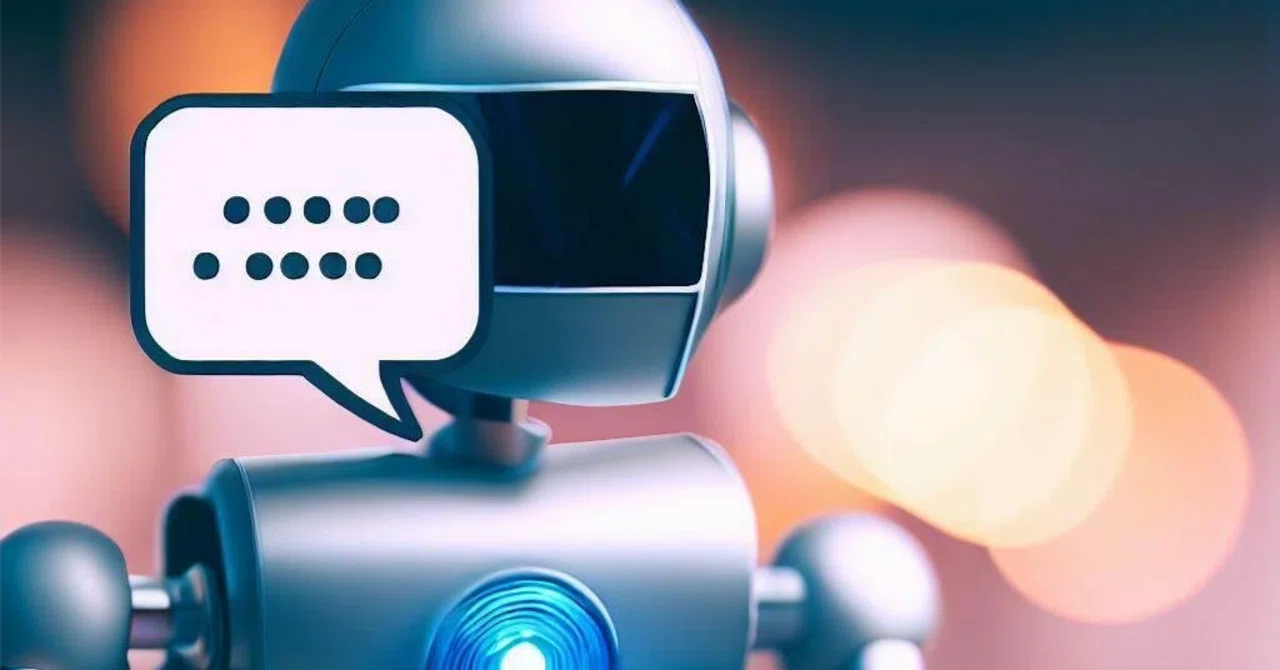
試しに上記1つ目のプロンプト作成ツールを使いつつFirefly Image4で生成した画像がこちら。
かわいいロボット, 超リアルな写真 (8K), ゴールデンアワー (夕暮れ), 目線の高さ (アイレベル), 8K高解像度 –no 崩れた人物・指
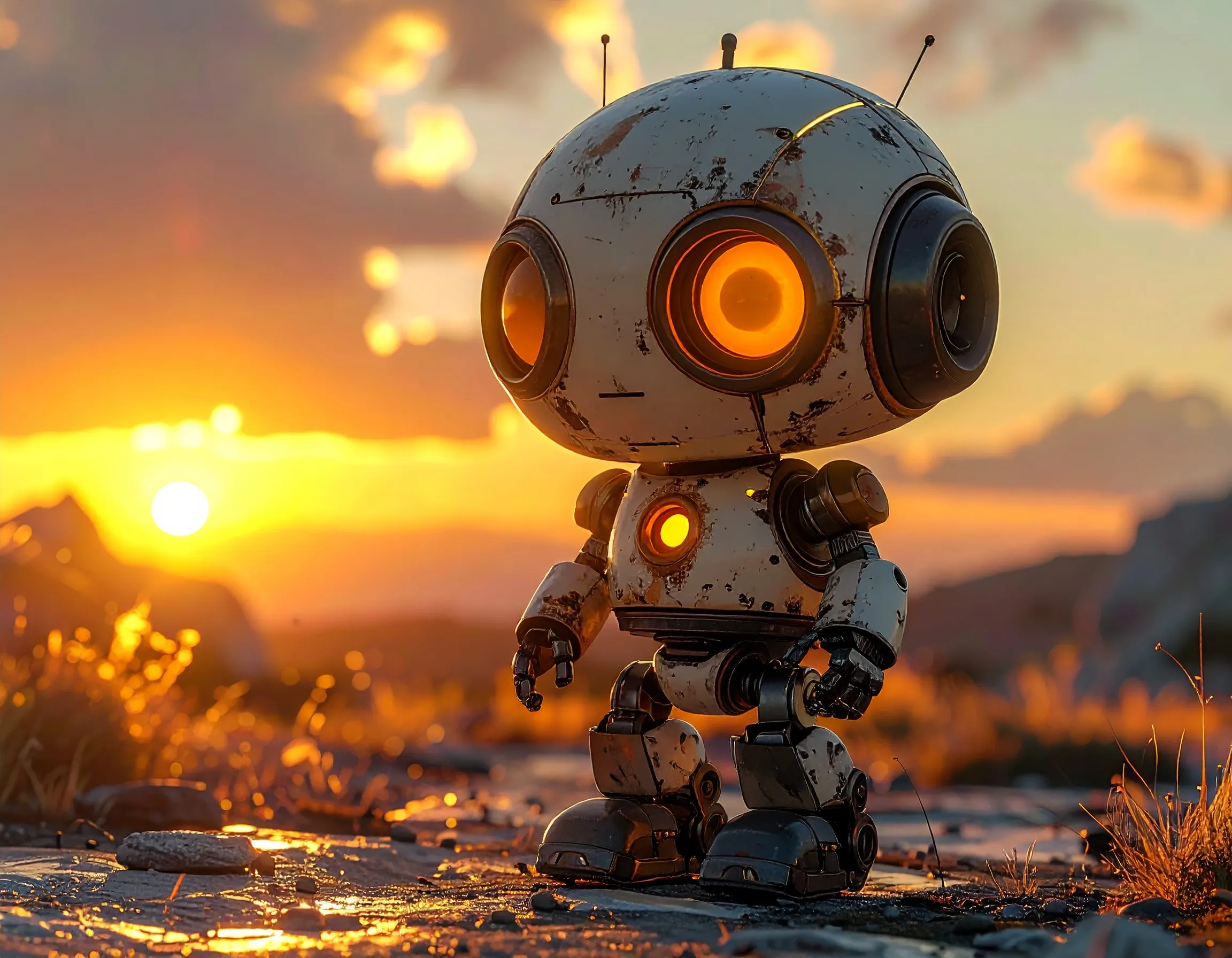
ざっくりめのプロンプトでやってみましたが、大枠イメージ通りのものが出てきやすい印象!
個人的な現時点での使い方としては、生成された画像をそのままプロジェクトに使うというよりかは、クライアントへのイメージ提案や素材支給前のダミー画像として使うことが多いです。
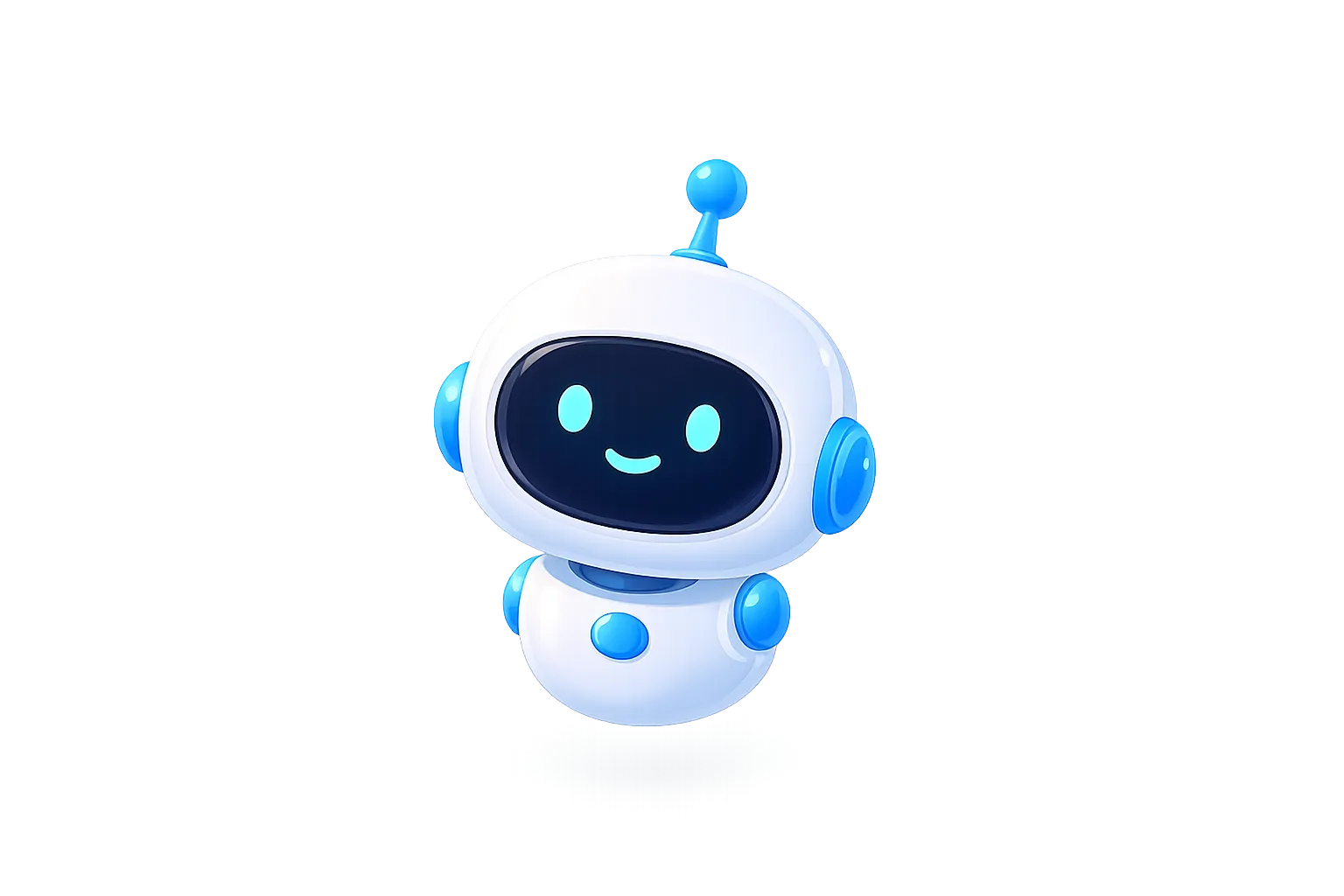
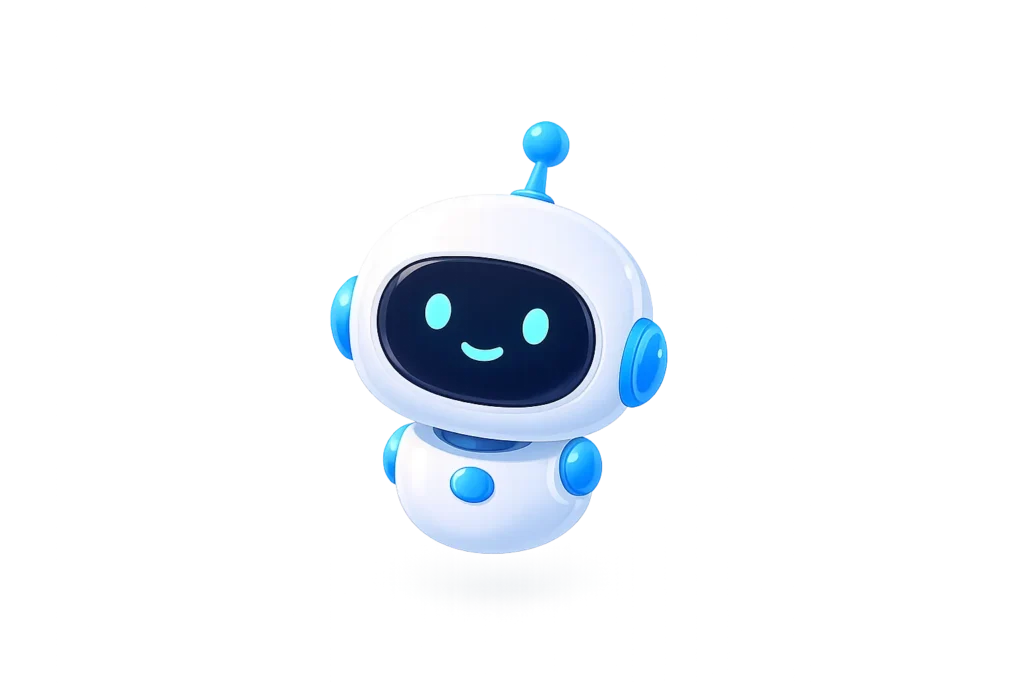
ちなみにAIのアイコンとして使っているこちらのロボット君はChatGPTに作ってもらいました🤖 同じ「かわいいロボット」でもAIによって出力イメージがだいぶ違うようです…。
背景拡張・見切れの補完・光や影の素材生成
画像生成だけでなく、既存の画像の加工もAIに任せると楽です。Photoshopの生成塗りつぶし機能を使うと、背景を広げたり写真の見切れ部分を自然に補完したりできます。あるいは光や影の素材をAIで生成してデザインに組み込むといった使い方も!
詳しい活用法が気になった方はSNSや本で情報を集めてみることをおすすめします📚 個人的にはこちらの本が作例付きで頭に入りやすく、読み進めやすかったです。



Photoshopの購入方法は別の記事で紹介しています!
②自主制作のお題・進捗管理
デザインの練習や、ポートフォリオに載せる自主制作を作ろうとしたとき、意外と「何を作るか」決めるのに一番悩まされたりしませんか?
自分で考えると自分好みのジャンルや商材に偏りがちだったり、かといってスクールの課題やネットのお題だけで構成された制作物ばかりになると、ポートフォリオに掲載したときにありきたりな内容になりやすかったり…。
そこでおすすめなのが、AIにお題を出して自主制作を手伝ってもらう方法です。
AIに自主制作のお題を出してもらう
媒体・使用する要素・ジャンルやターゲットなどを指定すれば、AIに自主制作のお題を出してもらうこともできます。
試しにChatGPTにこんなかんじでお題をお願いしてみました。
デザインの自主制作のお題を出してください。
・媒体: 1080px×1350px Instagramフィード投稿
・使用する要素: 写真最低1つ、コピーや詳細情報などの文字情報最低3つ以上
ジャンルとターゲットはランダムに指定してください。
ジャンル:カフェ(季節限定メニュー)
ターゲット:20〜30代の在宅ワーカー・フリーランス
制作物
Instagramフィード投稿(1080×1350px)
目的
新発売の夏限定ドリンクを知ってもらい、来店を促す。
クライアント設定
架空のカフェ
「Lumière Coffee(ルミエールコーヒー)」
落ち着いた雰囲気で、PC作業をする人にも人気。
必須掲載情報
メインコピー
夏の午後に、ひと息。
商品名
レモンミントエスプレッソソーダ
価格
¥680(税込)
販売期間
8月1日〜8月31日
特徴(3つ)
自家製レモンシロップ使用
エスプレッソ×炭酸の爽やかな味わい
テイクアウトOK
CTA
保存して週末カフェ候補に。
使用素材
ドリンク写真1枚以上(メインビジュアル)
レモンスライスやミントなどの装飾素材は追加してもOK
デザインで意識したいこと
Instagramでスクロール中に止まるインパクト
「涼しさ」「爽快感」が一目で伝わる
情報量は多めだが、優先順位を付けて読みやすくする
写真を主役にしつつ、文字組みで魅せる
難易度アップ(余裕があれば)
「NEW」や「期間限定」のラベルを追加
ブランドカラーを2〜3色決めて統一感を出す
グリッドを意識して余白設計を行う
それっぽく、かなり詳細な要件まで一瞬で出してくれました。コピーや架空の店の名前などは考えるのが結構面倒なので助かります…!
さらにお題だけじゃなく、完成した制作物のフィードバックまで頼めるのがありがたいところ。自主制作で練習がしたい人にはうってつけです。
デザイン⚫︎本ノックにも使える
SNSでたまにやっている人を見かける、自主制作を指定の個数こなす「デザイン⚫︎本ノック」のお題+お尻叩きをしてもらうのにもAIが使えます。
お題を出してもらうのに関しては先ほど紹介した通りですが、「⚫︎本ノックをしたいから⚫︎個終わるまで完了報告をする度に次のお題を出して」と先に伝えておくことで、AIが励ましながらお題を出し続けてくれます。
お尻を叩いてもらえる感覚で途中離脱しにくくなるので、自主制作が続かないという人には特におすすめです!
③デザインラフの案出し
ChatGPTなどに要件を渡してバナーやチラシなどのデザインを作ってもらう、という使い方もよく目にしますよね。ただ、AIが作ったデザインはどうしてもAIっぽい違和感が残りがちなので、そのまま使うには抵抗がある人も多いんじゃないかと思います。
そこでおすすめなのは、AIが作ったデザインを方向性やイメージ固めの参考資料として活用し、最終的には人間の手で完成させる使い方です。
複数案出してもらってデザインの方向性固め
デザインのラフ案出しとして、よくChatGPTを使っています。イメージや入れたい要素を伝えて、4案ぐらいずつ出してもらうのがわたしのやり方です。
1案だけだとそのイメージに引っ張られすぎてしまうのですが、複数案あると「レイアウトはこれを参考に、文字組はこれを参考に」という形で部分ごとに使えます。
「なんかイメージと違う…」と感じたときは別の切り口でさらに4案出してもらいます。あえて全く違う方向性のイメージを見せてもらうことで、どのイメージが近いのかを明確に整理しやすくなるような気がします。
実際にAIのラフを形にするまでの流れ
このブログの一部アイキャッチもChatGPTにラフ案を出してもらって完成させています!実際のやり取りの流れを使っていたプロンプトと共に紹介してみます。
まず、アイキャッチを作ったのはこちらの紙ポートフォリオの作り方を紹介した記事。
記事のテーマから着想した「紙」「アナログ感」のイメージを打ち出したアイキャッチにしたいと考えていましたが、いまいちイメージが固まらずAIにラフを出してもらうことに。
ブログのアイキャッチのサムネイルのラフを作ってください。
・サイズ:1280*670
・文字:紙のポートフォリオの作り方
・デザインイメージ:テクスチャーなどを使用し、「紙」のイメージが伝わるように。雰囲気は明るめでトレンドのアナログっぽい要素も取り入れる。
4案ほど出してください。
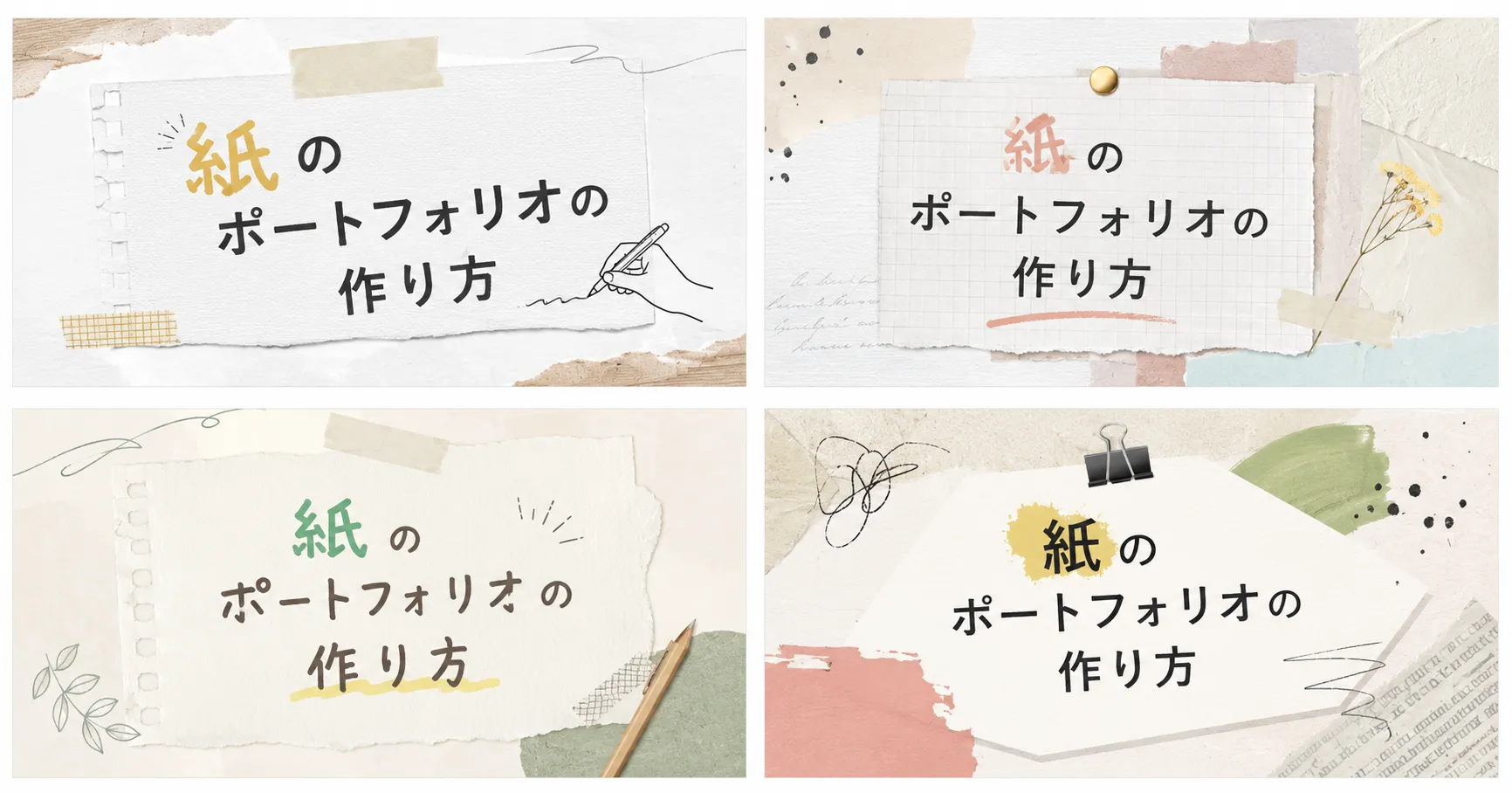
ぱっと見は意外といい感じだけどちょっと大人の女性っぽすぎるかな?という印象でした。プロンプトも全体的にざっくりしていましたが、特に「トレンドのアナログっぽい」という言葉がAIにとって曖昧だったのかも…。
次のリクエストとしては、もう少し具体的な説明を心がけてみました。
もう少しポップなイメージにした4案も出してください。くすみカラーでなくビビッドな色使いにするなど、できるだけはっきりと先ほどの案とイメージの違いが出るようにしてください。
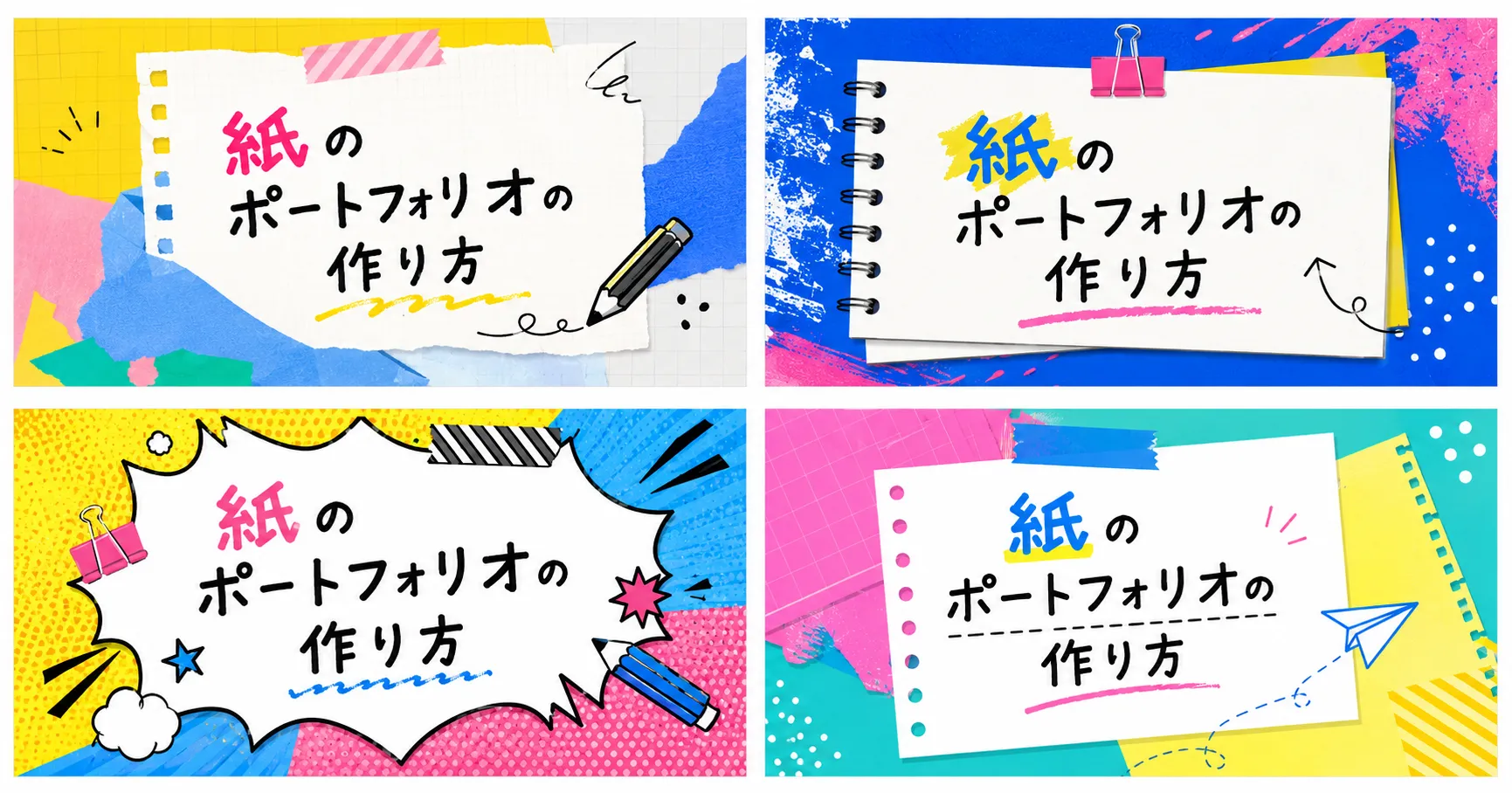
「ビビッドな色使い」と指定してしまったせいか、今度はかなりポップな案を出してくれました。遊び心自体は入れたかったのですが、ちょっとトーンが派手すぎる…?
とはいえあくまでここまではアイデア出しなので、このラフからイメージを固めていきます。その結果、こんな方向性に決めました。
- 最初の案の右上、次の案の左上と右下のような破いた紙を重ね合わせたようなイメージ
- 全体的な色味は2つのラフの中間くらいのソフトだけど明るげなトーン
- 文字組は3行中央揃え+「紙」を強調するラフをそのまま採用
- もうちょっと遊び心も加えたい
そして最終的に仕上げたのがこちらです。
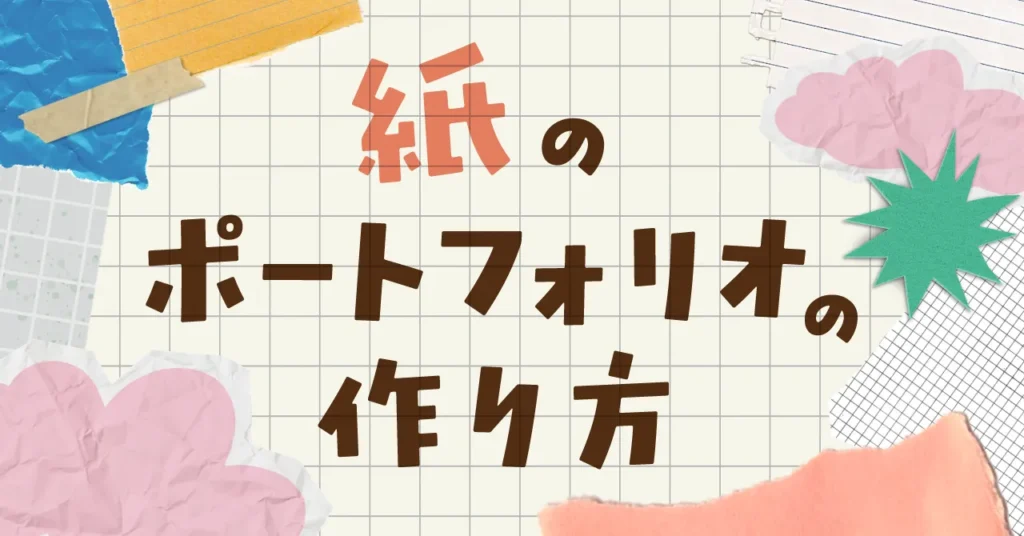
最終的な完成形はAIのラフからかなり離れることもあります。
しかし、アイデア出しをAIに任せることでアイデアを固めるまでの時間はぐっと短縮できました。結果的により早く納得のいくアウトプットに辿り着きやすいように感じています!
④自分専用のアプリ・Illustratorのスクリプトを作る
最近SNSでよくエンジニアじゃなくてもAIを使ってアプリを開発する人を見かけますよね。AIがある程度コードを書いてくれるようになったおかげでアプリ開発のハードルが下がり、素人でもアイデアを形にしやすくなったように感じています。
ただし、プログラミング知識がない状態で公開するにはセキュリティ面のリスクがあるので注意が必要です。
自分専用の簡単なアプリ開発
個人的に日記アプリを探していたのですが、機能面・デザイン面でしっくりくるものになかなか出会えず…
ちょうどバイブコーディングがSNSで流行り出していたタイミングでもあったので、自分で作っちゃえ!ということでGemini・Claudeを使って日記アプリを作ってみました。Geminiの場合は
HTMLベースで、タイトルと本文を入力するだけのシンプルな日記アプリを作って。
と指示するだけでコードを書いて、画面右半分にプレビューも見せてくれました。
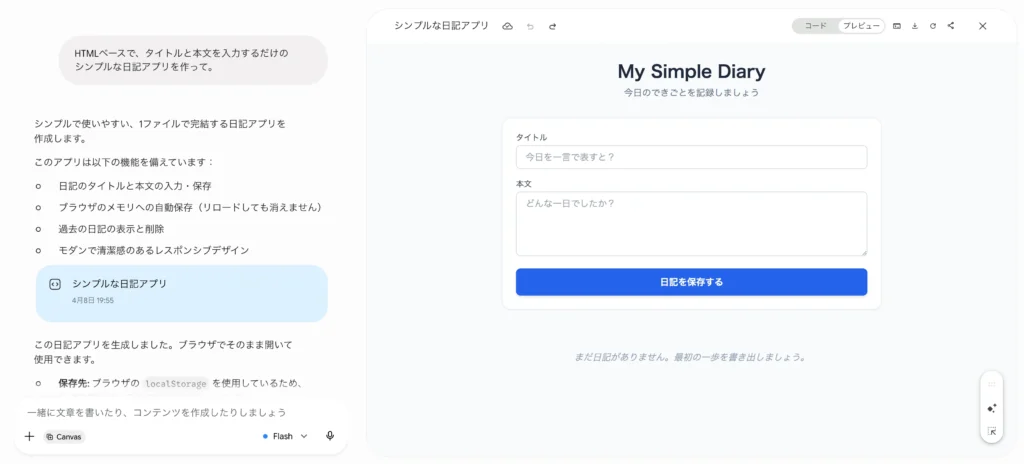
ここから修正や細かい調整を行いながら最終的にできた画面がこんなかんじ。
基礎的なHTML/CSSの知識しかなく、JavaScriptは一切分からない状態でしたが、形にはできました…!詳細は別の記事で記録しています。
Illustratorのスクリプトを作って作業時短
Illustratorにおけるスクリプトとは、手動だと手間がかかる作業をクリック一つで自動で行なってくれるプログラムのことです。「手間がかかる作業」とは、たとえばカラー数値を5%刻みで調整する・トンボやガイドを作成する・複数のオブジェクトの位置を入れ替えるなどなど。
多くは有志の方が作ったスクリプトがネット上で配布・販売されていますが、他人が作った分自分にとっては微妙に使用感が合わなかったり、バージョンに対応していないなんてこともあります。プログラミングの知識があれば自分でスクリプトを作ることができるのですが、知識がないならそれも不可能…
今までは諦めるしかなかったのですが、AIがコードを書いてくれるようになったおかげで自分専用にカスタマイズしたスクリプトを作って作業を時短できるようになりました!
わたしの場合は
- 選択したオブジェクトの塗り・線に使用されているCMYKの数値を5%ごとに丸めるスクリプト
- レイヤー・トンボ・ガイドを一気に作成してくれるスクリプト
を作ってもらい、仕事で使用しています。
スクリプトの作成にはこちらの記事がとても参考になりました。
⑤文章の構成・レビュー
ChatGPTやClaudeに文章を書いてもらうのも定番の活用法の一つです。
全ての文章をAIに書かせるのではなく、要点を整理してわかりやすい言い回しにしてもらったり、客観的な誤字脱字のチェックをしてもらったりするぐらいの使い方がちょうど良い気がしています。
箇条書きを文章に整えて叩き台を作る
メールの言い回しに迷うときや、記事・会議の議事録の構成を考えたいときに便利です。
わたしの場合、特にビジネスメールの書き方に苦手意識があるので、伝えたい内容を箇条書きで内容を渡して文章を整えてもらうという使い方をすることが多いです。
ただあくまでAIに作ってもらうのは叩き台までで、最終的にはできるだけ自分の言葉で書くようにしています。
誤字脱字・読者視点でのレビュー
文章が書けたあとの誤字脱字チェックや、長文の場合は「読者視点で分かりにくいところはないか」「冗長な表現はないか」というレビューをお願いすることもできます。
特に長文の場合だと自分ではチェックしていたつもりでも気づきにくいミスがあることは多いです。AIに編集担当として入ってもらうことで、見落としていたところを指摘してもらえて助かっています…!
まとめ
以上、わたしが実際に使っているAI活用アイデアを5つ紹介してみました。
AI活用というと「呪文のように長いスクリプトを書かなければいけないんじゃないか」、「課金して最新技術を追い続けないといけないんじゃないか」といった、少しとっつきづらいような偏見もあるんじゃないかと思います。
しかし、まずは「ちょっとした面倒なことを楽にしたい」「こんなことできたらいいな」レベルの小さなお願いをしてみる気持ちで始めてみるぐらいでちょうど良いのかもしれません。
個人的にもAIには頼りすぎず・使えるところは使っていく、程よい距離感を模索していきたいと感じています。