
デザインやイラストに興味がある人なら一度はPhotoshopとIllustratorの名前は耳にしたことがあるのではないでしょうか?これから勉強してみたい、と気になってる人も多いかと思います。
しかし、2つソフトがあると「結局どっちを使えばいいの?」「どっちを先に勉強すればいいの?」と迷いますよね。
この記事ではそんなこれから触ってみたくて気になっている人向けに、PhotoshopとIlustratorの違いやおすすめの勉強順・勉強法を整理してみました!
- Photoshop、Illustratorどっちから先に勉強するべきか
- PhotoshopとIllustratorのざっくりした違い
- 今から始める初心者向けのおすすめ勉強法
そもそもどんなデザインソフトがあるのかを知りたい、という人はAffinityやCanvaなど他のデザインソフトとAdobeソフトを比較してみた記事も参考にしてみてください。
PhotoshopとIllustrator、どっちを先に勉強する?→結論:個人的にはPhotoshopからがおすすめ

PhotoshopとIllustratorはソフト毎の違いはありますが、結局両方使えることが求められる場面も多いです。しかしそうなると、いざ勉強しようという時どちらから手をつければいいのか気になりますよね。
いきなり結論になりますが、個人的な意見では以下のような理由からPhotoshopから先に勉強するのがおすすめです。
- 画像を扱えるようになることの優先順位は高いから
- 基本的な装飾や加工はPhotoshopでも可能だから
詳しく説明していきます。
理由①:画像を扱えることの優先順位は高いから
Photoshopにしかない特徴の一つは、画像を加工したり切り抜いたりというように画像を扱える点です。
特にバナーやチラシのデザインをするなら、ほとんどの場合で画像を使うことになります。しかし、Illustrator単体ではこの画像の加工ができないため、結局Photoshopが必要になってきます。
早めに画像の扱い方を習得しておくべき、という観点ではPhotoshopの学習の優先順位の方が高いと言えるでしょう。
理由②:基本的な装飾や加工はPhotoshopでも可能だから
Illustratorは自由度は高いものの独自のベジェ曲線をある程度理解する必要があり、慣れないうちは意外と時間がかかります。
それに対し、Illustratorより自由度は低いですが、Photoshopもある程度使えるようになれば簡単な装飾や加工を作ることはできます。始めたばかりでゼロから作るのが難しい場合はフリーのイラスト素材を使うという手もありです。
とりあえずソフトを使ってデザインができるようになることを優先する、という点ではPhotoshopで慣れた方がいいかと個人的には思います!
PhotoshopとIllustrator、ざっくり何が違うの?
次に、そもそもPhotoshopとIllustratorは何が違うのか?それぞれのざっくりした違いを説明していきます。
PhotoshopとIllustratorの大まかな違い
大まかな特徴を表にするとこんなかんじです。
| Photoshop | Illustrator | |
|---|---|---|
| 月額料金 | 2,380円/月〜(※1)(※2) | 3,280 円/月〜(※1) |
| 概要 | 画像編集・加工ソフト | ベクターグラフィックソフト |
| 参照元 | Adobe Photoshop Creative Cloud フォトプラン | Adobe Illustrator |
※1 最安値・年間プランを月々払いした場合
※2 最安のフォトプラン(Photoshop+Lightroom)で算出
「画像編集・加工ソフト」「ベクターグラフィックソフト」とは?をさらにざっくりの違いでいうと
- Photoshop:写真・画像を“加工”するのが得意
- Illustrator:文字や図形を“作る”のが得意
というかんじです。
細かい違いはありますが、まず最初に触ってみる段階では「写真や画像をどう見せたいか」ならPhotoshop、「形や文字をどう作りたいか」ならIllustrator、くらいの感覚でOKかと個人的には思います。
ただ、それだけじゃピンとこない人も多いと思うのでもう少し具体例と一緒に説明していきます!
Photoshopでできること
Photoshopは基本的に画像の加工で一番力を発揮します。
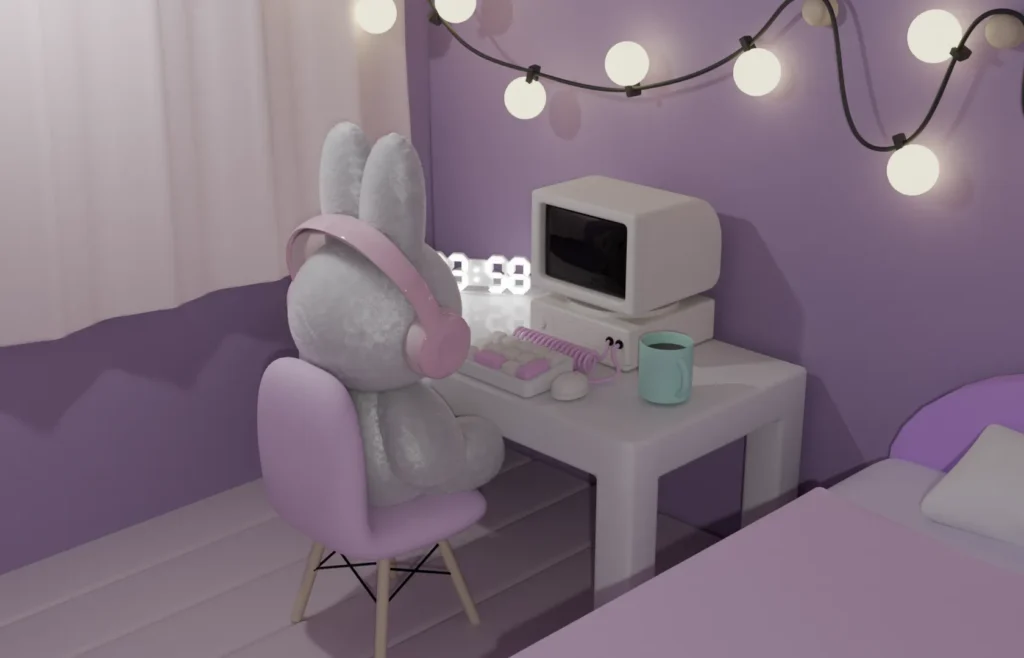
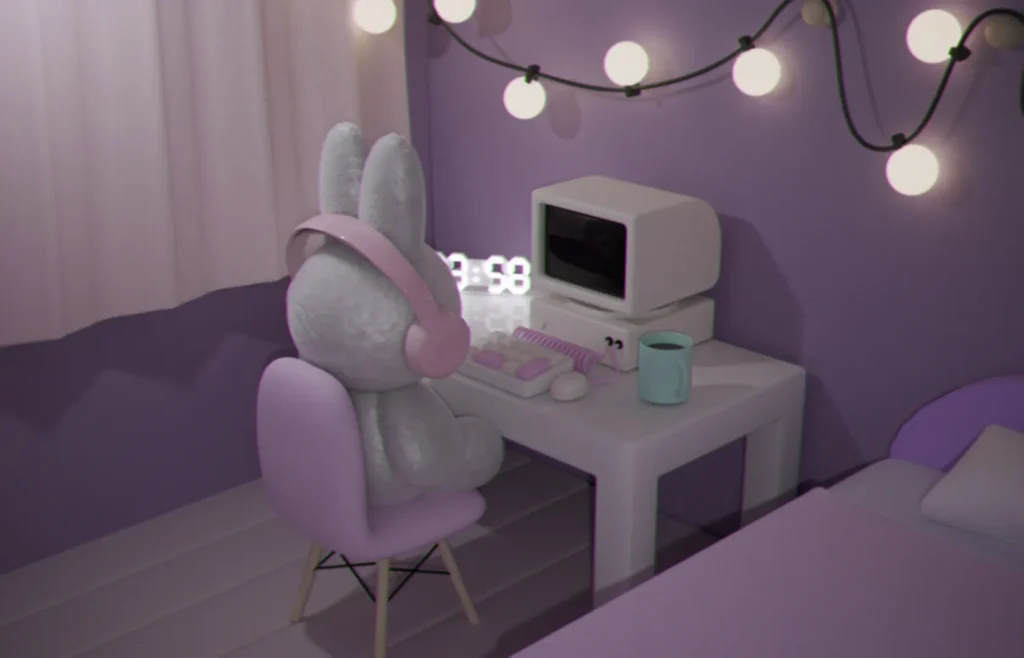
暗い写真を明るくしたり、鮮やかに加工したり、写真を切り抜いたり…画像を扱った加工ができるのはPhotoshopのひとつの大きな特徴です。
例えば、こちらのBefore→Afterの画像ではPhotoshopを使って色味・明るさを調整したり、色収差のエフェクトをかけて雰囲気を出したりといった加工をしています。
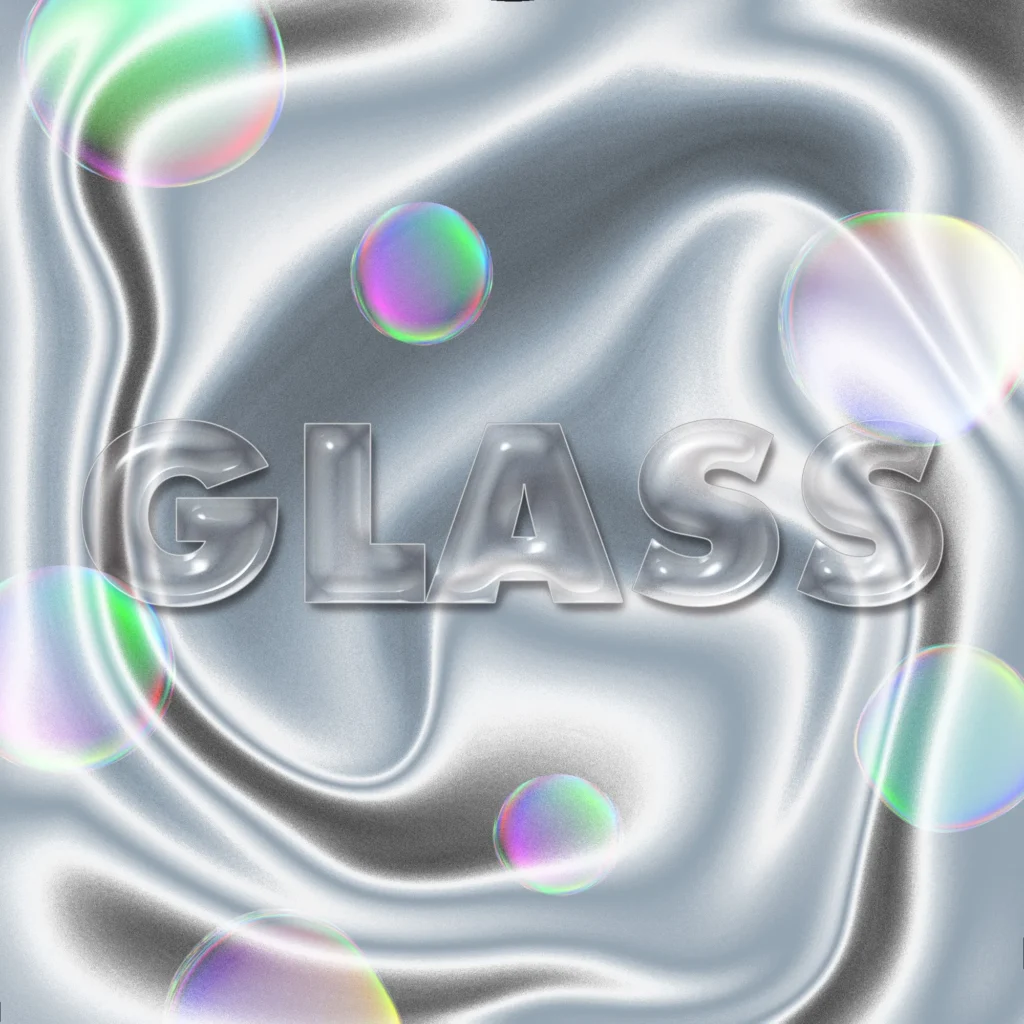
また、Photoshopはリッチでフォトリアルな質感を表現するのも得意です。
こちらの画像では①メタルな質感の背景 ②ガラスのような質感の文字 ③シャボン玉 のすべてPhotoshopで加工をしています。
Illustratorでできること
Illustrator最大の特徴は、拡大しても荒れないデータを作ることができるため印刷物の作成に適しているということ。そのため、まずは印刷物を作る予定の人はイラレがあると良いです。
ただ、まだ他にもIllustratorだからできることはあります!
Illustratorは「イラストレーター」の名前の通り、図形を描いたり、変形したりと描画をする操作に適していることがI強みです。そのため、既存の文字の形をいじったり、あるいは文字やモチーフを描きおこしたりといった作字やロゴ制作などの作業ではイラレが適しているといえます。
こちらの画像ではIllustratorを使い、図形同士を合体させて絵を描いてグラデーションで塗って、といった描画をしています。

また、イラレが「作る」ことができるのは文字や図形だけにとどまりません。
定番のドットやストライプのパターンはもちろんのこと、マーブル柄やふんわりしたメッシュグラデーションも作ることができます。
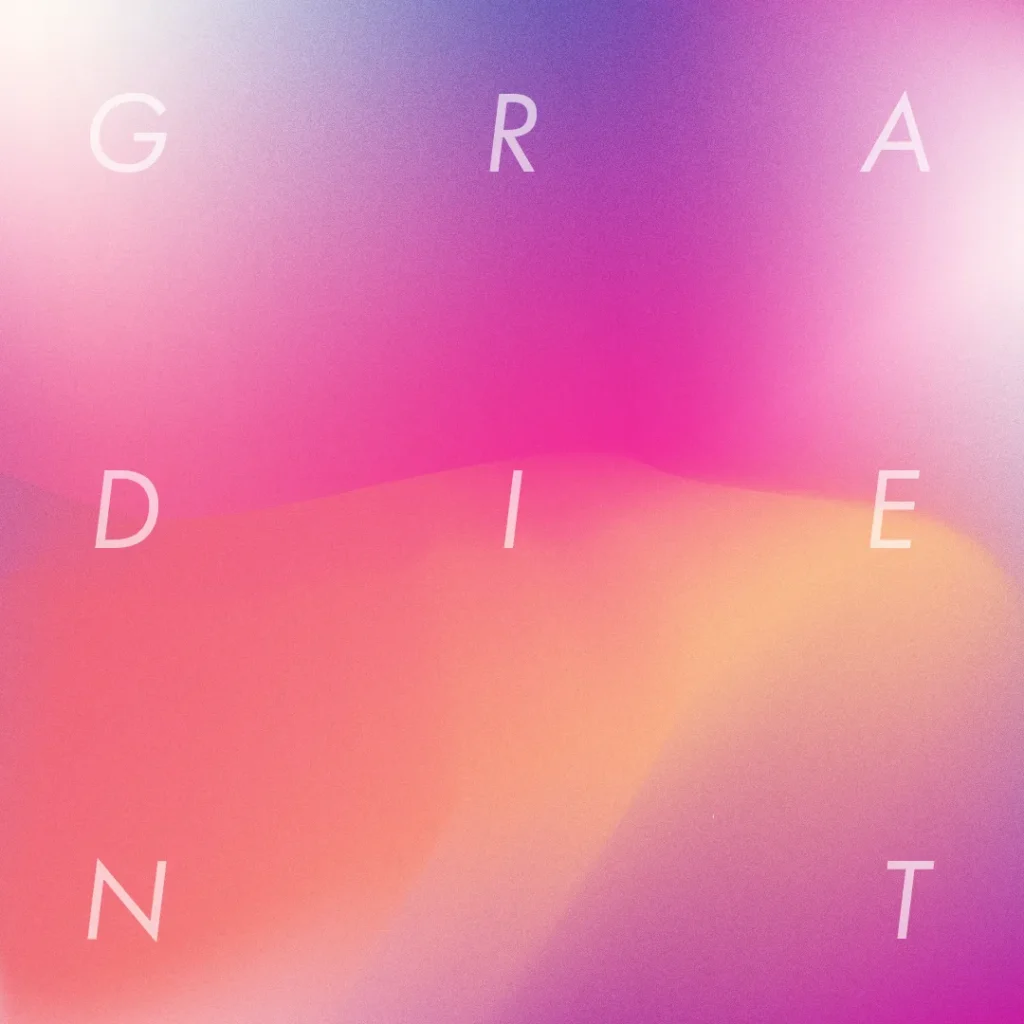

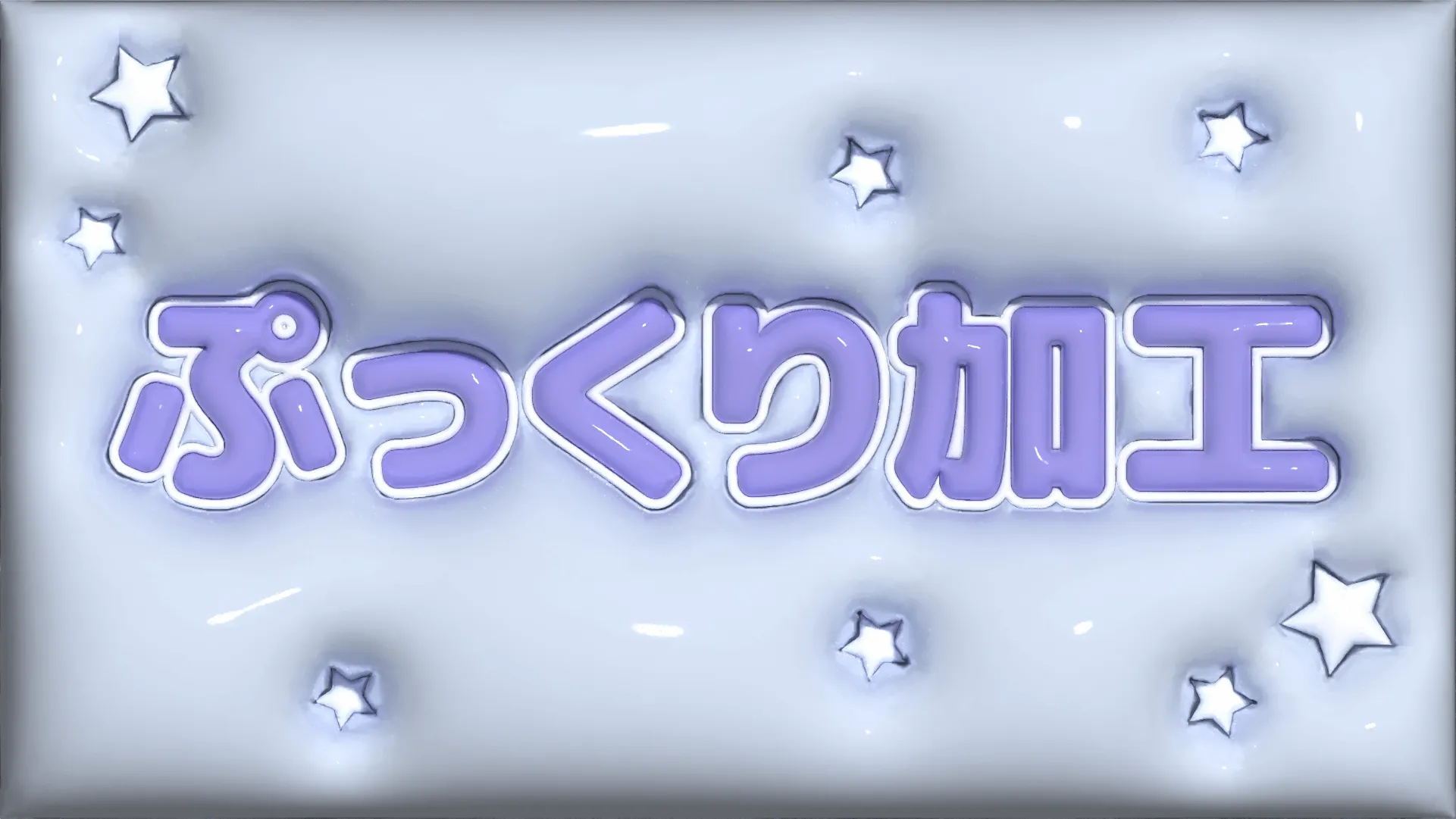
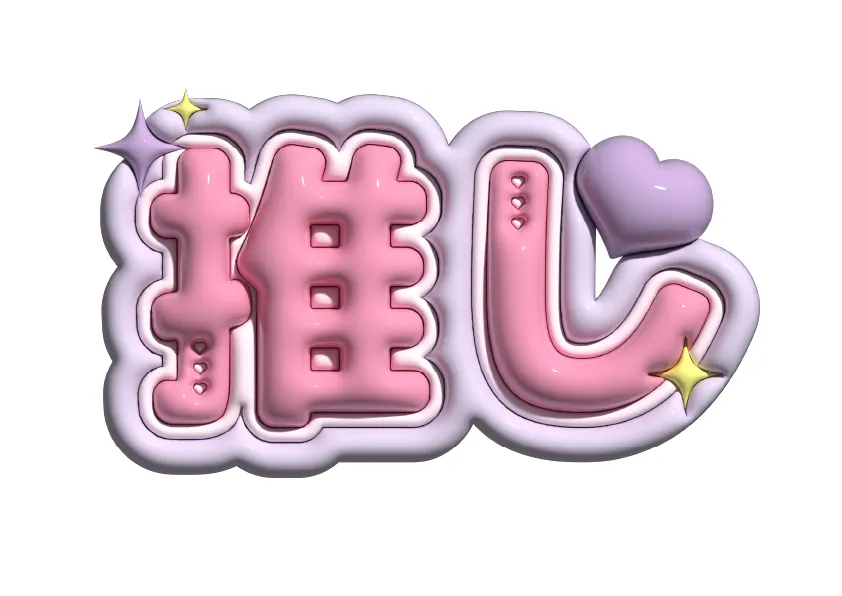
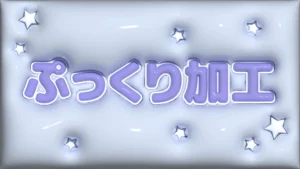
その他、個人的にイラレでお気に入りなのが3D機能。難しい3Dの知識がなくても、ライブでよく見るようなぷっくりした加工が作れます!
初心者がつまずきにくいPhotoshopとIllustratorの勉強方法

最後に、実際にどうやって勉強すればいいのか?について個人的におすすめな方法をお伝えします。
まず、ツールの使い方を学ぶなら、実際に手を動かして体で覚えていくのが一番です。
Youtubeやネットを検索すると無料で使い方を教えてくれるコンテンツもありますが、個人的には都度検索するより最初は体系的に学んでPhotoshop・Illustratorでどんなことができるのかの全体像を掴んだ方が良いかと思います。さらに動画や本などの教材では大体練習用の素材も付属するため、自分で用意する手間がないのも嬉しいポイントです。
以下、初心者にもおすすめできる勉強法を紹介します!
スクール提供の動画教材を活用する
- フォトショ・イラレどっちも使えるようになりたい人
- プロの講師から体系的に学びたい人
- いずれ副業や転職を考えている人
Adobe CC付きの講座を選べば、ソフトも使えて使い方も学べるので一石二鳥です。
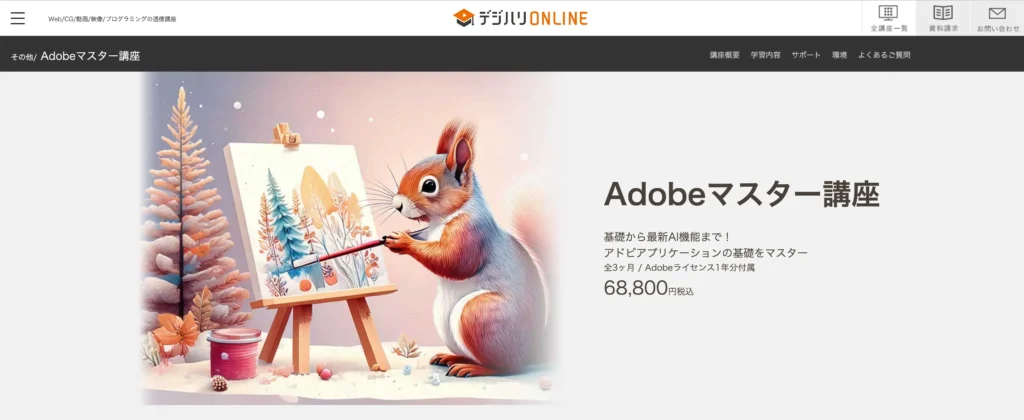
スクールの講座の中でも特におすすめなのは、大手クリエイター養成スクール・デジタルハリウッドが提供するデジハリ・オンラインスクール Adobeマスター講座!
68,800円/税込で1年分のAdobe CCライセンス+3か月間視聴可能なフォトショやイラレの基本操作のレクチャー講座(動画教材)が利用できるプログラムです。筆者も初めてAdobeソフトに触るときにはこちらのコースを利用しました。
文字入力・ツールの切り替え方などの「超基本的なツールの使い方」からフォトショの写真の切り抜き方や基本補正、イラレのペンツールの使い方など「独学の初心者がつまづきやすいちょっと難しいポイント」まで幅広くカバーしていいます。おかげで初めて触る人でも安心して取り組んで、基本操作をマスターしやすいのではないでしょうか。
また、受講後に習得度を自己診断できるアドバイスや検定の紹介があったり、不定期で求人のお知らせを受け取ることもできるのもスクールならでは。仕事にしてみたい!と思ったらそのままサービスを活用することができます。
独学には自信がない、フォトショもイラレのどっちも効率よくプロから学びたいという人にはぴったりです!料金やコース内容の詳細は公式サイトをご確認ください。
他のAdobe CC付き講座があるスクールは、別の記事でも紹介しています!
市販の簡単なドリルで勉強する
- 自分のペースでコツコツ独学で学びたい人
- 多くの予算はかけたくない人
- フォトショ、イラレどっちかだけでも気軽に始めてみたい人
独学で始めるなら、実際に手を動かしながらできるドリルを使うのがおすすめです。
特に初めての人に薦めたいのがこちらのフォトショの5分ドリルとイラレの5分ドリル!




ひとつひとつの単元が短時間で取り組めるボリュームで、超簡単な操作から少しずつレベルアップしていくようになっています。初めてフォトショやイラレを触る人にもやさしい設計です。
動画と違って本はラジオや音楽など作業用BGMを流しながら気軽に取り組めるので、自分のペースで気軽にコツコツ進めたい人におすすめです。
基本的な操作ができたら今度はトレースに取り組んでみるのがおすすめ!トレースや模写のおすすめの市販の本については別の記事でも紹介しています。
買い切りのオンライン講座を活用する
- ちょっと難しくても好きなジャンルで楽しく学びたい人
- 作りたい作風が明確な人
- 操作だけじゃなくビジュアル制作のコツも知りたい人
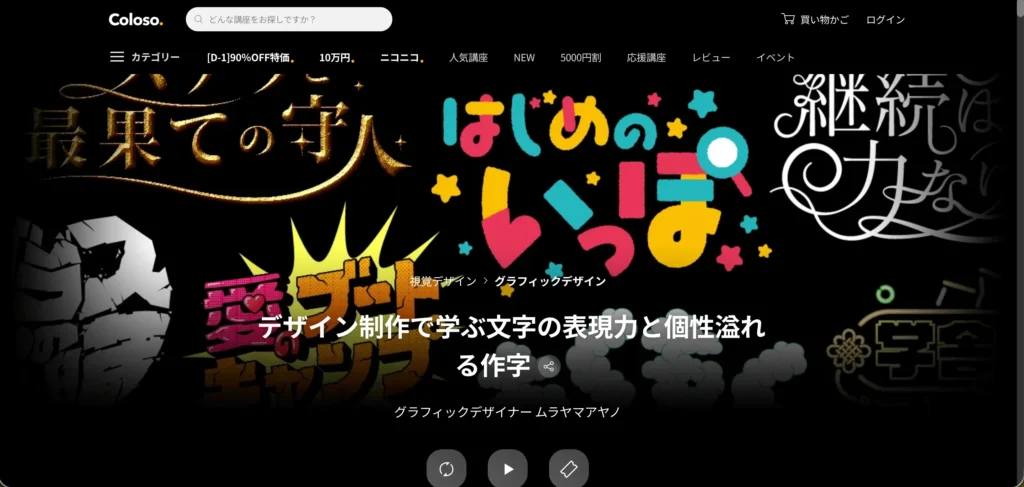
オンライン講座も数多くありますが、個人的におすすめなのはColoso!
Colosoは業界トップのクリエイターや専門家の講義動画をオンラインで視聴できるサービスです。講義動画は買い切りなので視聴期限はなく、一度購入したら無期限で視聴することができます。
有名なのはイラスト系の講座が多いですが、グラフィックデザインの講座もあります!
個人的に良かったのはムラヤマアヤノさんの講座。主にIllustratorを使用しますが、レッスンによってはフォトショも使います。操作のコツも制作の考え方も学ぶことができる点がおすすめポイント!
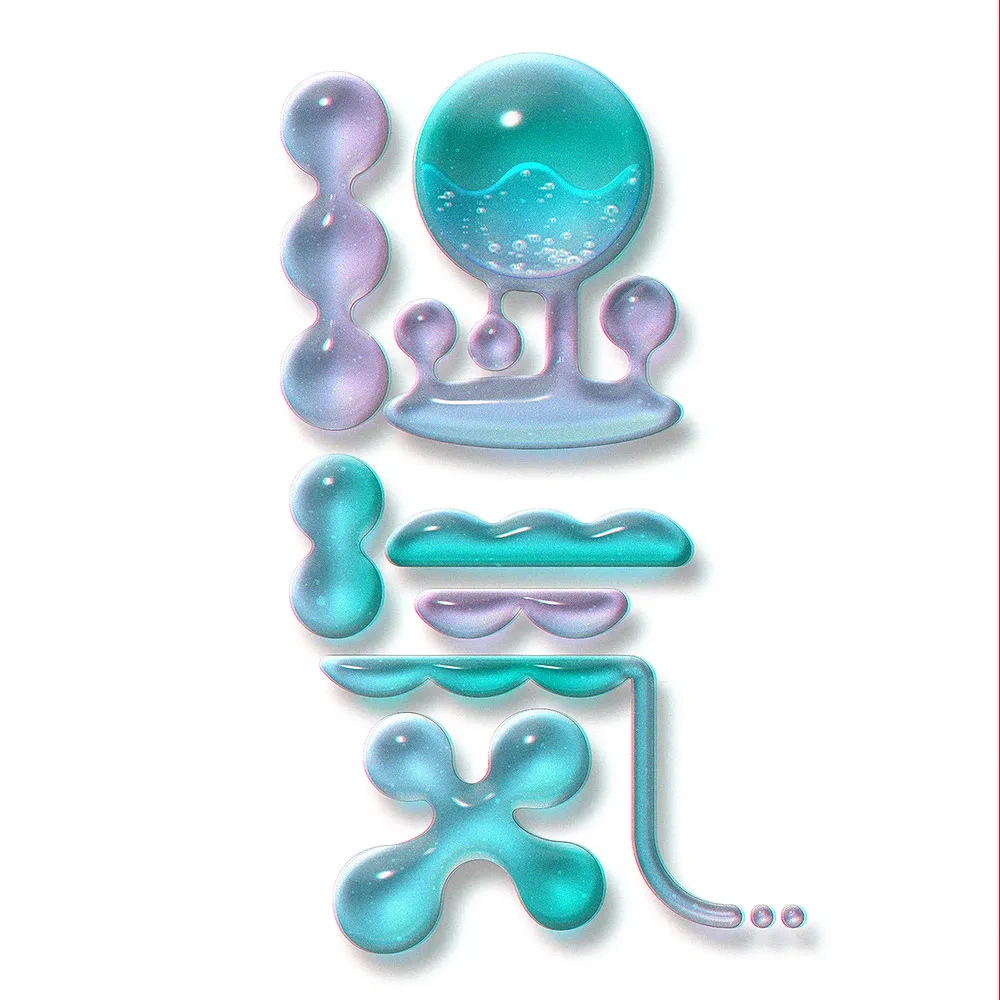
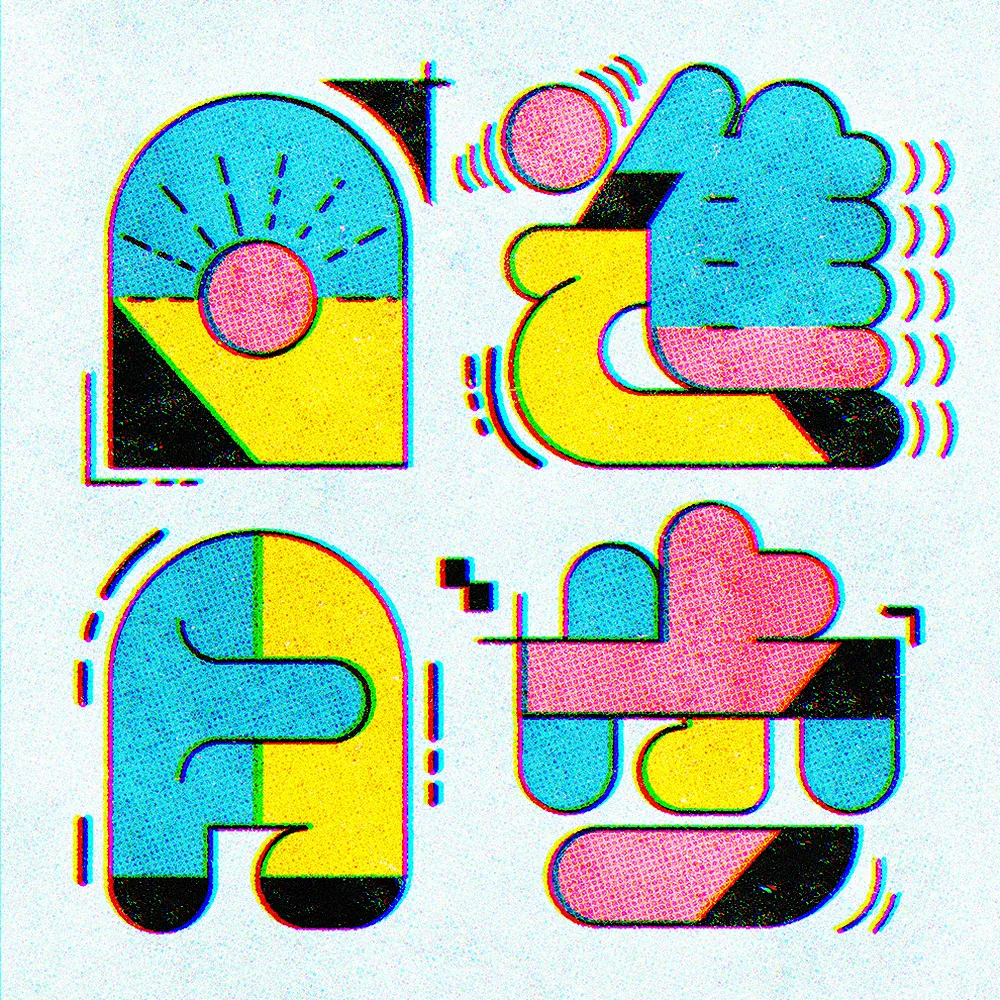
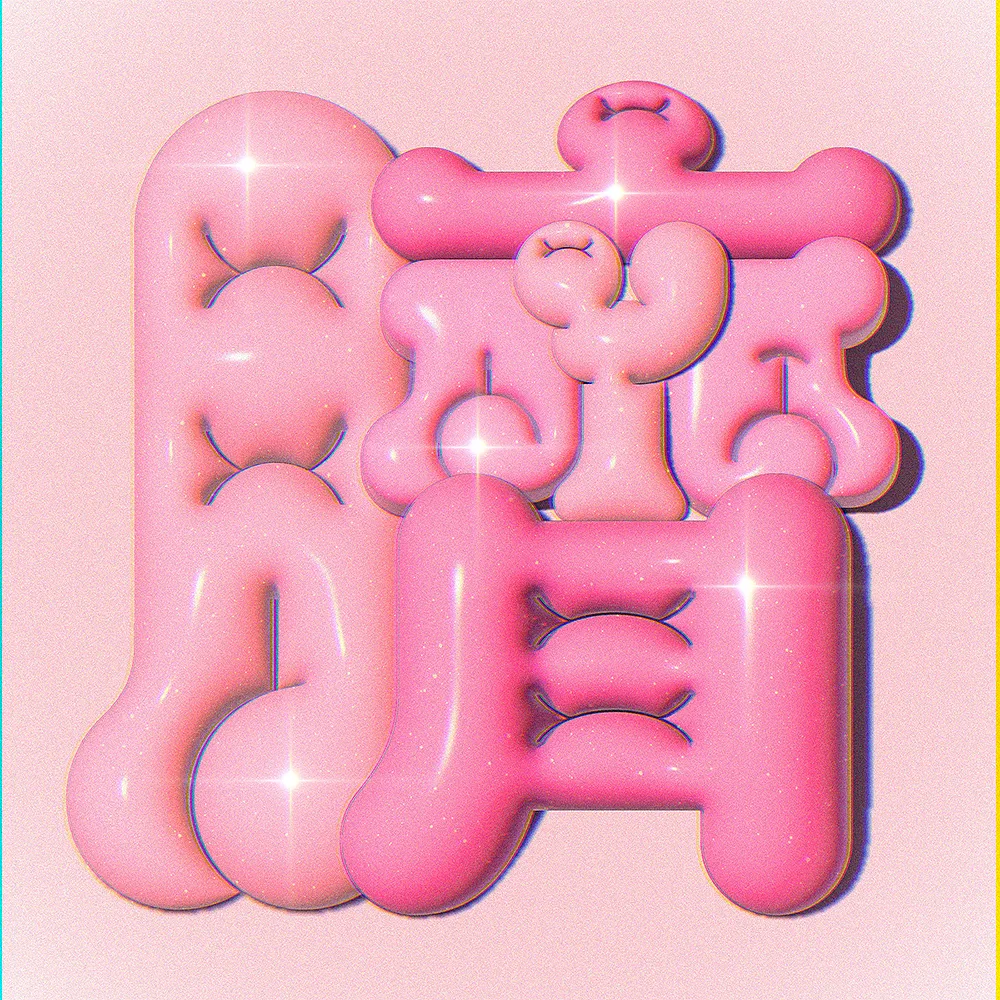
ムラヤマアヤノさんの作品より引用 ※講座で制作できるものとは異なります
ただし、初心者向けのレッスンもありますが、先述した二つと比べるとちょっと難易度は高めかも。ちょっとぐらい難しくても楽しく好きなものを作ることから始めたい!という人はぜひチャレンジしてみてください。
まとめ
以上、PhotoshopとIllustratorはどちらから勉強するべきか、そしてそれぞれの違いとおすすめの勉強法の紹介でした。要点をまとめると以下の通りです。
- Photoshop→Illustratorの順に勉強するのがおすすめ
- PhotoshopとIllustratorの主な違い
- Photoshop:写真・画像を“加工”するのが得意
- Illustrator:文字や図形を“作る”のが得意
- おすすめの勉強法
- スクール提供の動画教材
- 市販の簡単なドリル
- 買い切りのオンライン講座
一見難しそうなPhotoshopとIllustratorですが、覚えてしまうとできる表現の幅も作れるようになるものも、時には選べる仕事の幅もぐっと広がるはずです!
ぜひ気が向いたところからチャレンジしてみてください✨