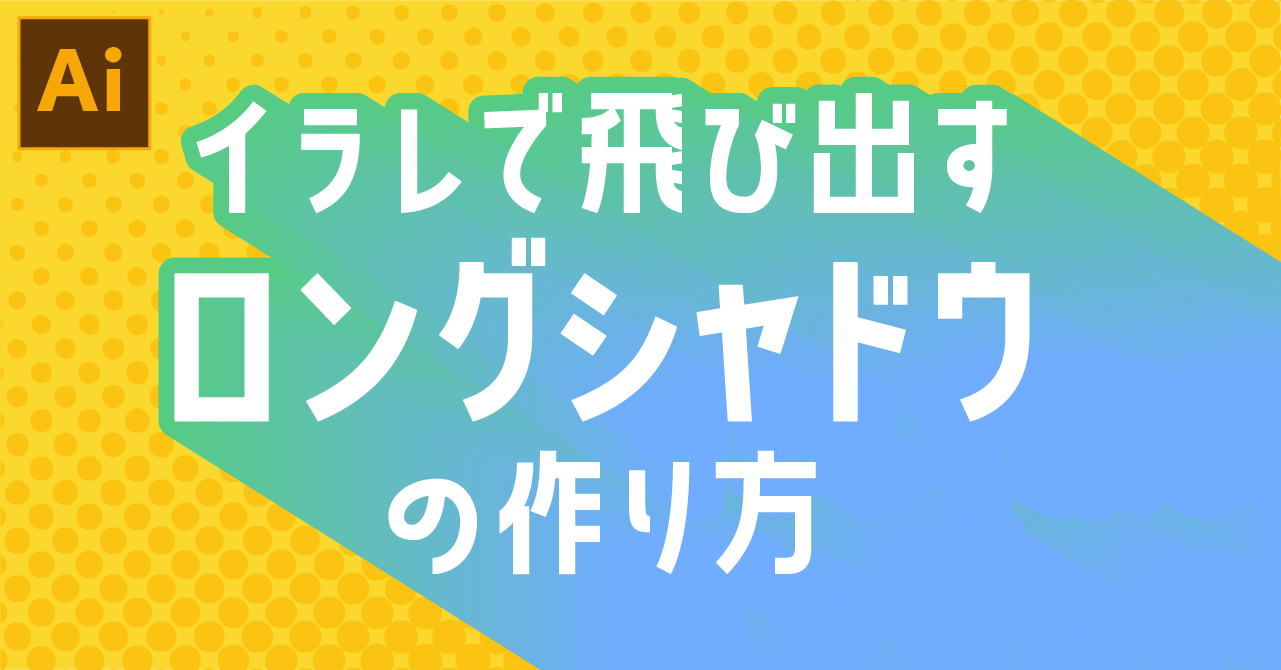
広告のポスターやバナーで、よく文字やイラストの影が長く伸びたデザインを見たことはないでしょうか?
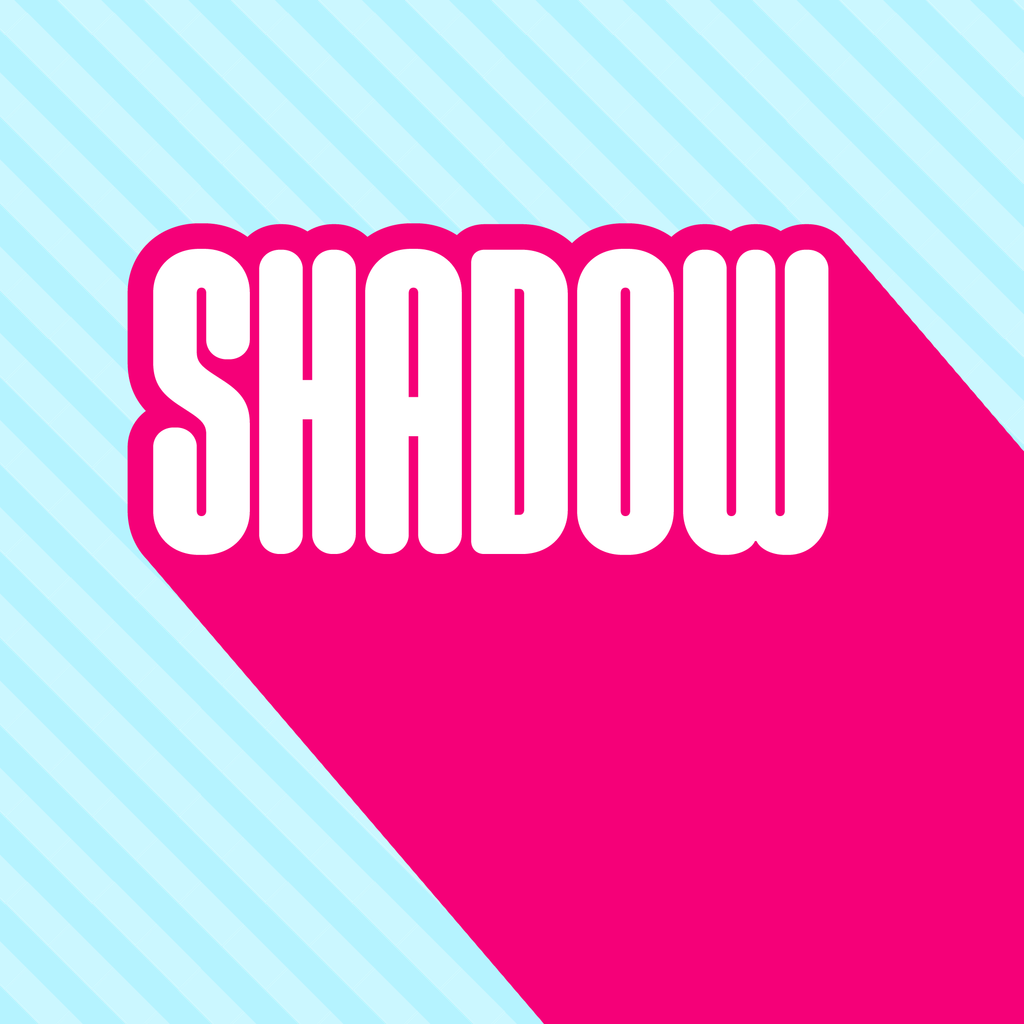
このようなロングシャドウのデザインは、Illustratorを使うことで一から描かなくても簡単に再現することができます!
今回の記事では、初めての方でもわかりやすいようキャプチャ付きで一つ一つの手順を丁寧に解説しています。
一度覚えてしまうとデザインの引き出しとしても使いやすいので、ぜひロングシャドウの作り方を覚えてみましょう💡
完成イメージと使用する機能
完成イメージ
文字の影が長く伸びたイメージを作ります。
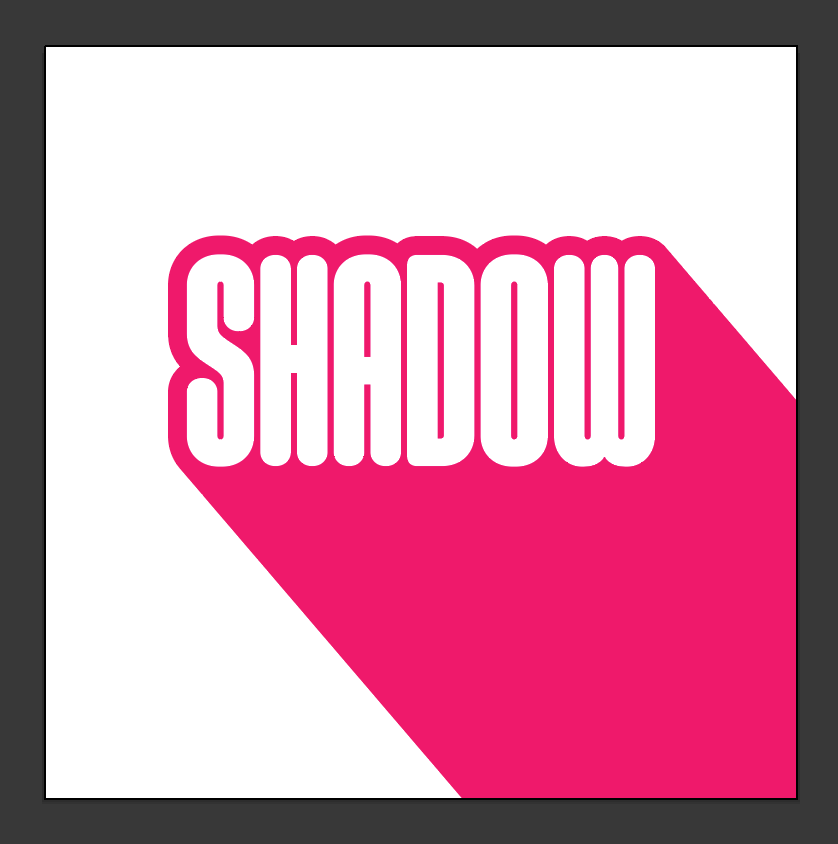
影の色や大きさによっては、グラデーションっぽい影にできたり飛び出してくるように見せることもできます。まずは基本の作り方をおさえてみましょう!
使用する機能・アプリのバージョン
作成にはIllustrator 29.6.1を使用しています。
ロングシャドウはいくつかの方法で再現が可能ですが、この記事ではブレンド機能を使います。
角度や位置などがあとから調整可能なので、初めてやってみるならおすすめの方法です。
作成にはIllustrator独自の機能を使っているため、持っていない場合はライセンスの購入が必要です。
おすすめの購入方法や、Illustratorでできることについて詳しくは別の記事で紹介しています📚
作り方
①好きな文字を入力
影の部分から作成します。
アートボード上に任意の文字を入力し、線の色と塗りの色を両方影にしたい色に設定します。
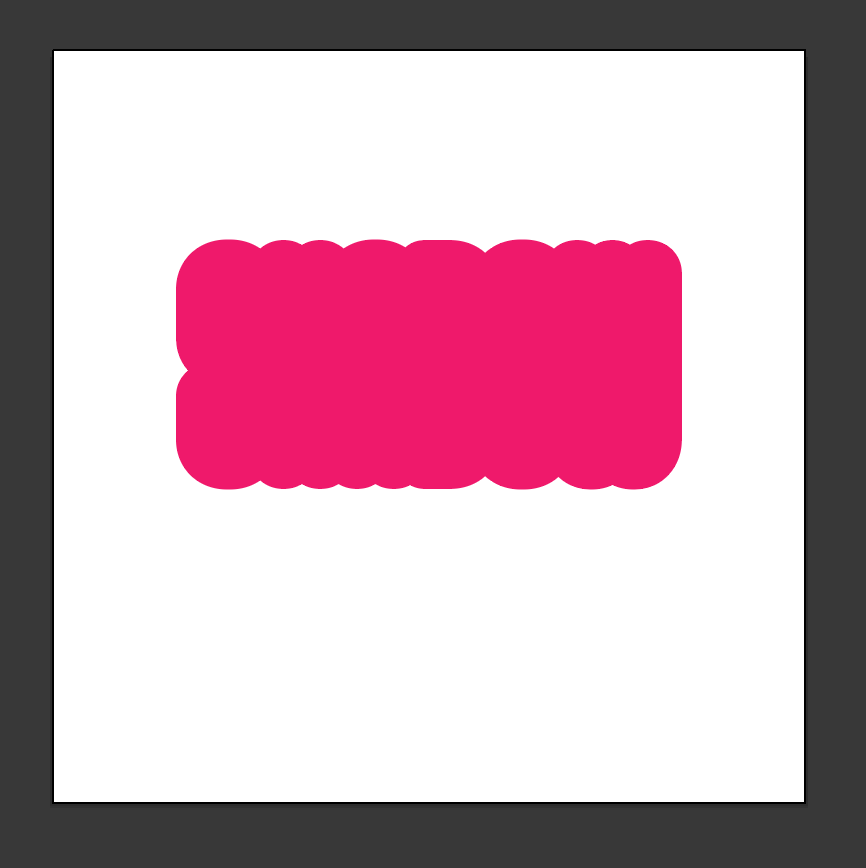
このとき線は少し太めに設定しておくのがおすすめです。(潰れて読めなくなっていますが、画像では「SHADOW」という文字を入力しています😇)
作例では2000×2000px(300ppi)のアートボードに640ptの文字を入力、線の太さは100ptに設定しています。
②少し離れたところに複製する
①で作成した文字を下方に離して複製します。
画面外から飛び出してきた感じにしたいので、作例ではアートボードの右下にはみだす形で複製しました。
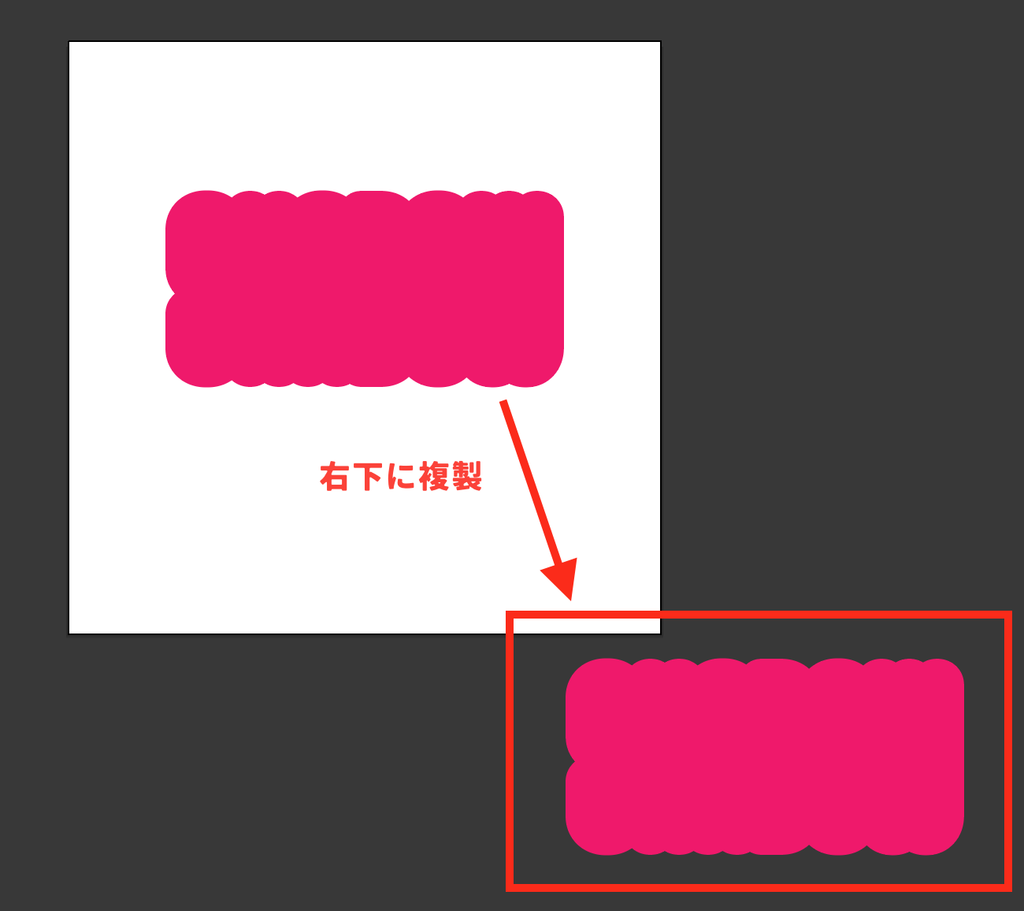
位置は後からでも調整できるので、一旦なんとなくでも大丈夫です。
③作成した2つの文字を複数選択してブレンドを作成
①②で作った二つの文字を複数選択し、画面上部メニューから オブジェクト>ブレンド>作成 を選択します。
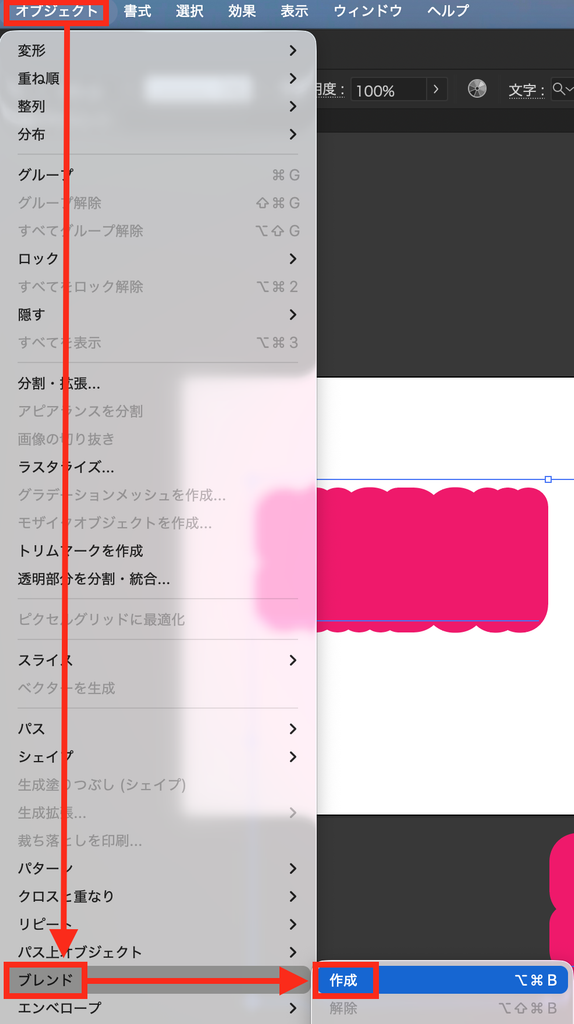
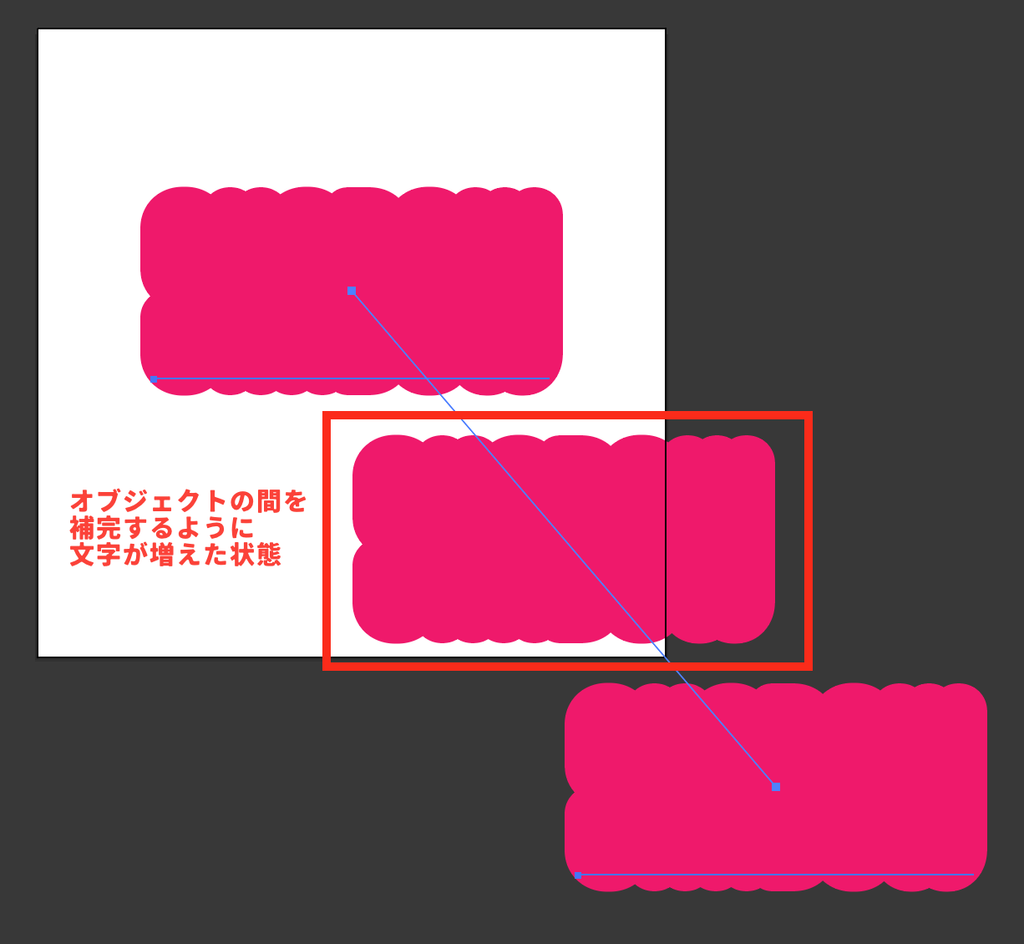
2つの文字の間を補完するように文字が増えた状態になればOKです。
④ステップ数を増やしてなめらかに繋がるように調整
ブレンドオプションから補完のオブジェクトを増やして、なめらかに2つの文字が繋がるようにします。
③で作った繋がったオブジェクトを選択し、画面上部メニューから オブジェクト>ブレンド>ブレンドオプション を選択します。
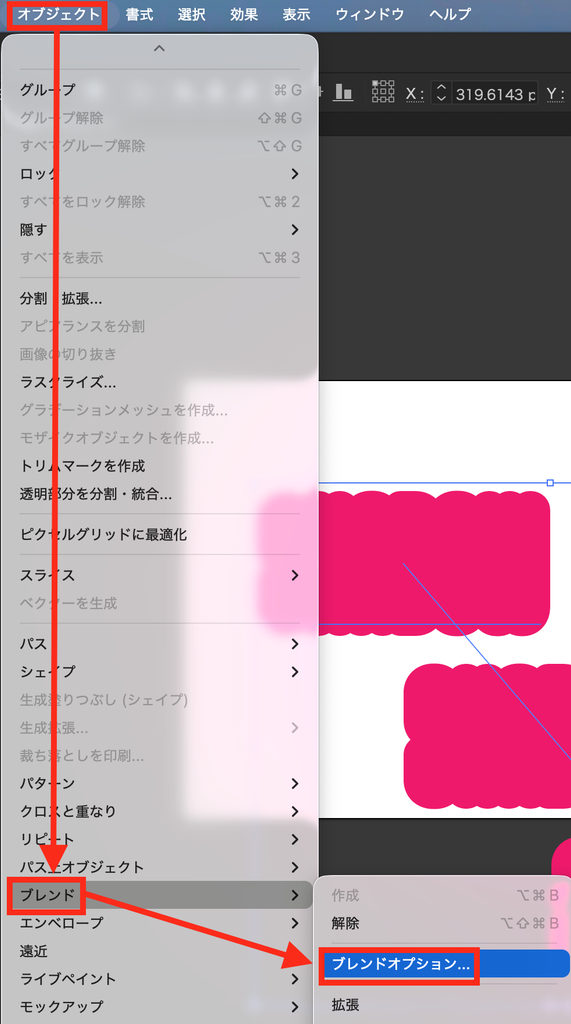
オプションが「スムーズカラー」になっていたら「ステップ数」に変更し、なめらかに見えるようになるまでステップ数を増やします。プレビューを見ながらの調整でOKです!
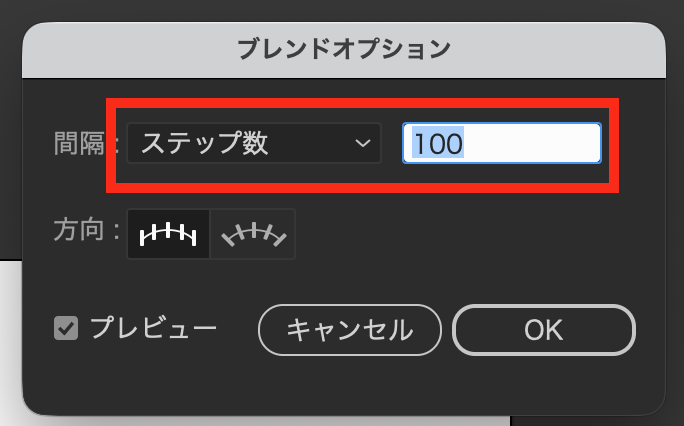
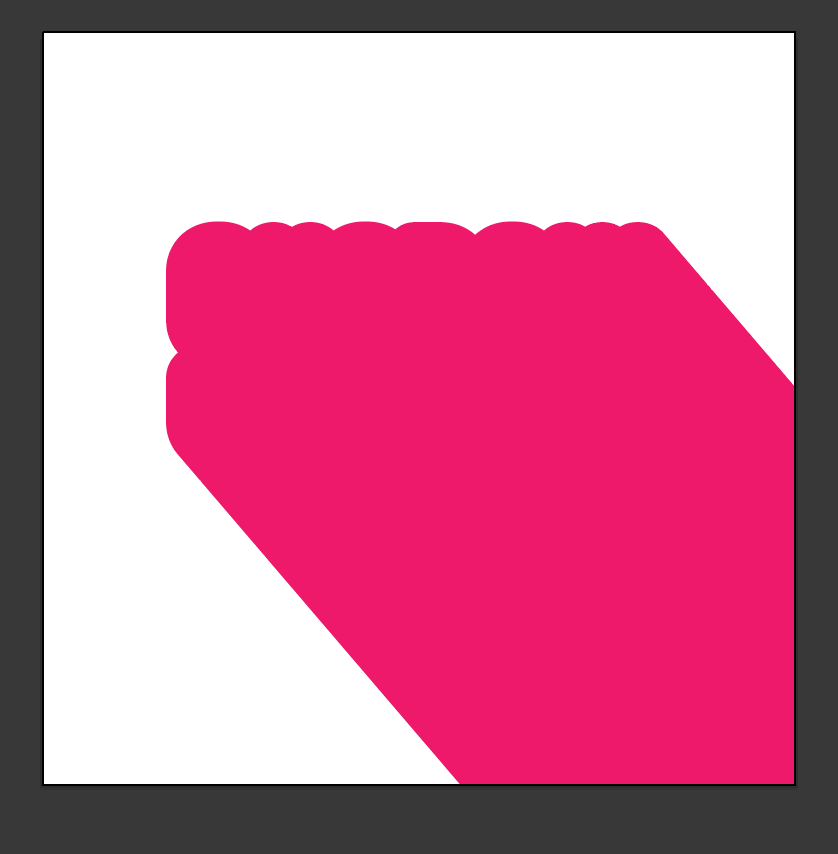
これで影の部分ができました。トリミング表示(アートボードからはみ出た部分を非表示)にすると画面外に影が伸びているように見えます。
⑤①で入力した文字を前面に複製して色を変える
④で作ったものはひとかたまりのグループのようになっていますが、ここから上の文字だけ選択して複製します。
WindowsはCtl+Altキー、Macはcmd+optキーを同時に押した状態で、上の文字をクリックすることで上の文字だけを選択できます。
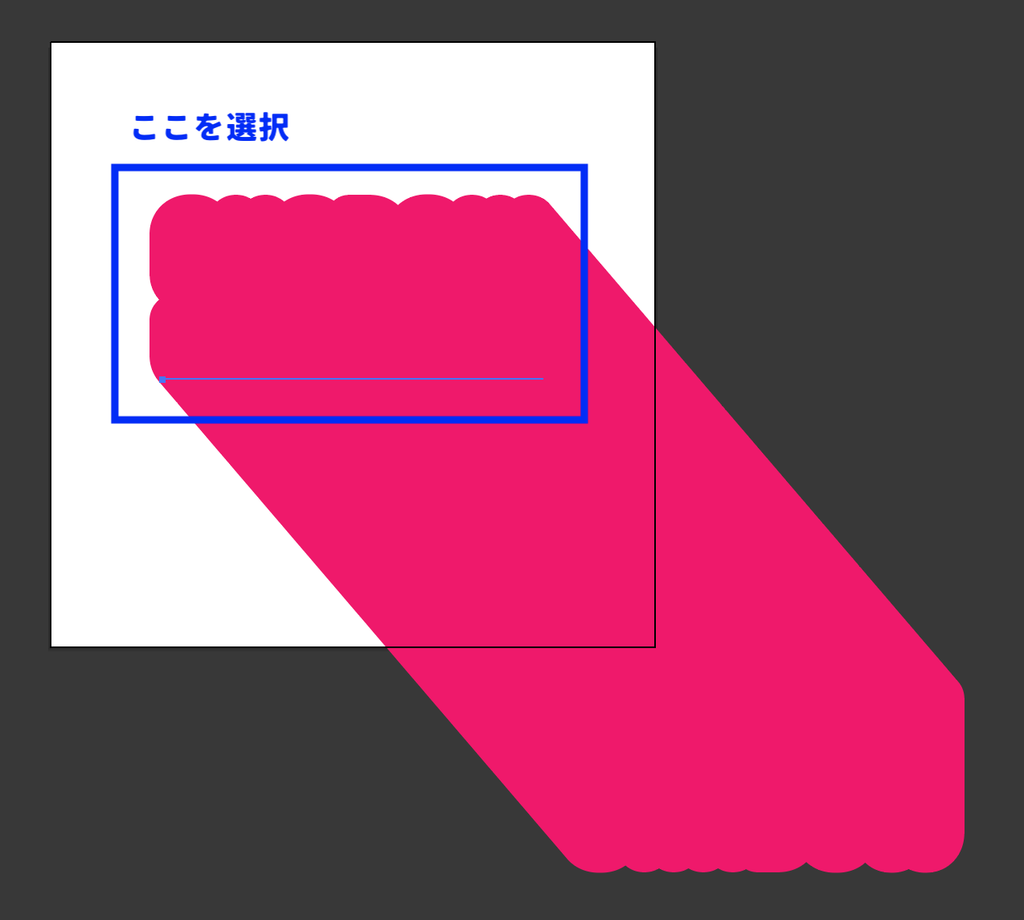
この状態でコピーしてもう一度④のオブジェクト全体を選択しなおします。
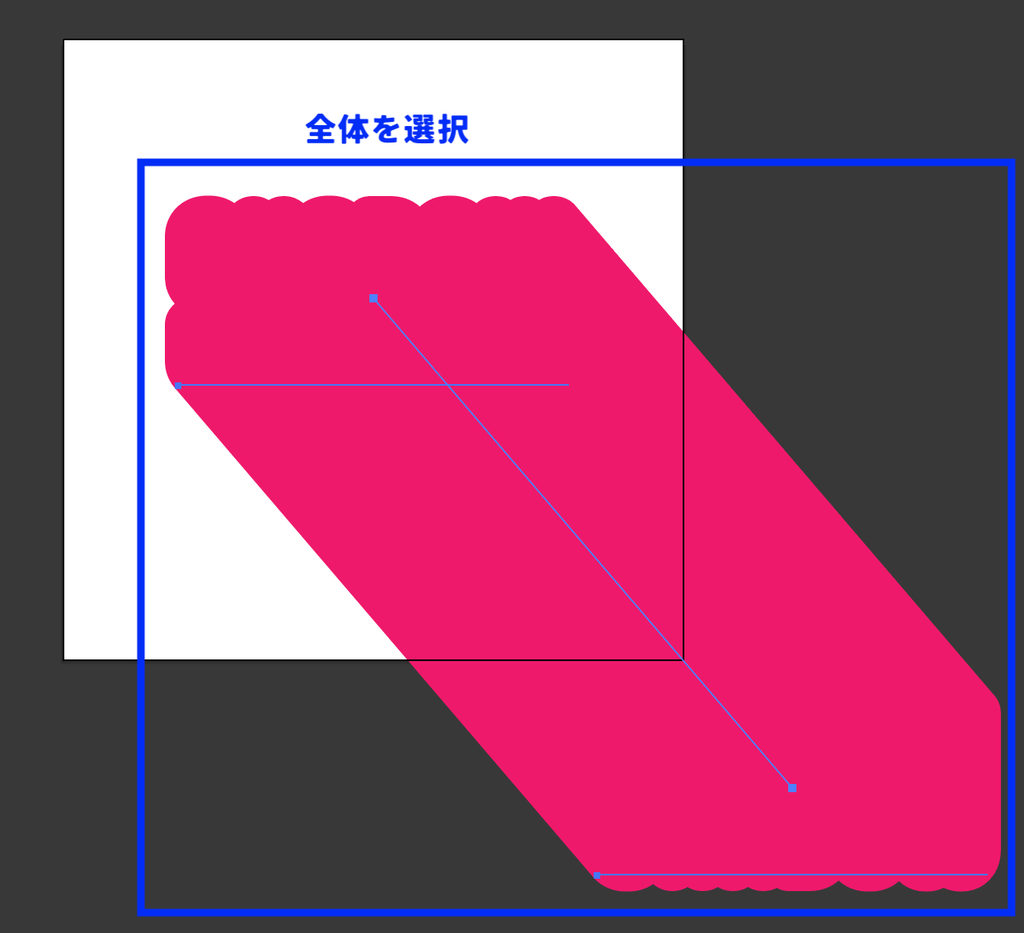
④のオブジェクトを選択した状態で、WindowsはCtl+F、Macはcmd+Fを押してコピーした上の文字を前面にペーストします。(メニューから 編集>前面にペースト を選択してもOKです)
これで④で作ったオブジェクトの真上のレイヤーに同じ文字がペーストされた状態になっているので、線をなし、塗りの色はお好みで変えてみましょう。
縁の影がのびて飛び出したような文字の完成です。
応用するとこんなデザインも作れる
飛び出す影
文字の大きさに差をつけると飛び出しているような影にもできます。
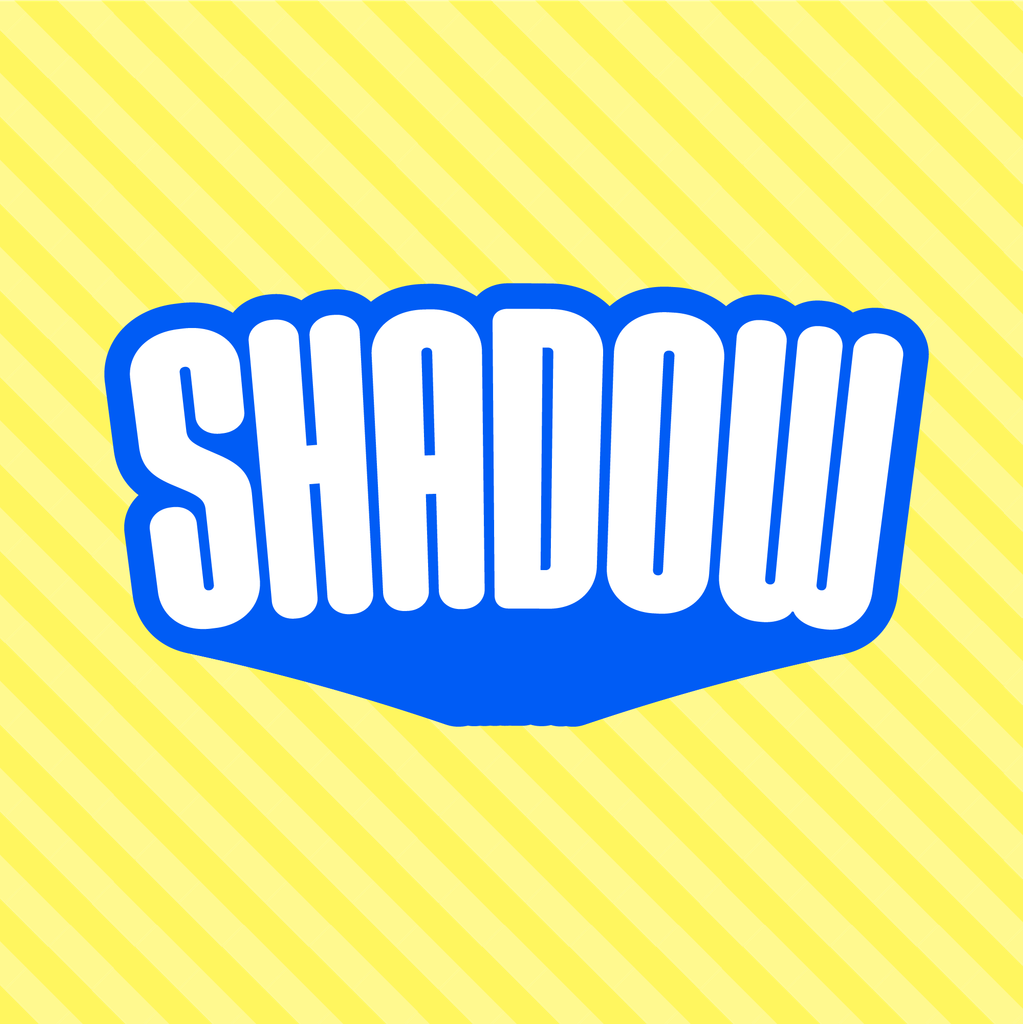
こちらの画像はさらにワープ:円弧の効果をつけてアーチ状にしたものです。
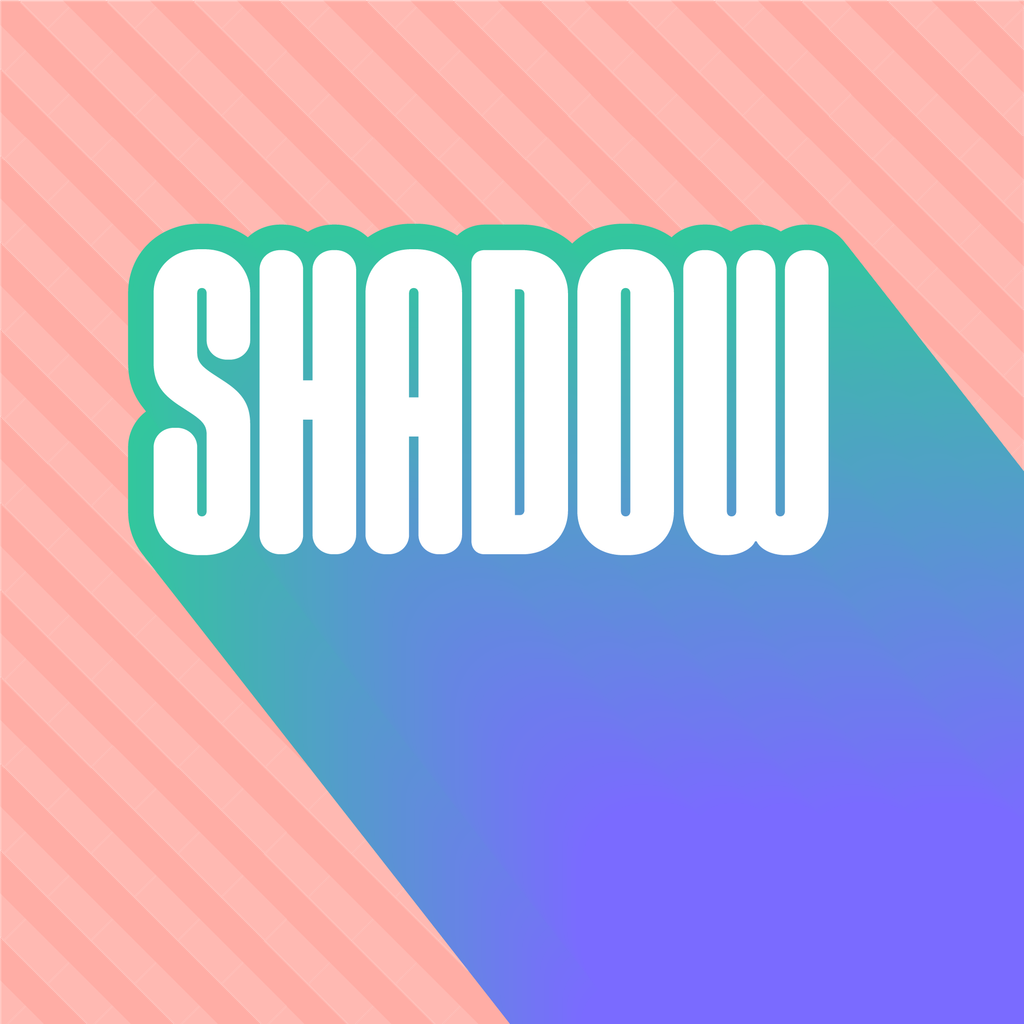
グラデーションの影
文字の色や不透明度を変えることで、影の色がグラデーションになります。
まとめ
以上がIllustratorのブレンド機能を使ったロングシャドウの作り方でした。
このブログでは他にもIllustratorを使った文字加工の作り方を紹介しているので、そちらもぜひチェックしてみてください🍀