

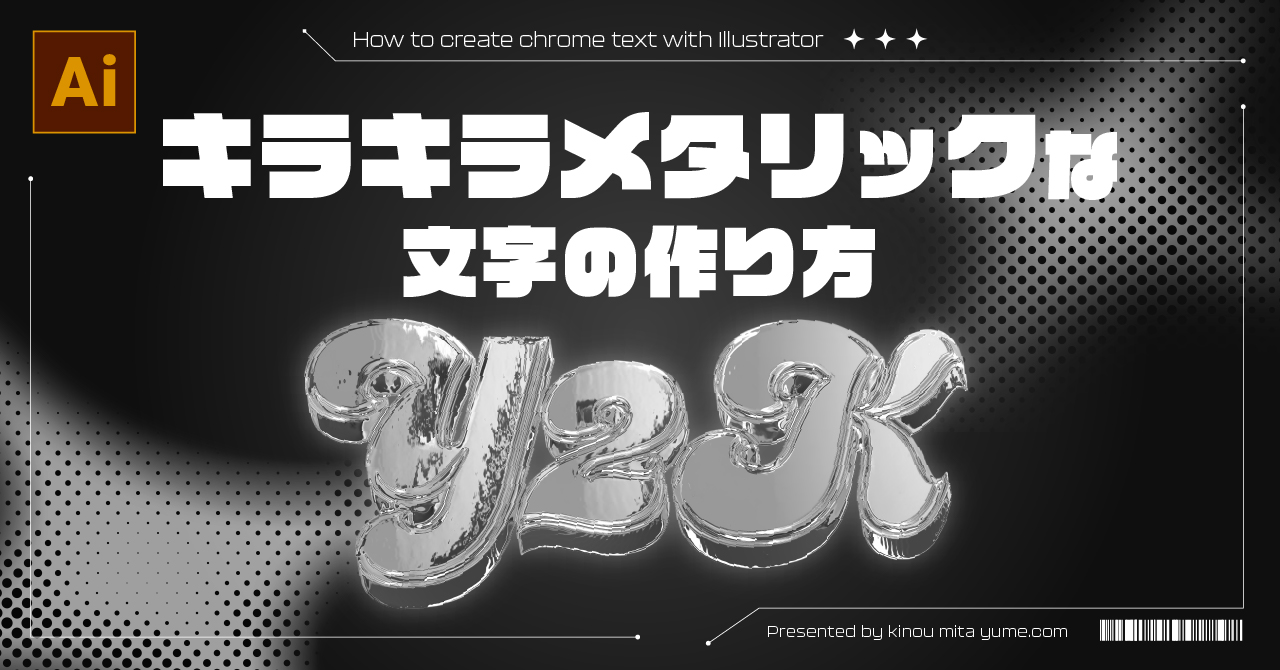
Y2Kっぽいレトロな近未来感のある加工がしたいなら、クロム調のメタルな文字加工はいかがでしょうか🔧
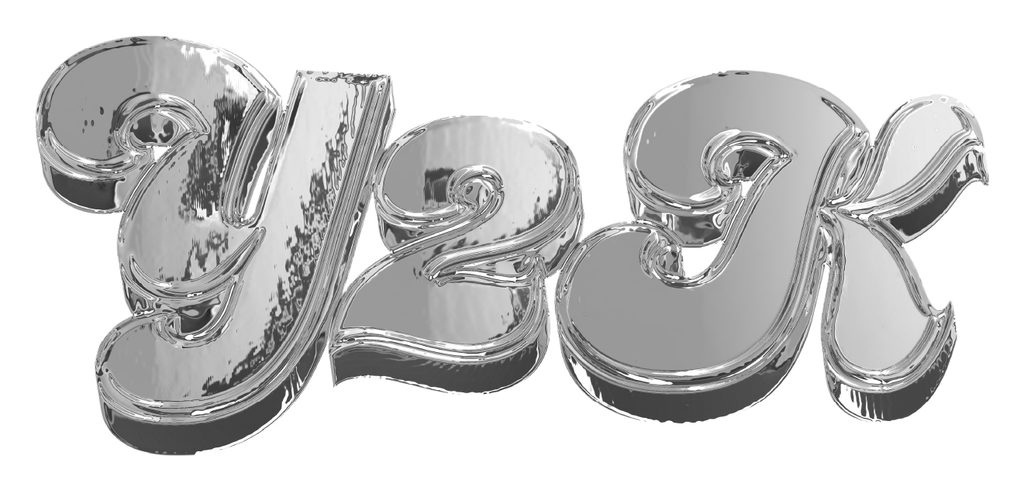
バナーやポスターやチラシだけでなく、ジャケットのメインビジュアルなど、特にインパクトを出したい場面で大活躍します!
一見難しそうに見えるこの加工ですが、Illustratorで2つの効果をかけるだけで初心者の方でも簡単に作ることができます。
この記事では作り方を丁寧に解説していくので、ぜひマスターしてみてください!
完成イメージと使用する機能
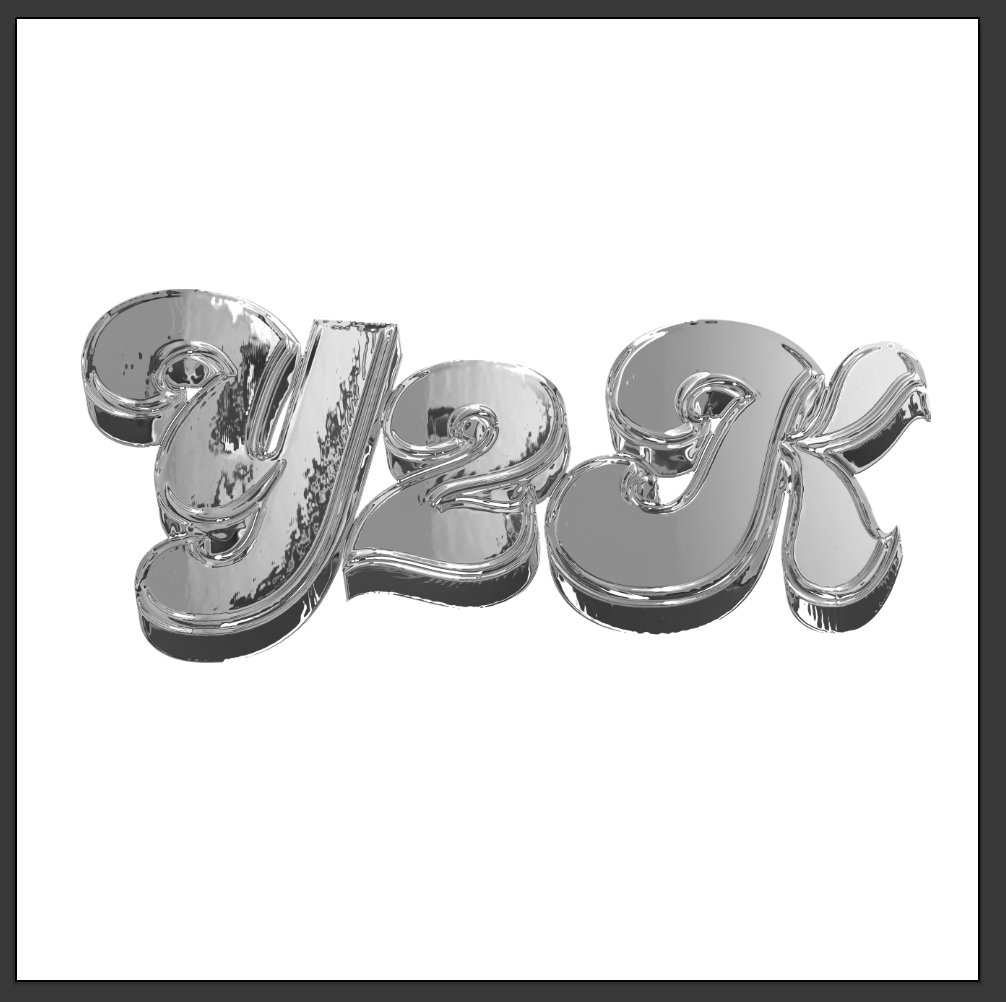
完成イメージ
金属っぽい質感のある文字加工ができるようになります。
レトロフューチャーなデザインと相性がぴったりです!
使用する機能・アプリのバージョン
作成にはIllustrator 29.6.1を使用しています。
実際に使う機能はこんなかんじです。
- 効果:3Dとマテリアル
- 効果:クロム
Illustrator独自の機能を使っているため、持っていない場合はライセンスの購入が必要です。おすすめの購入方法や、Illustratorでできることについて詳しくは別の記事で紹介しています📚
IllustratorでY2Kっぽいキラキラメタリックな文字の作り方
①好きな文字を入力
加工をかけたい好きな文字を入力します。できるだけ太いフォントを使うのがおすすめです!
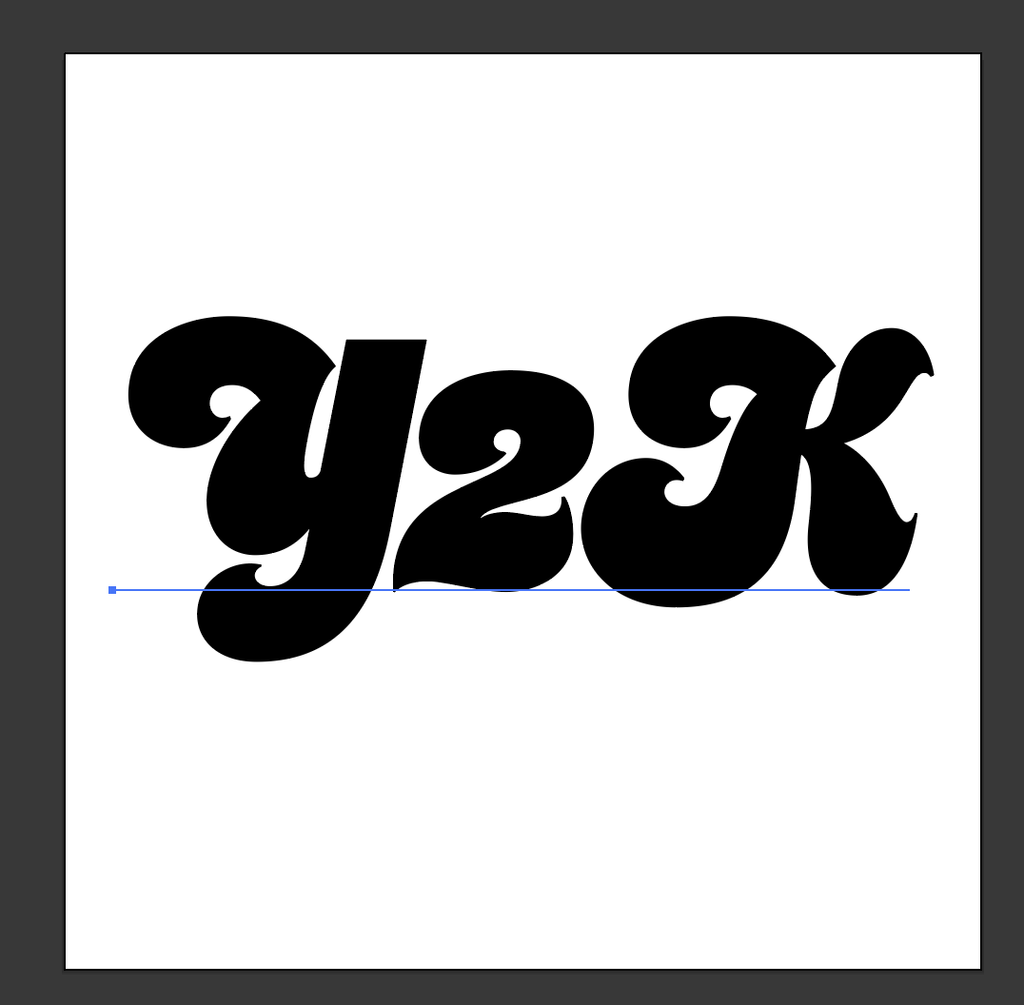
作例ではAdobe FontsのCheesecakeを使用しました。1280×1280pxのアートボード(解像度300ppi)に500ptの大きさの文字で入力しています。
②塗りを追加してグラデーションを適用
一旦文字についている塗りを「なし」に変更した後、アピアランスパネルから新しく塗りを追加しなおします。
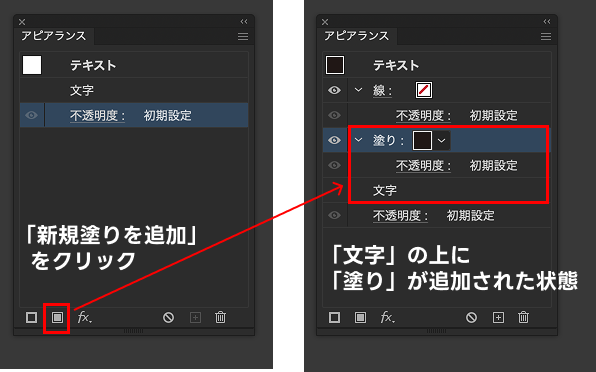
アピアランスパネルで「文字」の上に塗りが追加されていればOKです。
スウォッチパネル左下のライブラリから グラデーション>メタル を選択して開き、今回は下段右から5番目のものを選択します。
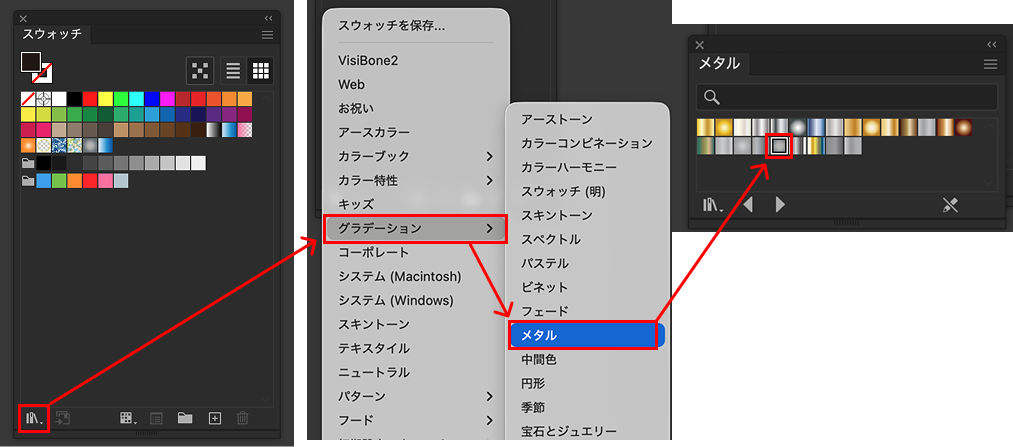
お好みで細かい明るさは調整してもOKです!(※最終的に色味はモノクロになります)
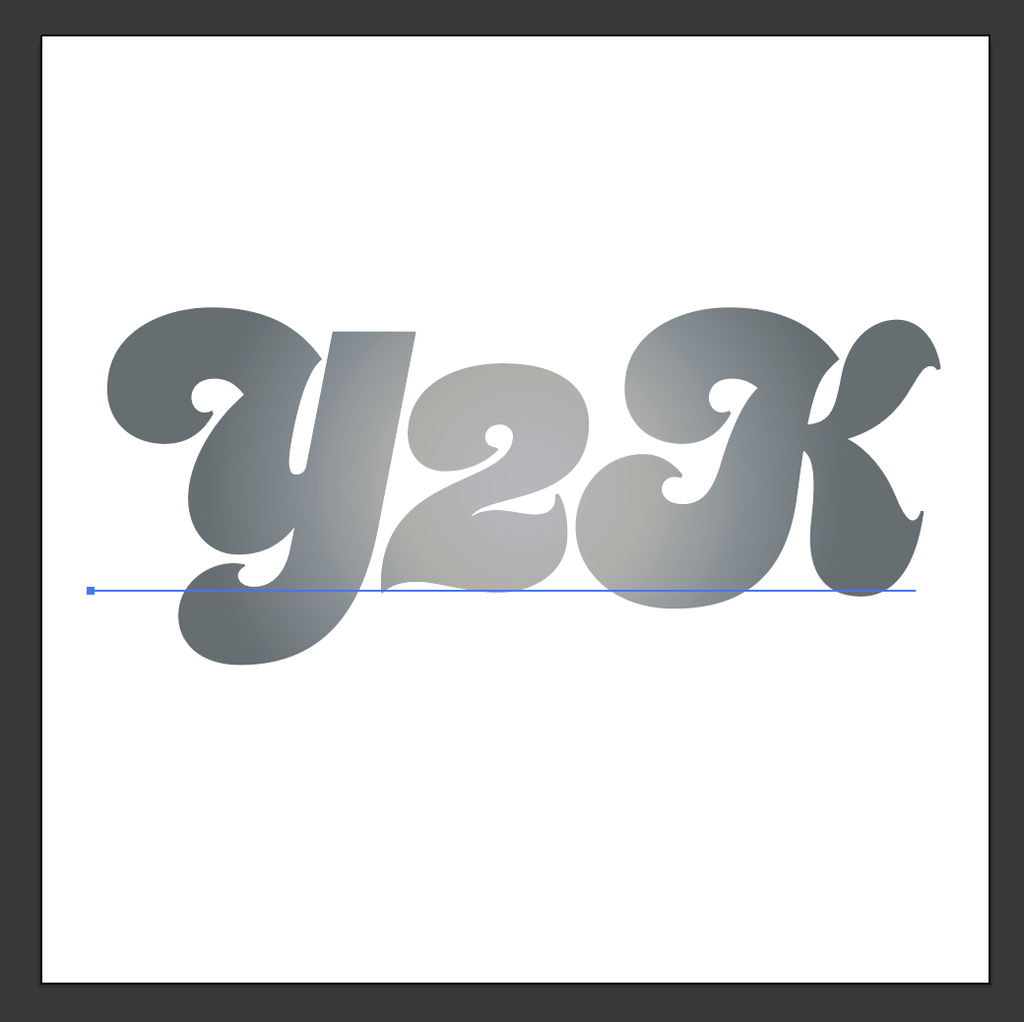
③3D効果をつける
ウィンドウ上部のメニューから 効果>3Dとマテリアル>押し出しとベベル をかけ、立体的な質感に調整していきます。
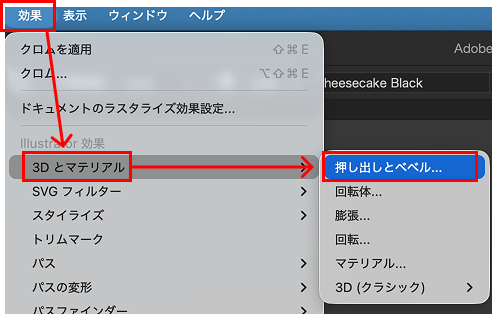
パネル内のオブジェクト、マテリアル、ライトそれぞれのタブ項目を以下のように設定します。
オブジェクト(押し出しとベベル)
奥行きの数値を調整して、少しだけ厚みを加えます。
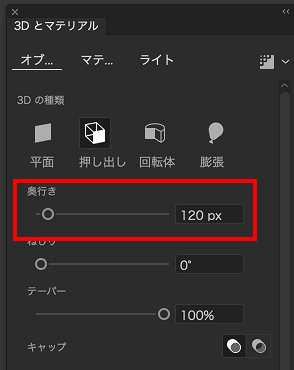
作例では奥行き120pxにしました。文字中央の青い十字をドラッグすると、自由回転で角度も調整できます。
奥行きがつけられたら、ここからさらにベベルをつけます。
デフォルトではベベルがオフになっているので、クリックしてオンにすることでベベルの値を調整できるようになります。
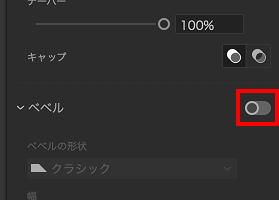
ベベルの形状、幅を調整して縁にさりげなくニュアンスがついた感じにしてみました。
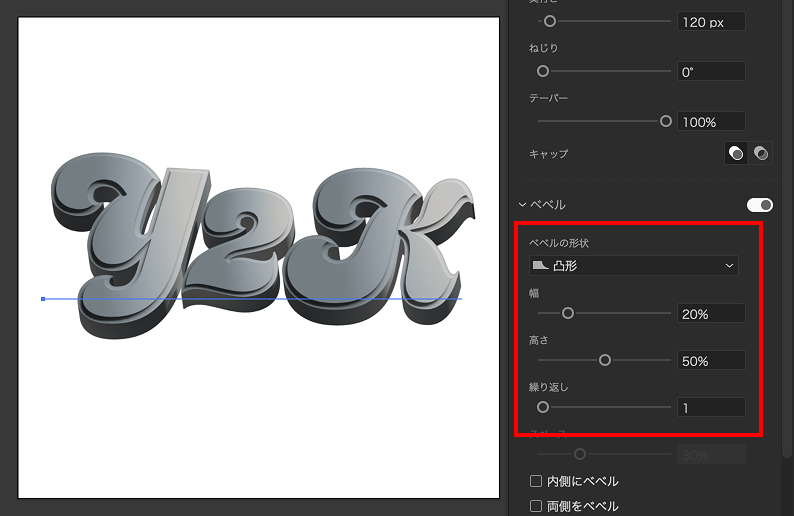
作例の設定の数値は以下の通りです。
ベベルの形状:凸形
幅:20%
高さ:50%
作例の文字は自由回転でX方向約20°、Y方向約4°、Z方向約3°の角度をつけています。
マテリアル
マテリアルのタブに移り、ベースプロパティの荒さの値を下げます。
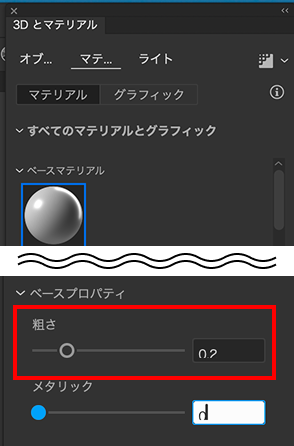
荒さの値は下げれば下げるほど表面がツルツルになりますが、ここでは0.2ぐらいにしておきます。
ライト
ライトのタブに移り、明るさや陰影を調整していきます。
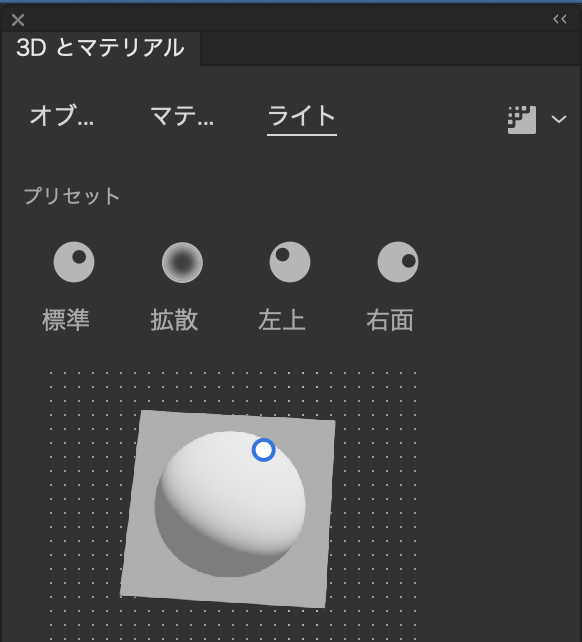
オブジェクトの角度によって最適なライトの角度も変わるので、角度はお好みで調整してOKです。とはいえどうやって設定すればいいか難しい…という場合は、プリセットの中からいろいろ試してイメージに近いものを選んでみましょう!
作例ではプリセット「左上」を元に、強度を強めに調整してみました。
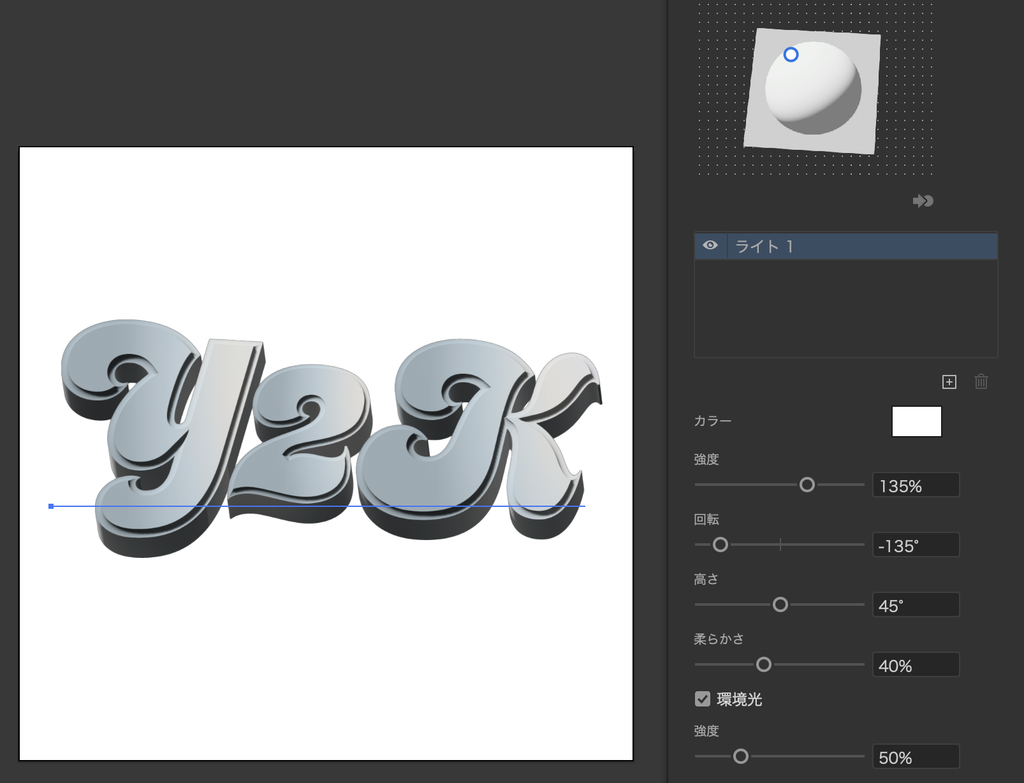
設定した数値は以下の通りです。
カラー:#FFFFFF(白)
強度:135%
回転:-135°
高さ:45°
柔らかさ:40%
環境光 強度:40%
ここまでできたら3Dとマテリアルパネルの右上の矢印をクリックし、レイトレーシングをオンにしてレンダリングします。
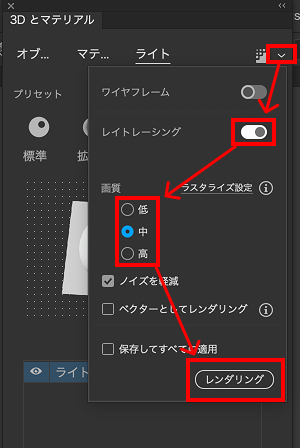
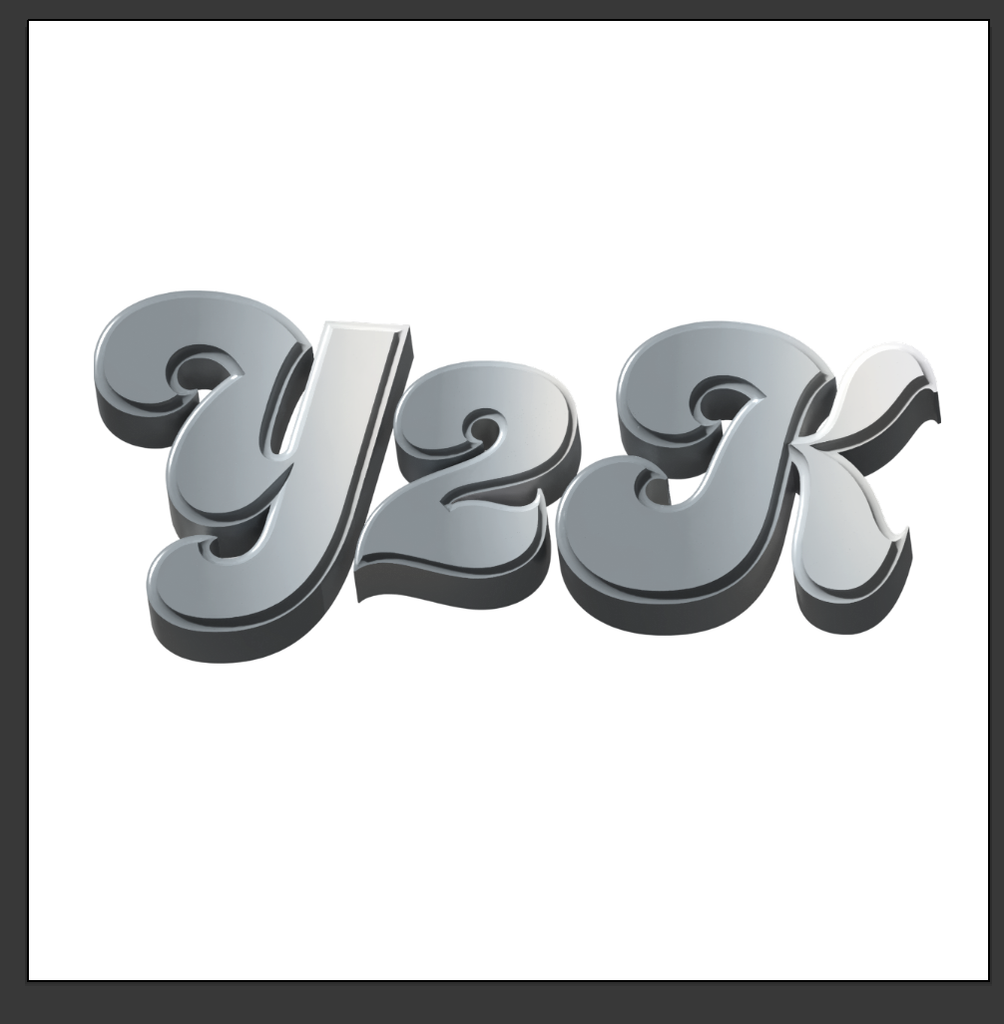
レンダリングしたことで、質感がちょっとリアルになればOKです。
④ラスタライズして画像化する
「3Dとマテリアル」効果を使うとデータが重くなるので、ここで一度ラスタライズしておくことをおすすめします!
文字を選択した状態で画面上部メニュー オブジェクト>ラスタライズを選択すると、ラスタライズの設定画面が開きます。
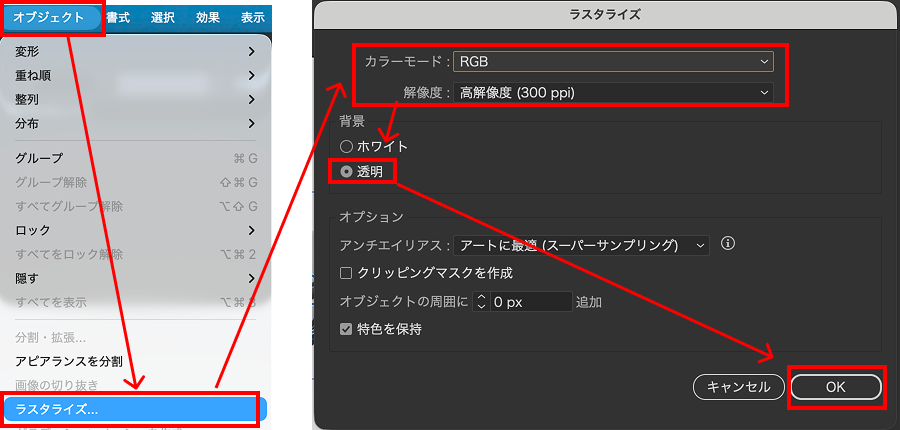
ここでは設定を以下の通りにしておけばOKです。
カラーモード:RGB
解像度:高解像度(300ppi)
背景:透明
アンチエイリアス:アートに最適(スーパーサンプリング)
クリッピングマスクを作成:チェックなし
※「特色を保持」はどちらでもOK
これでラスタライズされ、文字が画像になりました。見た目は変化がなくてもOKです。
④クロム効果をつけて質感をプラス
最後の仕上げにクロム効果をつけて質感を加えます。
画面上部のメニュー 効果>スケッチ>クロム を選択します。
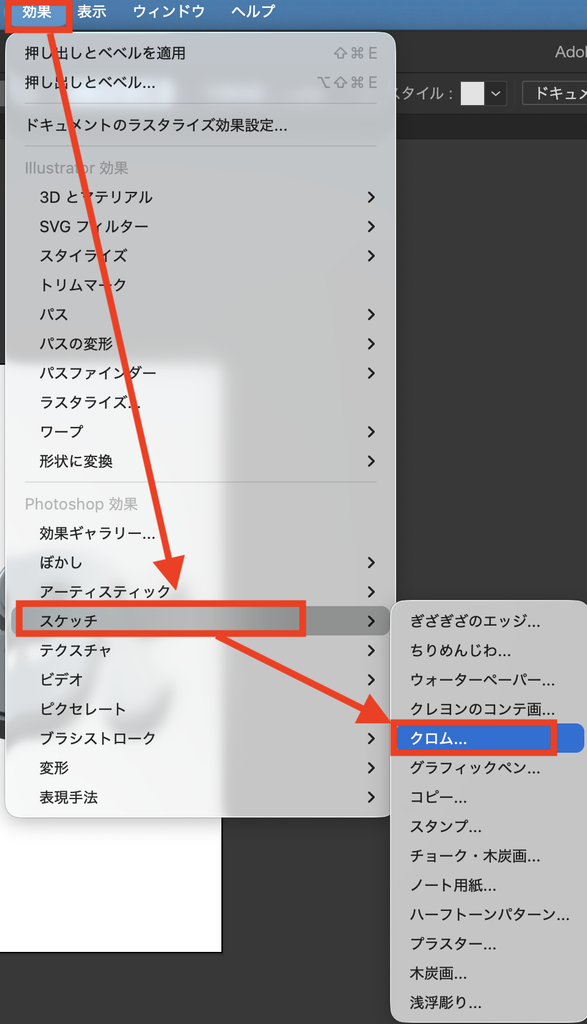
すると効果の詳細設定画面が開きます。基本的にはお好みで設定してOKですが、作例は以下の通りに設定しました。
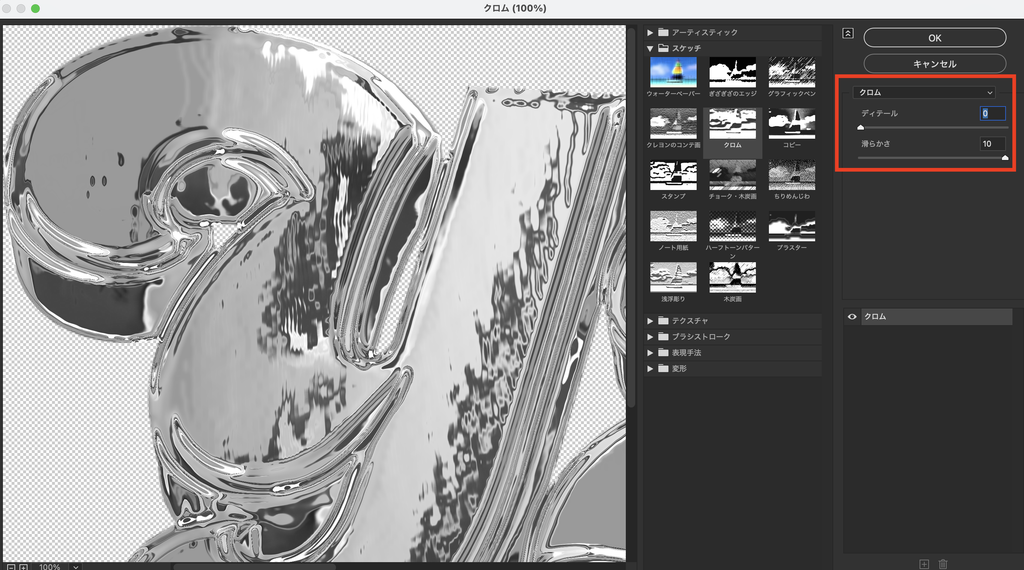
ディテール:0
滑らかさ:10
効果を適用したら完成です!
まとめ
以上がY2Kっぽいメタリックな文字加工の作り方でした。
見た目よりも結構簡単に作れるので、ぜひ試してもらえると嬉しいです!
このブログでは他にもIllustratorやAffinityなどを使ったデザインの作り方を紹介しているので、他の記事もぜひチェックしてみてください💫