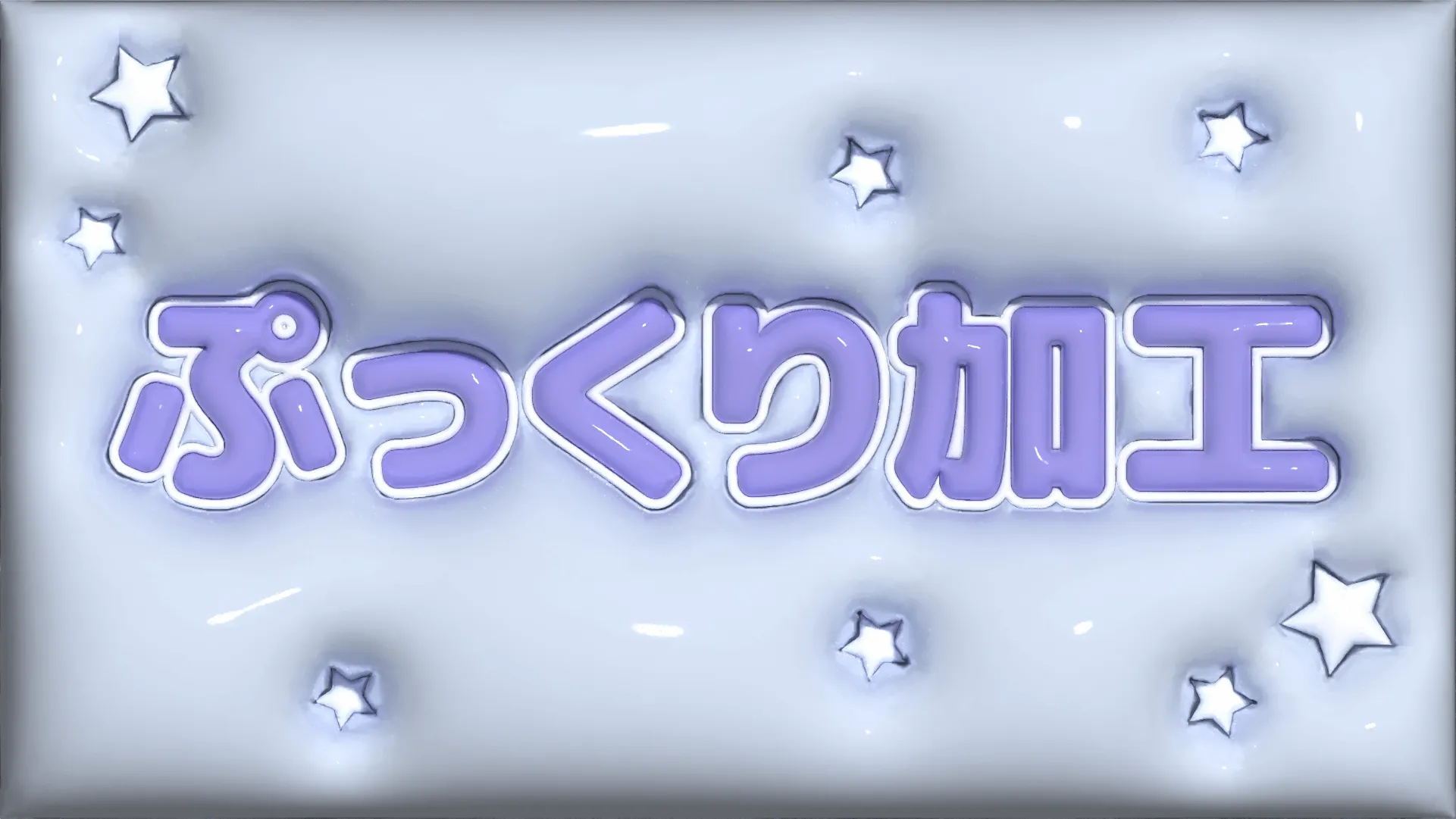

80年代風のレトロポップな雰囲気に仕上げたいなら、文字やモチーフにツヤを入れたような加工はいかがでしょうか🍭
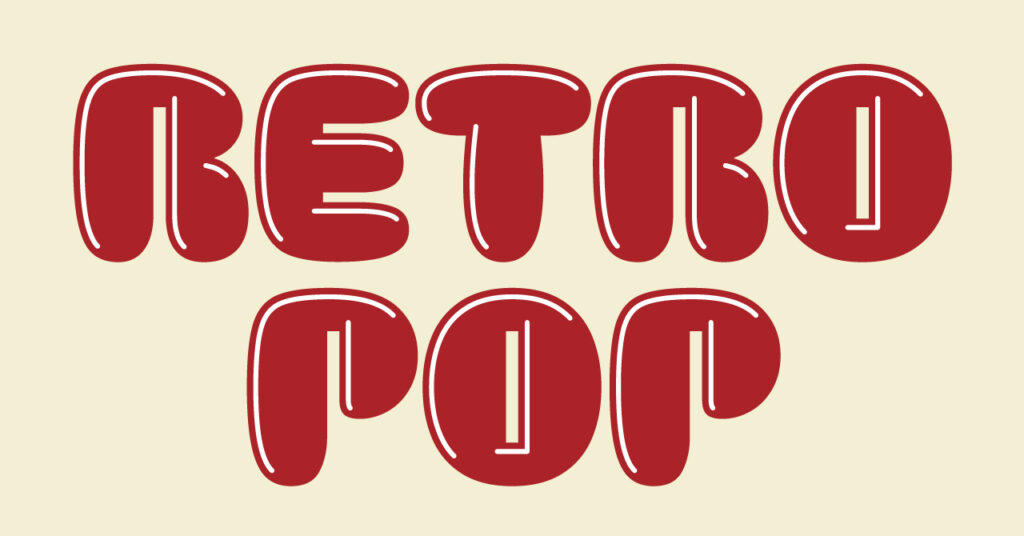
ポップで目を引くデザインに仕上がるので、推し活のグッズ・店頭のPOP・バナー・Youtubeのサムネイルなど、幅広い場面で使えます。
一見こういう加工をするにはセンスが要って難しそうに見えるかもしれませんが、加工のやり方を押さえてしまえば初心者の方でも簡単に作ることができます!
この記事ではキャプチャ画像付きで丁寧に作り方を説明するので、真似するだけで誰でも簡単にレトロポップなツヤ文字加工を作ることができます◎ぜひ試してみてください!
完成イメージと使用する機能
完成イメージ
文字の左上部分にツヤがかかったような加工のやり方を紹介します。
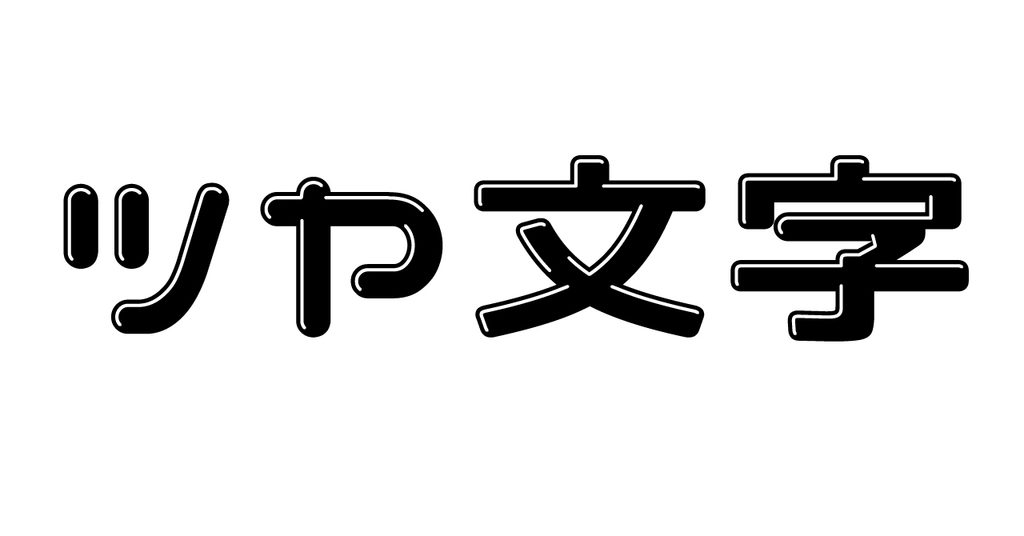
Illustratorのアピアランス機能を使った方法です。文字を打ち替えても同じ加工がかかるようになる他、文字だけじゃなく図形等にも適用することができます。
初めてやる時は慣れない手順もあるかもしれませんが、一度覚えておくといろんな場面で使えるので便利です◎アピアランスで作るので、グラフィックスタイルに登録して使い回すこともできます!
使用する機能・アプリのバージョン
作成にはIllustrator 29.6.1を使用しています。使用する機能はこんなかんじです。
- 複合シェイプを作成
- アピアランス
- パスのオフセット
- パスの変形(変形)
- パスファインダー(背面オブジェクトで型抜き)
作成にはIllustrator独自の機能を使っているため、Illustratorを持っていない場合はライセンスの購入が必要です。おすすめの購入方法や、Illustratorでできることについて詳しくは別の記事で紹介しています📚
レトロポップなツヤ文字加工の作り方手順
STEP1: 好きな文字を入力
まずは文字ツールで好きな文字を入力します。
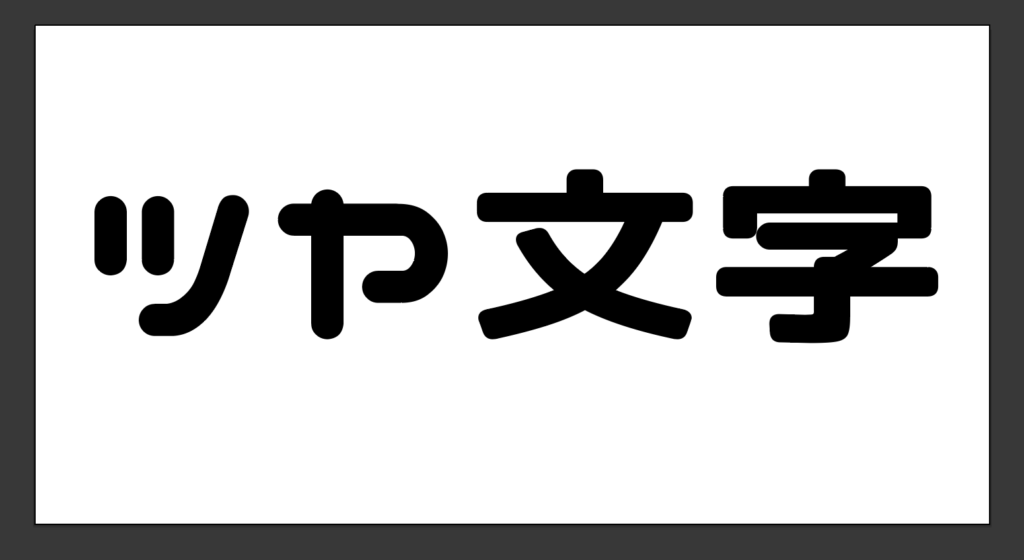
作例ではフリーフォントのニコ角+を使用しました。太めでポップなフォントを使うのがおすすめです!
ポップなフォントは他の記事でおすすめのものを紹介しているので、フォント選びに迷う方は参考にしてみてください💡
STEP2: パスファインダーパネルから複合シェイプに変換
文字を選択した状態で、パスファインダーパネル右上の三本線の詳細メニュー(
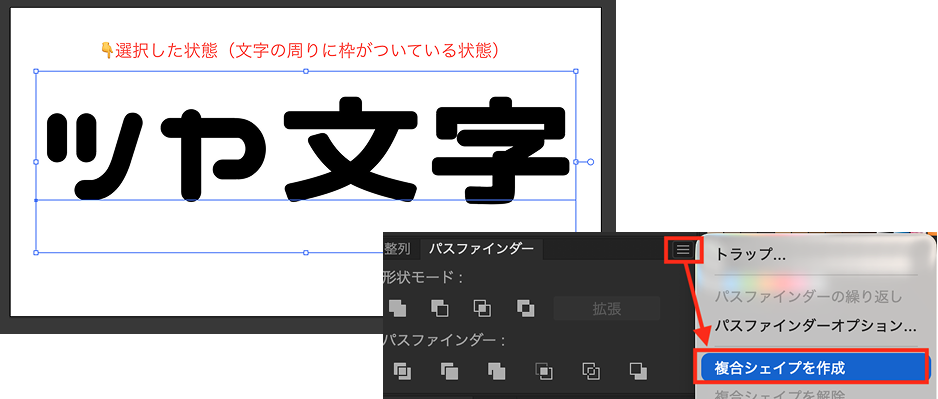
見た目は大して変化はありませんが、文字が複合シェイプになりました。アピアランスパネルで見ると「複合シェイプ」になっています。
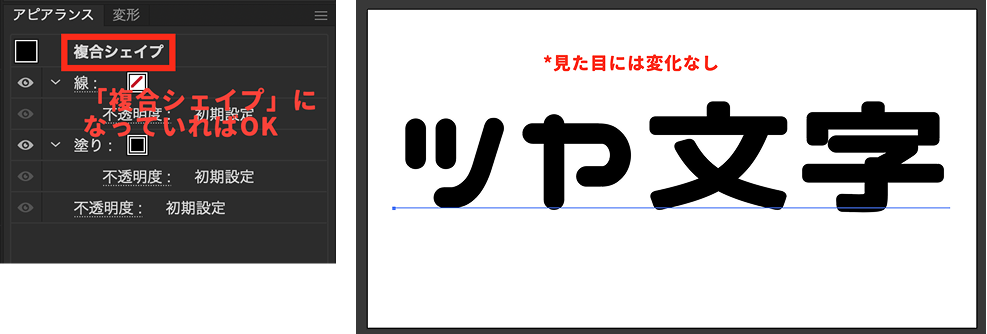
作例では黒色のまま進めますが、この段階で好きな色や柄に変えてもらってもOKです!
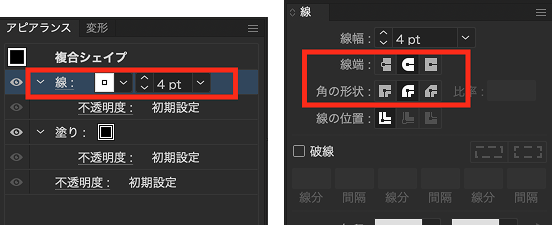
STEP3: 白い線を追加して内側にオフセットをかける
適当な太さの白色の線を追加して、線端と角の形状は丸くしておきます。
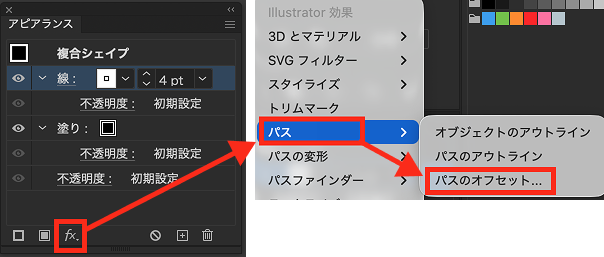
アピアランスパネル下方の「fx」からパス>パスのオフセット…へ進みます。(ウィンドウ上方「効果」メニューから選択してもOKです)
ポップアップが開くので、数値を次の通り設定します。
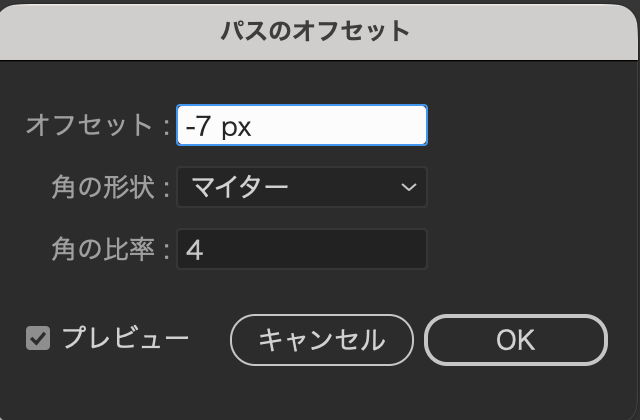
オフセット:お好みでマイナスの値を入力(作例では-7px)
角の形状:マイター
角の比率:4
先ほど追加した白い線が縮小されていたらOKです。
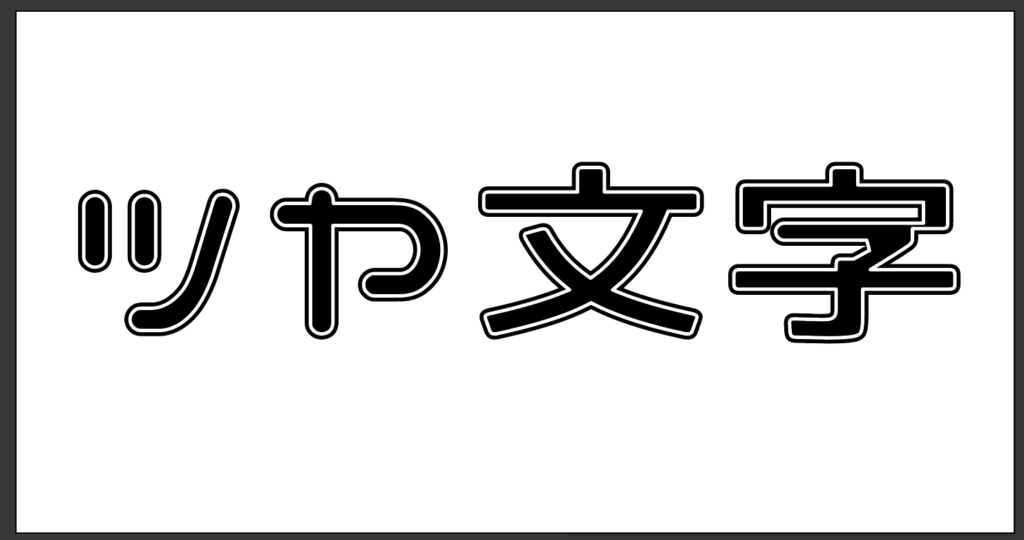
STEP4: 効果「変形」から追加した線をずらして複製する
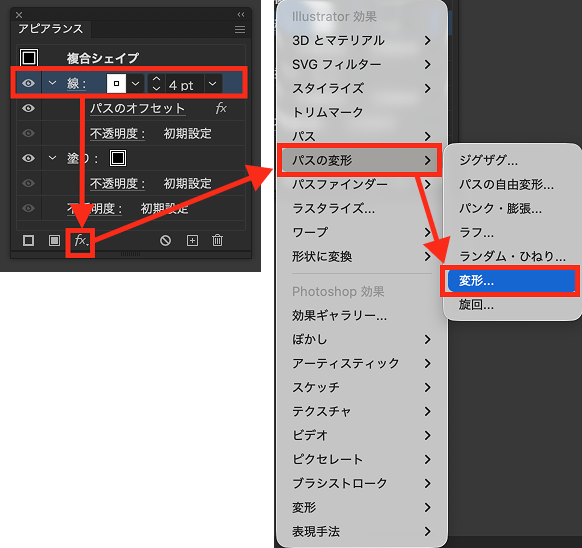
アピアランスパネルで追加した線を選択し、再びfxのボタン or 効果メニューからパスの変形>変形… に進みます。
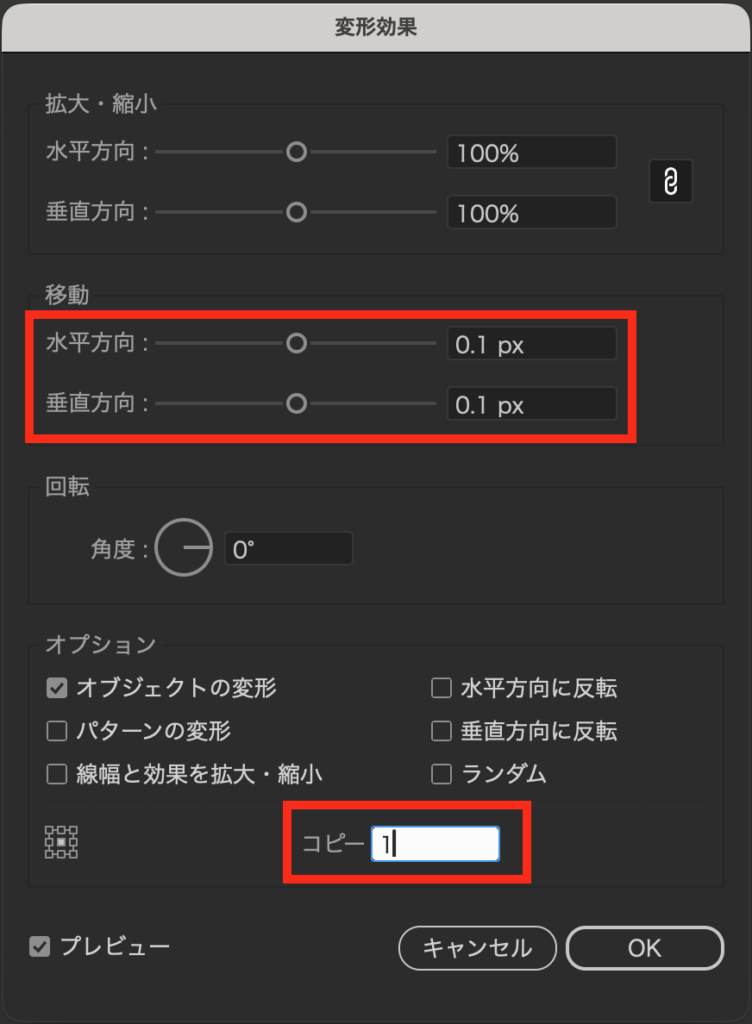
ここから「移動」と「オプション」の値を変更します。まず移動は垂直方向・水平方向ともに0.1px、次にオプションのコピーを1にしてOKをクリック。
一見特に変わったようには見えないかもしれませんが、このまま次のステップに進みます。
STEP5: 効果「パスファインダー」から「背面オブジェクトで型抜き」
STEP4同様に線を選択して、効果からパスファインダー>背面オブジェクトで型抜き を選択します。
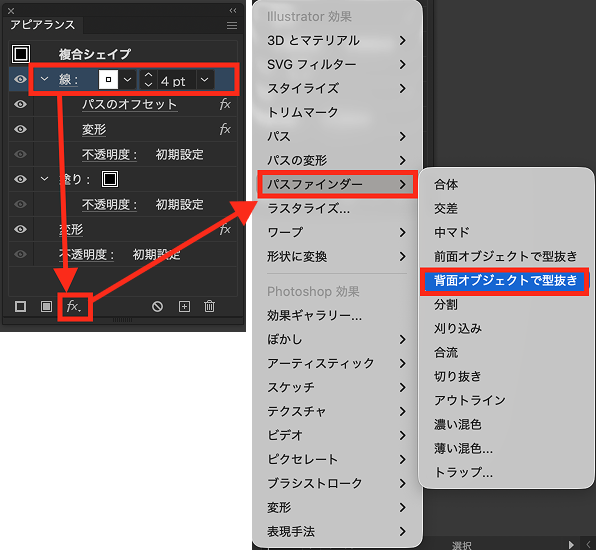
おそらく見た目は何も変わっていないと思うので、ここからアピアランスパネルの順番を変更します。
効果の行の右の方(fxの文字あたり)をドラッグすることで効果の順番を入れ替えることができるので、上からパスのオフセット→変形→背面オブジェクトで型抜きの順番になるように入れ替えてください。
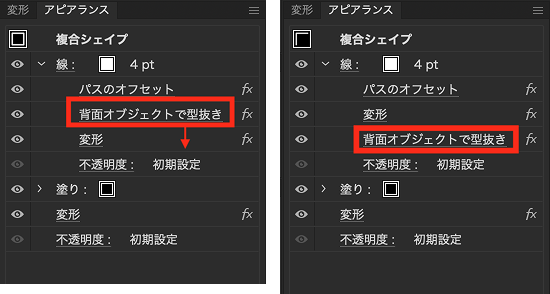
これでツヤができているかと思います!
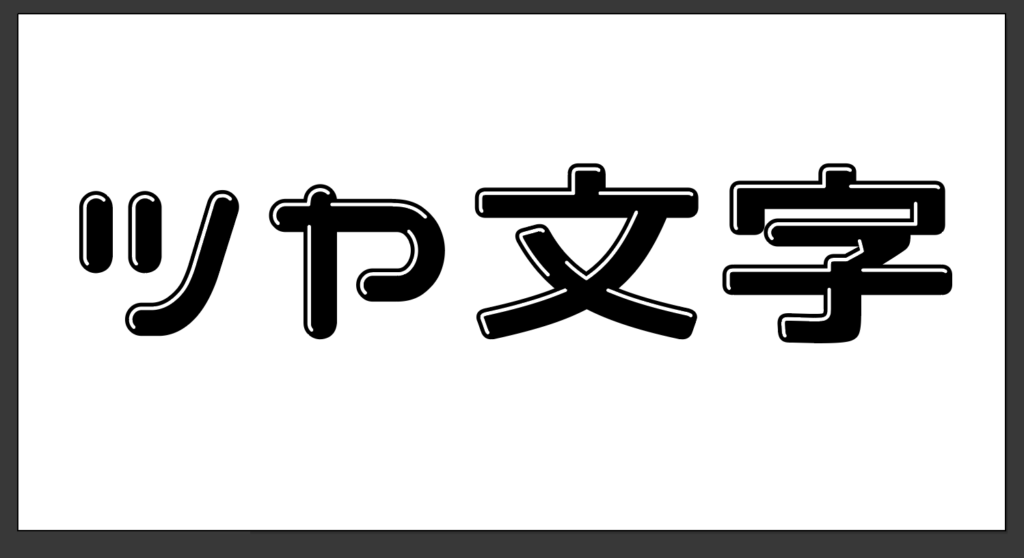
白い線の太さはお好みで調整してください◎
拡大縮小するときは変形パネルの「線幅と効果を拡大・縮小」にチェックを入れるのを忘れずに!
まずはSTEP2で文字を複合シェイプに変換できているか確認してみてください(文字のままだとパスファインダーの効果がかかりません)。
複合シェイプにしていてもかかっていない場合は、アピアランスの順番が逆・あるいは線のみにかかっていない可能性があります。線のアピアランスの中かつ上からパスのオフセット→変形→背面オブジェクトで型抜きの順番になっていることを確認してみてください!
まとめ
以上がIllustratorを使ったレトロポップなツヤ文字加工の作り方でした。かわいいデザイン作りの参考にしてもらえたら嬉しいです🎀
もっとIllustratorやデザインについて学びたい人は、模写やトレースで練習したりスクールを使ったりするのも手です。別の記事で紹介しているので、気になる人はチェックしてみてください!