

作業がしたいのに体が辛くて長時間はしんどい…
リモートワーク、全然集中できないなぁ…
仕事や趣味で何か作業をするとき、こんな風に思ったことはありませんか?
こういった悩みはデスクワークやパソコンを使った作業をする人にはどうしてもつきものだと思います。
しかし、だからといってしょうがないと諦めるのはもったいないかもしれません。
「体がしんどい」「集中が続かない」という悩みは作業環境をちょっと変えるだけで改善されることもあります!
この記事では在宅勤務3年目デザイナーである私が実際に試してよかった「作業環境改善アイデア」を紹介しています💡
ちょっと大掛かりなものから手軽に試せるものまで、個人的おすすめ度別に紹介しているので「長時間作業がしんどい…」という人はぜひチェックしてみてください。
- 長時間作業で肩こりや腰痛や目の疲れに悩んでいる人
- 家で仕事や作業するのに集中力が続かないという人
- 作業環境を変えてみたいと思っている人
在宅勤務3年目デザイナーがやってよかった作業環境改善5選
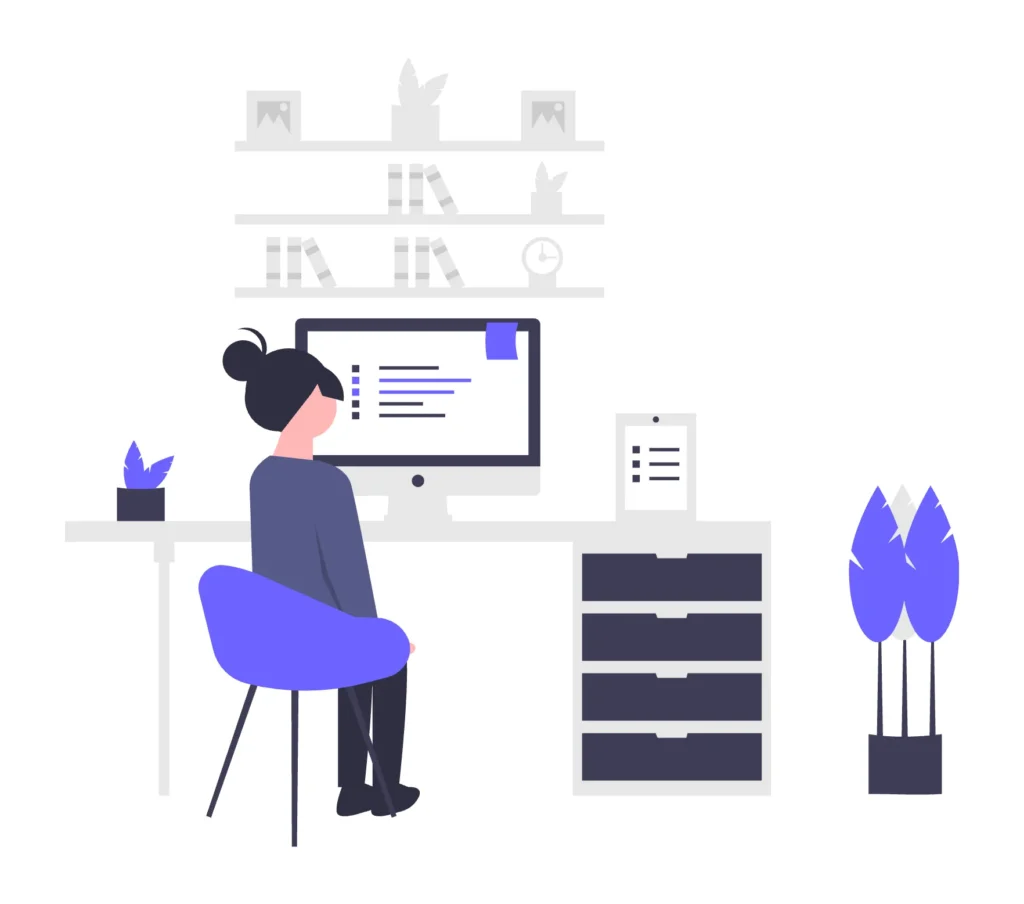
個人的にやってよかったおすすめな作業環境改善は、ズバリ以下の5つです!
- サイドボタンがあるマウスを導入する
- 机・椅子を自分に合ったものにする
- 作業用BGM用のプレイリストを作る
- タブレットを活用する
- モニターライトを導入する
それぞれ詳しく見ていきましょう。
5段階で個人的おすすめ度も書いているので、参考にしてもらえると嬉しいです🌱
【おすすめ度:★★★★★】サイドボタンがあるマウスを導入する
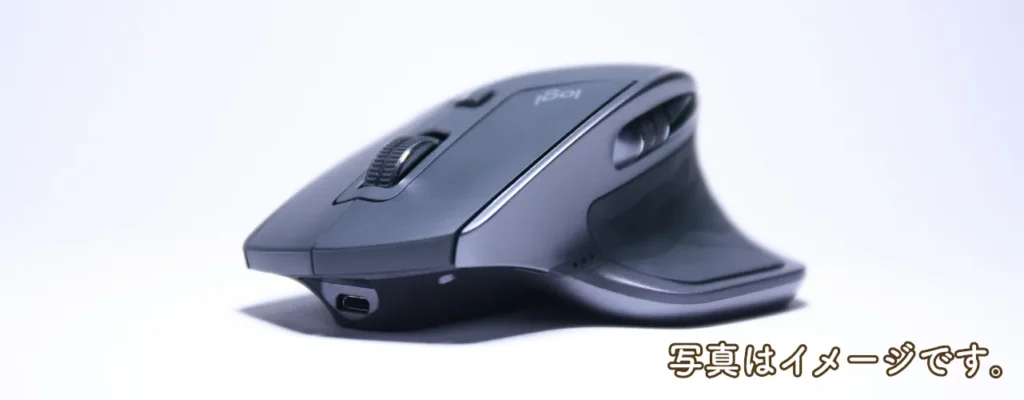
すでにマウスを使っている人も、トラックパッド派の人も、ぜひ一度使ってみてもらいたいのがサイドボタンがついたマウスです!
サイドボタンに自分で好きなアクションやショートカットを割り当てることで、かなりの時短&手首の運動量の軽減になります。
たとえばネットサーフィンひとつをとっても、サイドボタンワンクリックで前のページに戻ったりリロードしたりができます。
さらにサイドボタンが二つあるなら、Ctrl(Cmd)+Cを押してコピー・Ctrl(Cmd)+Vを押して貼り付け…をしなくても親指の操作二つでコピペが完了します!
それだけ?キーボードショートカットでもできるんじゃないの?

地味だけどこの積み重ねは大きなストレスの違いになるんだよ…
特に個人的におすすめで愛用しているのがLogicoolのM750です。
サイドボタン二つに加えてミドルボタンとホイールにも割り当てができるので、よく使うショートカットはマウスひとつで完結できて時短になっています!
ホイールも静かなので周りに気を遣わなくていいのも嬉しいところ💡
【おすすめ度:★★★★★】机・椅子を自分に合ったものにする
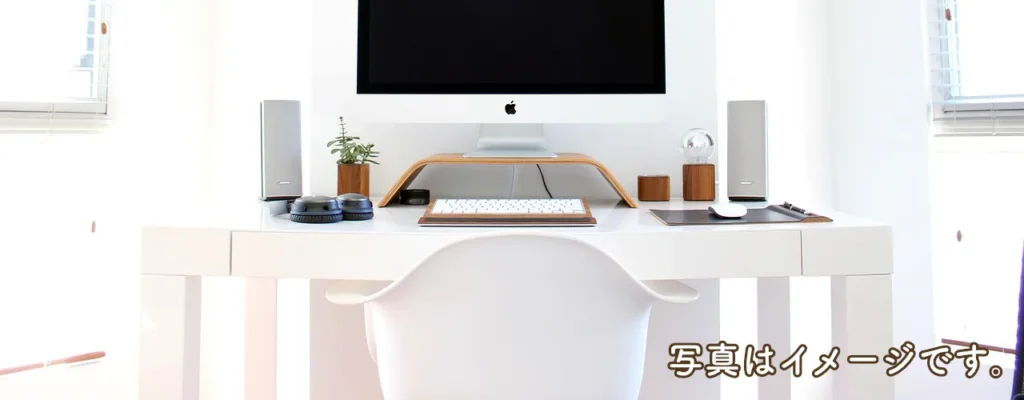
ちょっと思い切った買い物にはなりますが、特に在宅勤務などで長時間作業する人は椅子や机を自分により合ったものに買い換えてみるのもかなりおすすめです。
中でもイチ押しなのは、高さや角度が細かく調整しやすい電動昇降デスクやオフィスチェア!
個人的にはFlexiSpotの電動昇降デスク・E7とチェアはC7 Proを愛用しています。


机は低めにしたかったのですが、E7は比較的昇降幅が大きく、キャスターをつけてもぴったりな高さに調節できて快適になりました。
電動昇降デスクを導入することで、1時間に1回立つ習慣もできて少しは健康的になったと思っています…!

C7 Proは座面の高さ・肘掛けの高さ・背もたれの角度・ランバーサポート(腰の部分のサポート)・フットレスト・ヘッドレストなどなど、あらゆるパーツを自分好みに調節できます。
おかげで明らかに肩や腰が痛くなることがなくなったように感じました😇
メッシュ素材で通気性が良く、お尻が蒸れないところもお気に入りポイントです。
FlexiSpotは公式サイトで購入すると有料の組み立てサービス1式でまとめて組み立てしてくれたり、何かあったときサポートにも保証してもらいやすいので、ECサイト経由よりも公式サイトで買うことをおすすめします!
※実際の料金やサポート体制は変更になっていることもあるので必ず公式サイトをご確認ください。
たまにセールもやってるイメージだよ
【おすすめ度:★★★★☆】作業用BGM用のプレイリストを作る
一番手軽に始められるのがこちら!
仕事・作業・勉強に音楽やホワイトノイズをBGMに使ってる人は多いかもしれませんが、長時間作業専用に1時間〜ぐらいのプレイリストを作ってしまうのもおすすめです。
「今から⚫︎分集中しよう!」というときに音楽をかけるのは良いスイッチになります。
SpotifyやYoutubeなど、無料で使えるストリーミングサービスや動画プラットフォームでもたくさんの作業用BGMが見つけられます。
やっぱりBGMなら歌詞は入ってない方がいいの?
個人差はあるかもしれないけど、特に拘らなくていいと思うよ
自分がテンションが上がる音楽がベスト!
【おすすめ度:★★★☆☆】タブレットを活用する
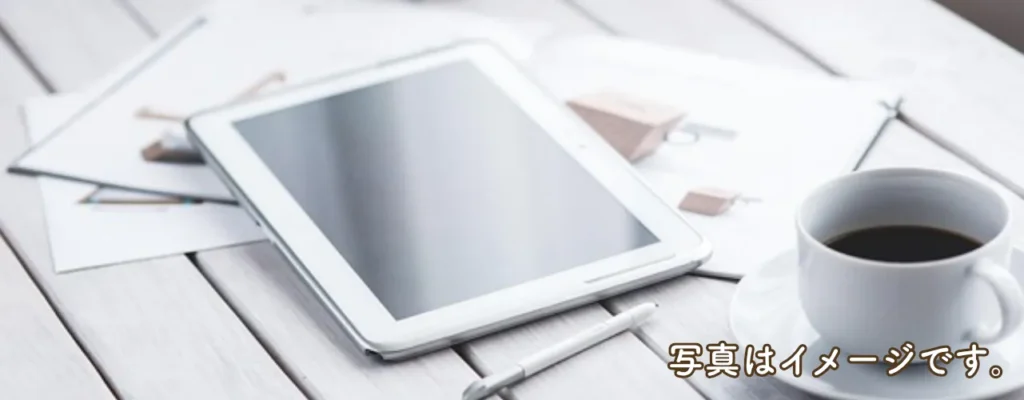
ノートやメモがわりに使ったり、サブモニターとして使ったり…タブレットとペンシルがあれば仕事の役にたつ場面は結構多いです。
特にデザイン作業をするとき、ささっとラフを描けるのが助かってます。
たとえば別記事のサムネイルを作ったときに描いたラフ(汚くて恥ずかしいですが…)がこちら。
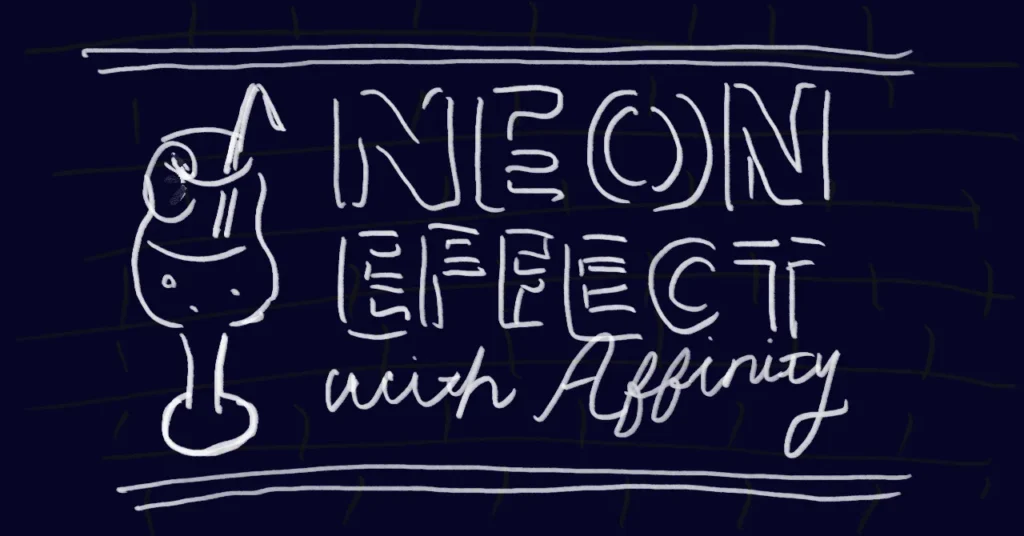
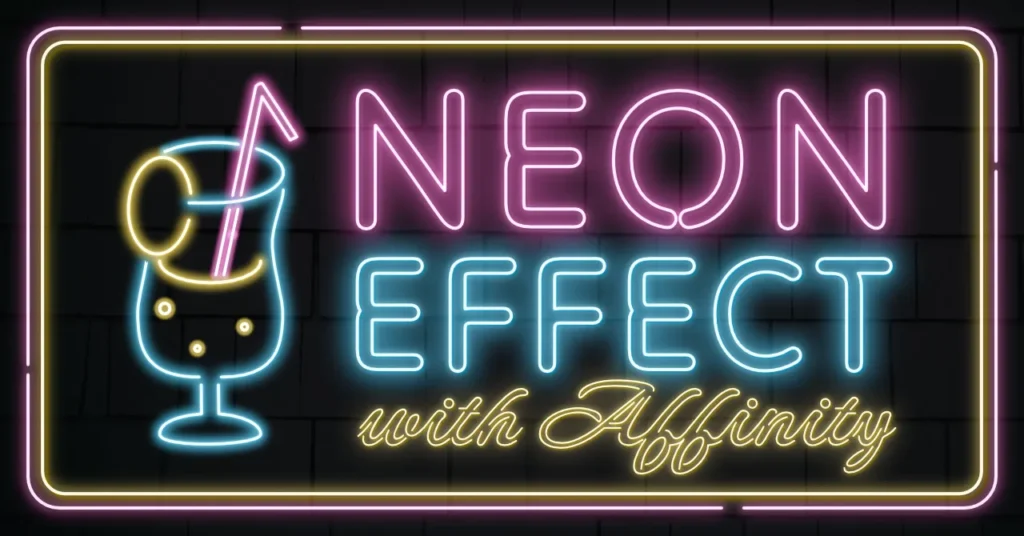
これが実際に紙とメモを使う場合だと、メモ自体を紛失したり、色の塗り分けや消しゴムを使うのが面倒だったり、比率を正確に測らないといけなかったりするので、デジタルで作成・管理するのが本当に便利なんです…!
タブレットはiPad Air 第5世代、ペンシルはApple Pencil 第2世代を愛用しています。
【おすすめ度:★★★☆☆】モニターライトを導入する
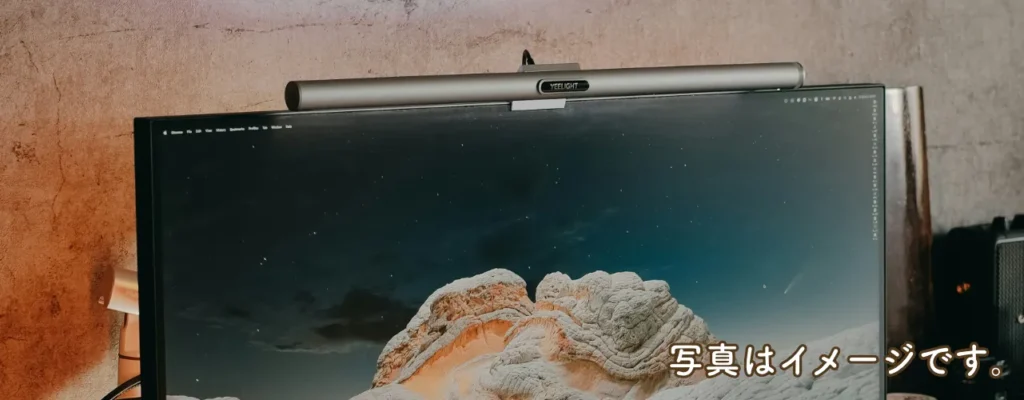
こちらはモニターを使っているけど目が疲れやすい、という人におすすめ。
もともとは部屋の照明が暗めだったので導入したのですが、周囲とモニターの明るさの差が減ることでかなり目が疲れにくくなったように感じました!
デザインがスマートで部屋に馴染むものにしたかったので、Quntisの白のモニターライトを使っています。
照明の色や明るさをリモコンで簡単に操作できるのも便利なポイントです。
ただし、買う種類によっては外付けのWEBカメラをつけている場合は干渉して取り付けられないことがあるので、購入の際には要注意です!
まとめ
以上5点が在宅勤務を数年経験した中でやってよかったと思えた作業環境改善でした。
- サイドボタンがあるマウスを導入する
- 机・椅子を自分に合ったものにする
- 作業用BGM用のプレイリストを作る
- タブレットを活用する
- モニターライトを導入する
いきなり大掛かりなことから始めるのはハードルが高いかもしれないので、自分にとって手のつけやすいところから取り掛かってみるのがおすすめです!
このサイトではほかにも無料ソフトを使って文字加工やパターンを作るチュートリアル、おすすめフォントや勉強方法など、デザインやクリエイティブに関する記事を扱っています!
今後も楽しいコンテンツを順次追加予定なので、また覗きに来てもらえると嬉しいです✨