

デザインの勉強で自主制作やトレースをした時、できあがった成果物の管理方法に悩んでいませんか?
練習で作った成果物は、後々振り返ることで気づきや自信につながる宝物。せっかく手を動かして勉強したからには、ちゃんと見返しやすい形で管理したいですよね。
この記事では未経験から転職して現在4年目デザイナーの筆者が、勉強を始めた時から今もずっと実際にやっている自主制作の管理方法を紹介します🙆
Notionというツールを使いますが、テンプレートも配布しているので実際に試しやすいはず!ぜひ参考にしてもらえれば嬉しいです✨
- 自主制作やトレースで作ったものの管理方法に悩んでいる人
- Notionで制作物を管理できるテンプレートを探している人

Notionを使った自主制作管理方法の紹介
わたしが実際に行っているのはNotionというツールを使って管理する方法です。
今回は細かい機能の話はせず、「自主制作管理にどう使っているか」だけを紹介します。
画面はこんなかんじです。Notionのデータベース機能の中のギャラリービュー(画像をサムネイルに表示できる表示方法)を使っています🙆
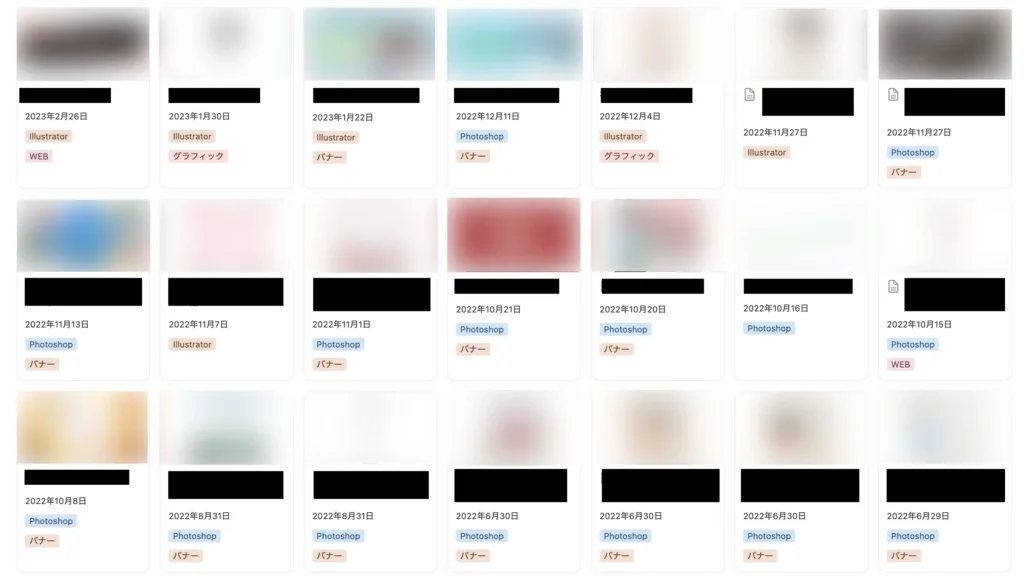
ずらっと並べた一覧では
- イメージ
- 日付
- 使ったツール
が見えるようにしています。
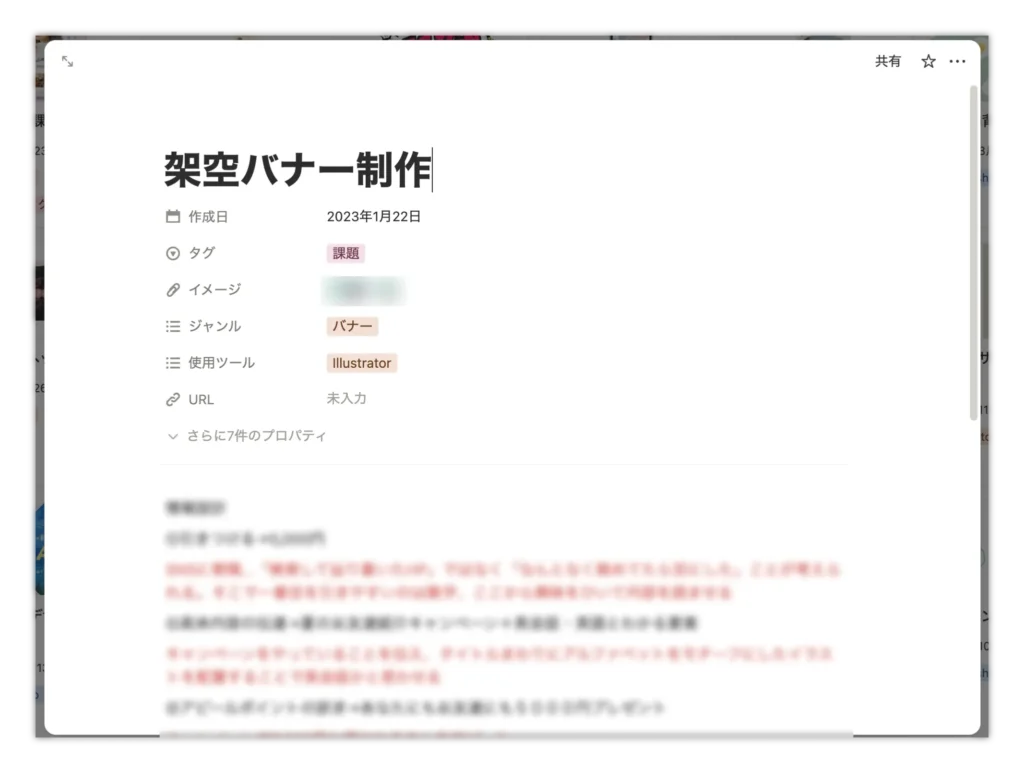
それぞれの詳細ページには、工夫点やメモなどを自由記述形式で書いています。
Notionを使って管理することで、Notionならではの以下のメリットを感じています。
- 作った日付がわかりやすい
- メモができるのであとから見返しやすい
- フィルターを使って見たいデータに簡単にアクセスできる
- 制作の区分ごとにデータベースを分けられる
- タブレット・スマホからもアクセスできる
Notionで管理するメリット①:作った日付がわかりやすい
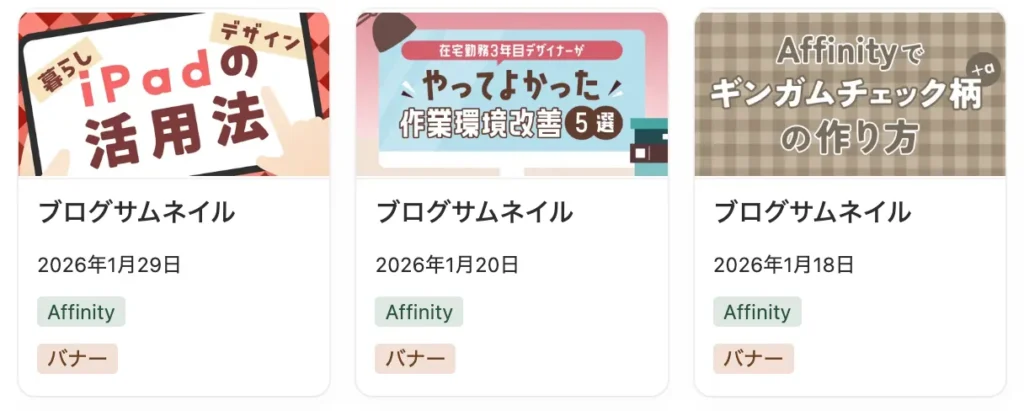
ファイルブラウザはいろんな情報がごちゃついていて日付が分かりづらかったり、そもそも日付順にソートしていないから時系列がバラバラ…なんてことありませんか?
Notionのデータベース機能では画像やタイトルと一緒に自分で設定した日付を表示させることもできるので、いつ作ったものなのかがぱっと見で分かるようにできます✨
Notionで管理するメリット②:メモができるのであとから見返しやすい
詳細ページにメモを書けるので、あとから見返しやすくなります。
わたしの場合、このスペースには大体こんなことを書いています。
- 制作意図
- 想定したターゲット
- 想定した掲出媒体(場所)
- 工夫したポイント
- 技術的なメモ
- ツールの使い方
- 参考にしたチュートリアル元
- 感想
- うまくいった点
- うまくいかなかった点
もちろん毎回全ての項目を書けているわけではありません…が、最低限「制作意図」は書いておくと言語化の練習ができて上達につながりやすいのかなと思います。
制作物に紐づけてメモを残せるのはNotionをはじめとしてツールを使うならではのメリットかと思います!
Notionで管理するメリット③:フィルターを使って見たいデータに簡単にアクセスできる
Notionではデータ一つひとつにタグをつけることが可能です。そしてフィルターで絞り込むことで、特定のタグがついたデータのみを抽出して表示させることができます!
試しに使用ツールタグがPhotoshop、ジャンルタグがバナーのものを抽出してみたイメージがこちら。それぞれのタグを含むデータのみが表示されています。
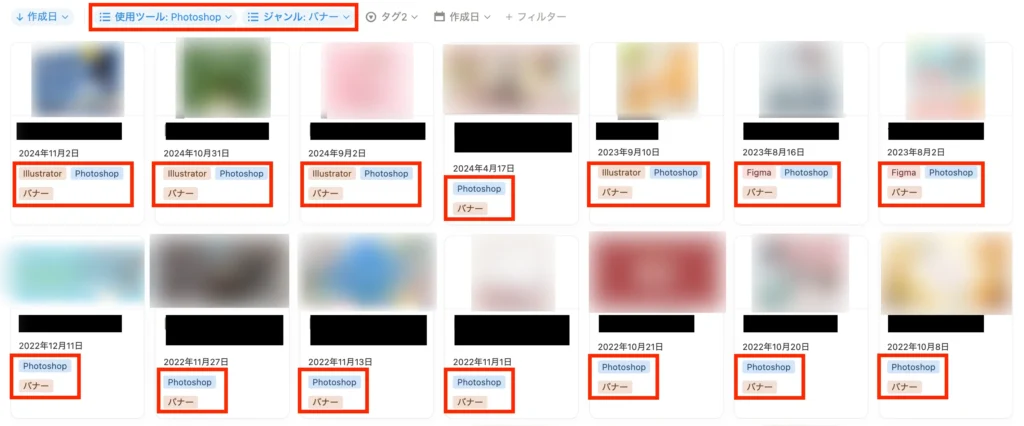
あとからデータを探したいとき、タグとフィルターを活用することで簡単に探せるのでとっても便利です!
Notionで管理するメリット④:制作の区分ごとにデータベースを分けられる
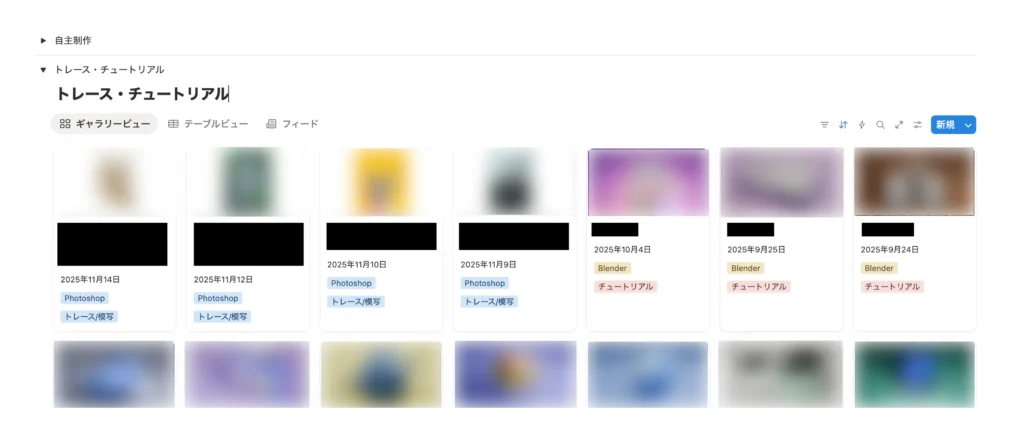
当初はトレース・自分で作った制作物・チュートリアル全て同じデータベースで管理していたのですが、数が増えてくるにつれて段々見返しにくくなってきました…。
なので現在は自主制作とトレース・チュートリアルでデータベースを分けて、トグルで開閉できるようにしています。
制作物を見返したい時、チュートリアルを見返したい時それぞれ「見返したい意図」は違います。制作物だったら「自分が何を作ったのか見返したい」、チュートリアルだったら「どんな機能を使ってたのか思い出したい」だったりしますよね。
そのため、「どういうときにこれを見返したいか?」を基準にデータを分けておくとより便利です!
Notionで管理するメリット⑤:タブレット・スマホからもアクセスできる
Notionはスマホ・タブレットのアプリもあるので、PC以外のデバイスからもデータベースにアクセスできます!
個人的には持っている人はより画面が大きくて見やすいiPadなどのタブレットを使うのが便利だと思います◎Wi-Fiモデルでもネット環境があればどこでもアクセスできます。
自主制作を管理して得られた変化・メリット
約4年ほどこの形で運用していますが、しっかり管理する前に比べていろんなメリットを感じられています!大きく分けるとこんな感じです。
- モチベーションが下がった時の回復材料になる
- 言語化して説明できるようになった
- ポートフォリオ作りの参考にしやすい
モチベーションが下がった時の回復材料になる

ずっと制作を積み重ねてきていると、その時々では思い通りに作れず停滞感を感じたり、モヤモヤすることはよくありますよね。
が、それは現状にばかり目が向いているから気づかなかっただけで、実際過去の制作物と並べてみると目で見て違いがわかるので、上達しているという実感が湧きました。
もちろん過去の自分と比べて安心ばかりしていると停滞の原因にはなるかもしれませんが、成長が感じられないままモチベーションをなくしてやめてしまうのも勿体無いことです。
たとえ大きな変化は感じられなくても、「なんやかんや毎月なにかしら作れてるな」と実感するだけで過去の自分に励まされたりします。
いつでも自分の足跡を振り返られる環境を整えておくことは、モチベーションが下がった時の回復材料になります🙆
言語化して説明できるようになった

メモとして制作意図を書き残しておくことをおすすめした大きな理由はこちらです。
制作の過程で、頭の中では「こういう雰囲気にしたい」「なんとなくこれは違う」とイメージが固まっていても、いざそれを言葉にしようとすると意外と難しいものですよね。
しかしNotionで管理を始めて制作意図や考えたことをあえて言葉に残すようにしてから、言語化のトレーニングをする習慣がつき、少しずつイメージを言葉にするのに慣れてきたように感じています。
普段から制作意図を言葉にする練習をしていると、実際に面接やクライアントワークの場でデザインの意図の説明を求められたときにも、感覚ではなくしっかり説得力をもって伝えられるようになります!
ポートフォリオ作りの参考にしやすい
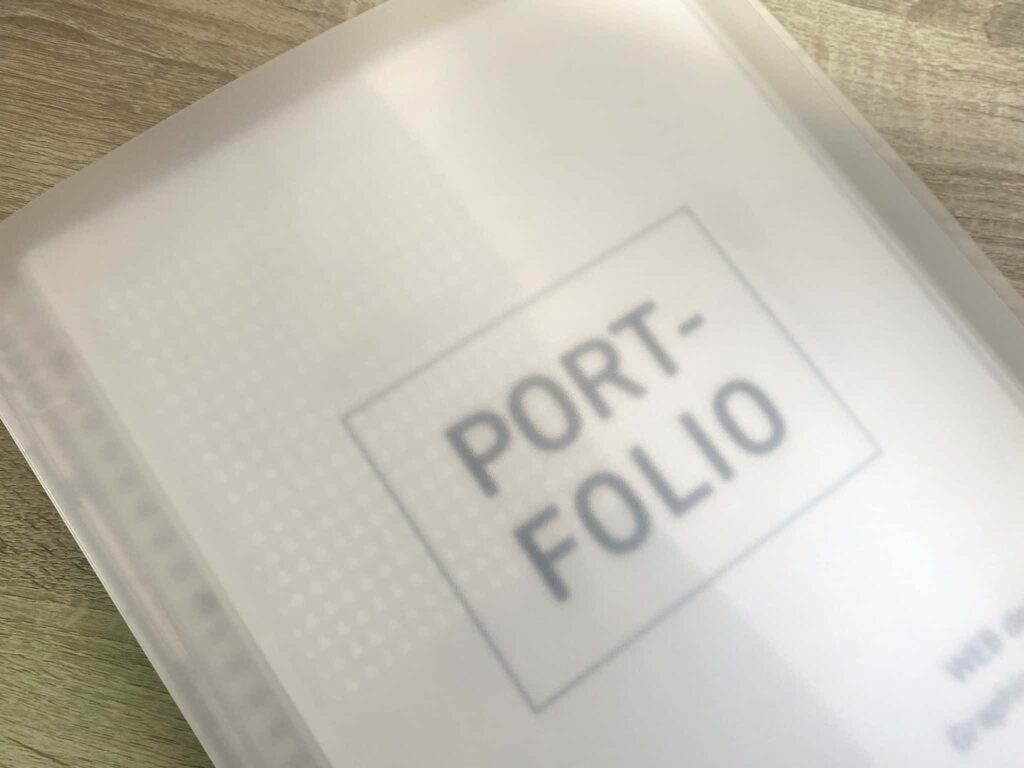
依頼を受けたり転職したりしたいときには、「自分がどんなものを作れるのか」アピールするためにポートフォリオが必要です。
ですがいざポートフォリオを作る時、どんな制作物を作っていたかパソコンのフォルダを引っ張り出す作業から始めるのは大変ですよね😇いつ何を作ったのかを一目で明確にわかる状態にしていたことで、ポートフォリオを作るのに制作物をピックアップするのが楽になりました。
また、制作意図をメモしておくことで説明を添えやすかったり、面接できかれたときにも思い出しやすい、というメリットもあります!
紹介したNotionテンプレートの無料配布
ここまで紹介した自主制作管理データベースのテンプレートはNotionのマーケットプレイスにて無料配布しています!
Notionのアカウントがあれば誰でも無料で使うことができるので、ぜひ試してみてください。
Notionテンプレートの使い方は別記事で解説しています!
まとめ
以上が自主制作を自己満で終わらせないNotionを使った管理方法でした。Notionを使うことで
- 作った日付がわかりやすい
- メモができるのであとから見返しやすい
- フィルターを使って見たいデータに簡単にアクセスできる
- 制作の区分ごとにデータベースを分けられる
- タブレット・スマホからもアクセスできる
というメリットがあり、自主制作をしっかり管理することは自分のモチベーションや成長にも繋がったりします✨
興味がある人はぜひ試していただけると嬉しいです!