フォトショとイラレ、名前はよく聞くけど「結局どっちを使えばいいの?」って迷いますよね。
うちわやネームボードを作りたい、Vtuberのサムネイルを作ってみたい、SNS用の画像をちょっとかわいくしたい…
そんな「プロまでは目指してないけど、触れるようになりたい人」に向けて、この記事ではフォトショとイラレの違いを作例付きでやさしく整理してみました。
難しい機能の話は最低限にして、「何を作りたいか」「どっちが向いてるか」を中心に紹介していき、さらに後半では初めてフォトショ・イラレを触る人が挫折しにくい勉強法についても紹介したいと思います!
これから触ってみようかな、という人の参考になればうれしいです。
- PhotoshopとIllustratorのざっくりした違い
- Photoshop、Illustratorそれぞれで作れる作例の紹介
- 今から始める初心者向けのおすすめ勉強法
そもそもどんなデザインソフトがあるのかを知りたい、という人はAffinityやCanvaなど他のデザインソフトとAdobeソフトを比較してみた記事も参考にしてみてください。

フォトショとイラレ、ざっくり何が違うの?
フォトショとイラレの大まかな違い
まずはそれぞれの大まかな特徴を表にするとこんなかんじです。
| Photoshop | Illustrator | |
|---|---|---|
| 月額料金 | 2,380円/月〜(※1)(※2) | 3,280 円/月〜(※1) |
| 概要 | 画像編集・加工ソフト | ベクターグラフィックソフト |
| 参照元 | Adobe Photoshop Creative Cloud フォトプラン | Adobe Illustrator |
※1 年間プランを月々払いした場合
※2 最安のフォトプラン(Photoshop+Lightroom)で算出
「画像編集・加工ソフト」「ベクターグラフィックソフト」とは?をさらにざっくりの違いでいうと
Photoshop:写真・画像を“加工”するのが得意
Illustrator:文字や図形を“作る”のが得意
というかんじです。
もちろんもっと細かい違いはたくさんあります。逆にどちらもできることは重なる部分もあります。
が、まず最初に触ってみる段階では「写真や画像をどう見せたいか」ならフォトショ、「形や文字をどう作りたいか」ならイラレ、くらいの感覚でOKかと個人的には思います。
ただ、それだけじゃピンとこない人も多いと思うのでもう少し具体例と一緒に説明していきます!
“加工”するPhotoshop
Photoshopは基本的に画像の加工で一番力を発揮します。
暗い写真を明るくしたり、鮮やかに加工したり、写真を切り抜いたり…
こういった画像を扱った加工ができるのはPhotoshopのひとつの大きな特徴です。
例えば、こちらのBefore→Afterの画像ではPhotoshopを使って色味・明るさを調整したり、色収差のエフェクトをかけて雰囲気を出したりといった加工をしています。


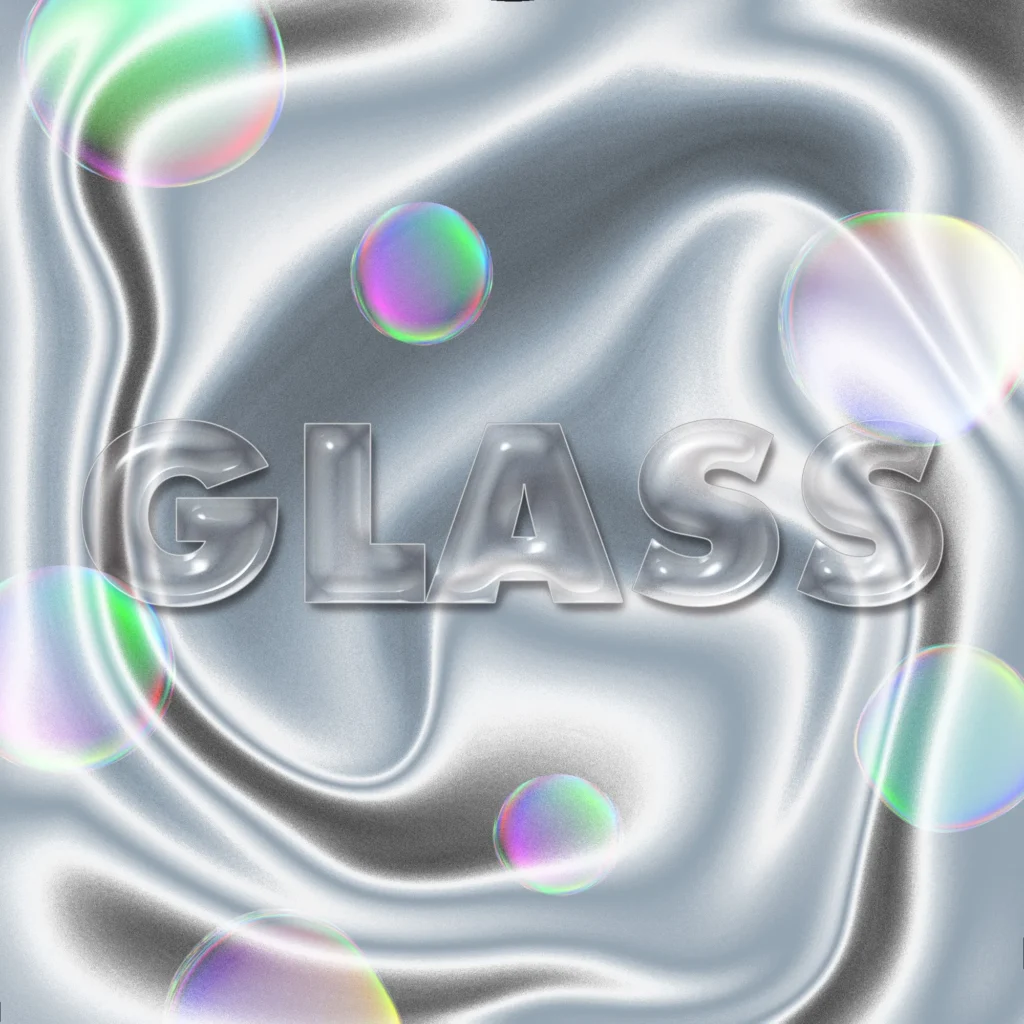
また、Photoshopはリッチでフォトリアルな質感を表現するのも得意です。
こちらの画像では①メタルな質感の背景 ②ガラスのような質感の文字 ③シャボン玉 すべてPhotoshopで加工をしています。
“作る”Illustrator
一番よくいわれている特徴は、拡大しても荒れないデータを作ることができるため印刷物の作成に適しているということではないでしょうか。そのため、まずは印刷物を作る予定の人はイラレがあると良いです。
ただ、イラレの強みはまだ他にもあります!
「イラストレーター」の名前の通り、図形を描いたり、変形したりと描画をする操作をしやすいことがIllustratorの強みです。
そのため、既存の文字の形をいじったり、あるいは文字やモチーフを描きおこしたりといった作字やロゴ制作などの作業ではイラレが適しているといえます。
こちらの画像ではイラレを使い、図形同士を合体させて絵を描いてグラデーションで塗って、といった描画をしています。

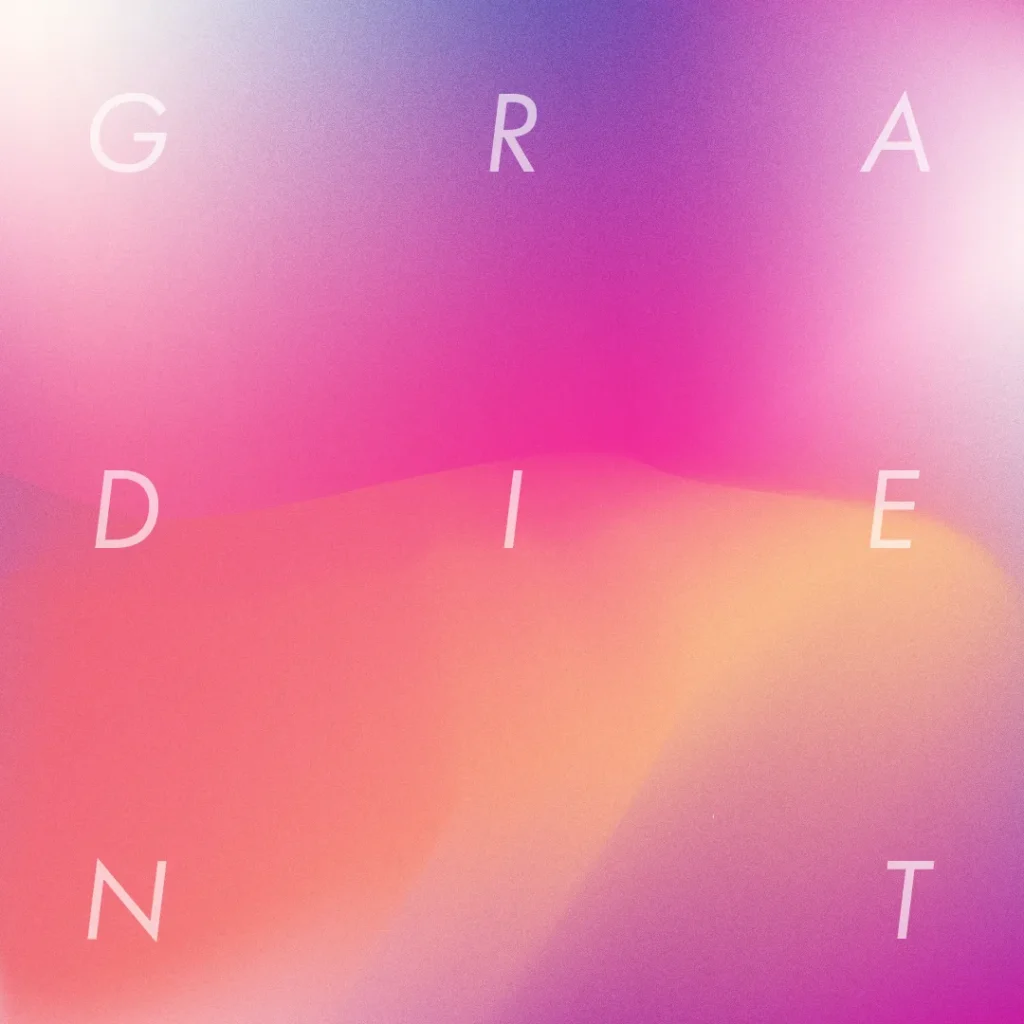
また、イラレが「作る」ことができるのは文字や図形だけにとどまりません。
定番のドットやストライプのパターンはもちろんのこと、こちらのマーブル柄やふんわりしたメッシュグラデーションも一からイラレで作ることができます。

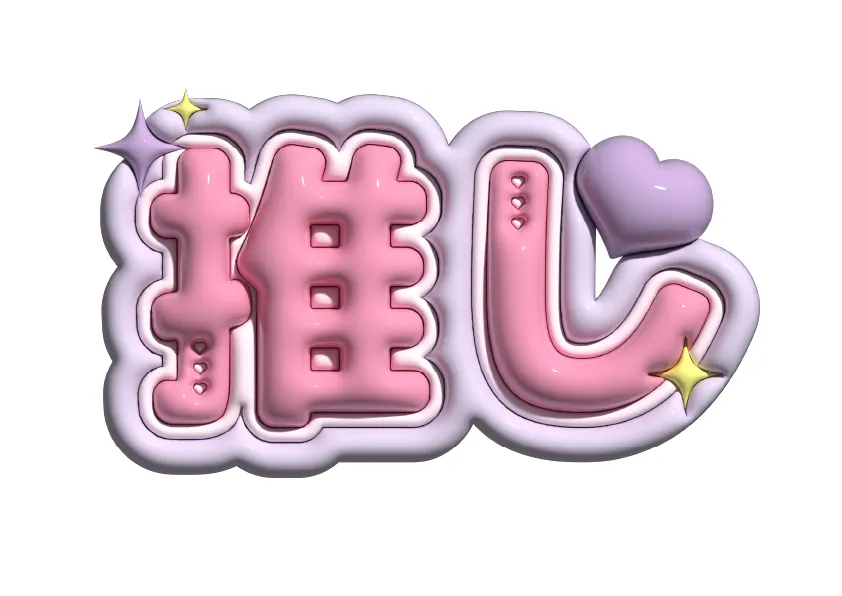
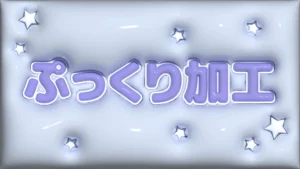
その他、個人的にイラレでお気に入りなのが3D機能。
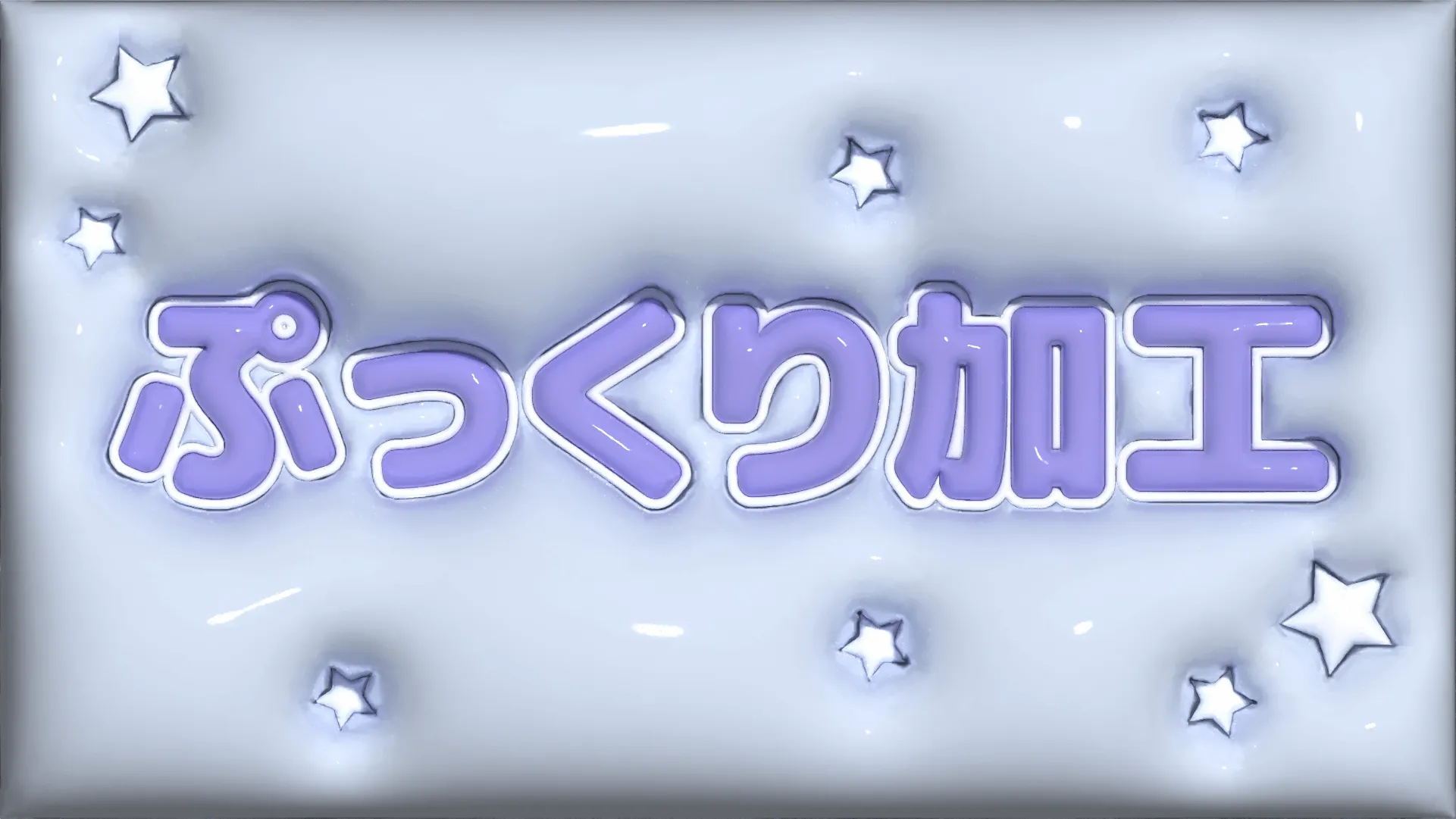
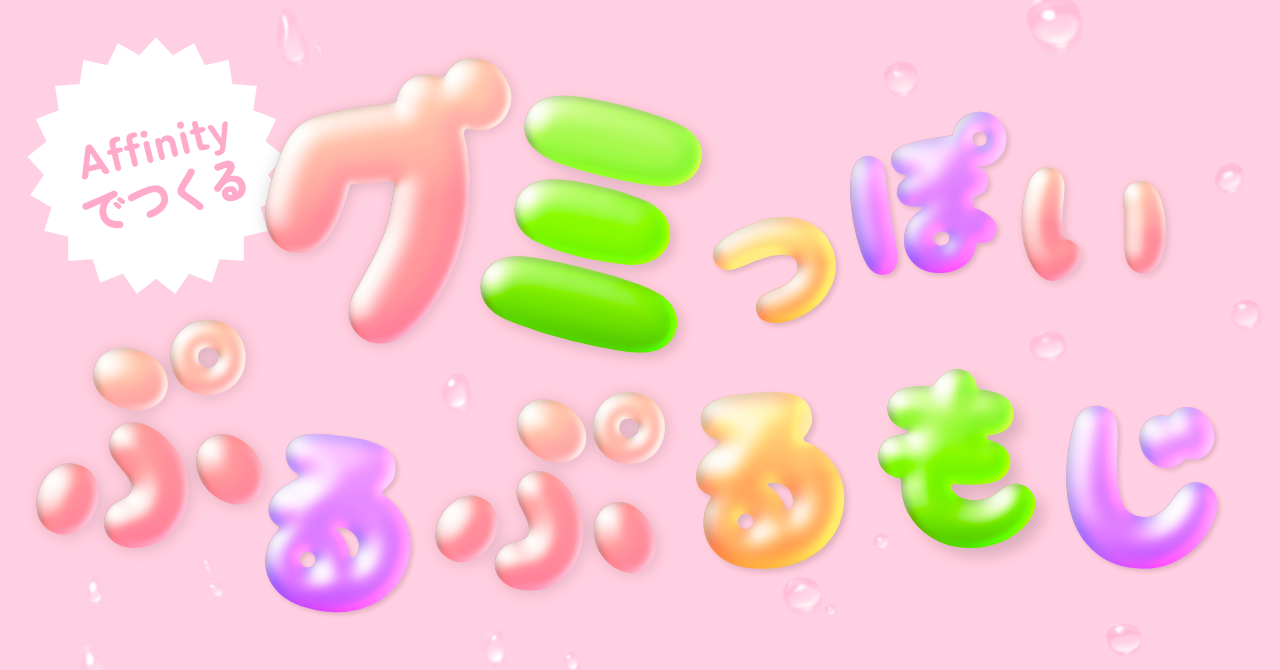
難しい3Dの知識がなくても、ライブでよく見るようなぷっくりした加工が作れます!
それぞれおすすめな人まとめ
整理すると、それぞれおすすめな人はだいだいこんな感じです。
- 写真や画像を扱いたい人
- 色味や雰囲気を変える加工がしたい人
- 「素材を加工していい感じにしたい」人
- 印刷物を作りたい人
- ロゴや作字など図形・文字の形をいじって作る作業がしたい人
- ゼロからパーツを組み立てて作りたい人
自分がフォトショやイラレを使って何をつくりたいか?どんな作業が必要か?を元に検討してみてください。
ここまではざっくりの違いやそれぞれおすすめな人について説明しましたが、次の章からは実際に触ってみる時に参考になる勉強法について紹介します。
初心者がつまずきにくいフォトショとイラレの勉強方法
まず、ツールの使い方を学ぶなら、実際に手を動かして体で覚えていくのが一番です。
今はYoutubeやネットを検索すると無料で使い方を教えてくれるコンテンツもあります。
しかし、個人的には都度検索するより最初は体系的に学んでフォトショ/イラレでどんなことができるのか全体像を掴んだ方が良いかと思います。
さらに、動画や本などの教材では多くの場合練習用の素材も付属するため自分で用意する手間がないのも嬉しいポイントです。
以下、そういった観点から初心者にもおすすめできる勉強法を紹介します!
ここでは趣味用途も含めて「初めてフォトショ・イラレを初めてみたい初心者向けのソフトの勉強法」を紹介しています。
転職・副業などで「プロを目指している」という人は、別の記事でデザイン学習まで含めた勉強法を紹介しているのでぜひそちらも参考にしてください!

スクール提供の動画教材を活用する
おすすめ:デジハリ・オンラインスクール Adobeマスター講座


- フォトショ・イラレどっちも使えるようになりたい人
- プロの講師から体系的に学びたい人
- いずれ副業や転職を考えている人
大手クリエイター養成スクール・デジタルハリウッドが提供する、68,800円/税込で1年分のAdobe CCライセンス+3か月間視聴可能なフォトショやイラレの基本操作のレクチャー講座(動画教材)が利用できるプログラムです。
筆者も初めてAdobeソフトに触るときにはこちらのコースを利用しましたが、文字入力・ツールの切り替え方などの「超基本的なツールの使い方」からフォトショの写真の切り抜き方や基本補正、イラレのペンツールの使い方など「独学の初心者がつまづきやすいちょっと難しいポイント」まで幅広くカバーしているので、初めて触る人でも安心して取り組め基本操作をマスターしやすいかと思います。
受講後に習得度を自己診断できるアドバイスや検定の紹介があったり、不定期で求人のお知らせを受け取ることもできるのもスクールならでは。仕事にしてみたい!と思ったらそのままサービスを活用することができます。
独学には自信がない、フォトショもイラレのどっちも効率よくプロから学びたいという人にはぴったりです!
料金やコース内容の詳細は公式サイトをご確認ください。
簡単なドリルで勉強する
おすすめ:フォトショの5分ドリル、イラレの5分ドリル
- 自分のペースでコツコツ独学で学びたい人
- 多くの予算はかけたくない人
- フォトショ、イラレどっちかだけでも気軽に始めてみたい人
独学で始めるなら、実際に手を動かしながらできるドリルを使うのがおすすめです。
特に初めての人に薦めたいのがこちらのフォトショの5分ドリルとイラレの5分ドリル!
ひとつひとつの単元が短時間で取り組めるボリュームで、超簡単な操作から少しずつレベルアップしていくようになっているので、初めてフォトショやイラレを触る人にもやさしい設計です。
動画と違って本はラジオや音楽など作業用BGMを流しながら気軽に取り組めるので、自分のペースで気軽にコツコツ進めたい人におすすめです。
オンライン講座を活用する
おすすめ:Coloso

- ちょっと難しくても好きなジャンルで楽しく学びたい人
- 作りたい作風が明確な人
- 操作だけじゃなくビジュアル制作のコツも知りたい人
Colosoは業界トップのクリエイターや専門家の講義動画をオンラインで視聴できるサービスです。
講義動画は買い切りなので視聴期限はなく、一度購入したら無期限で視聴することができます。
Colosoで有名なのはイラスト講座が多いですが、グラフィックデザインの講座もあります!
個人的に購入してみておすすめだったのはムラヤマアヤノさんの講座。
主にイラレを使用しますが、レッスンによってはフォトショも使いつつ個性的でダイナミックなムラヤマさんの作品作りの解説を通して、操作のコツも制作の考え方も学ぶことができます。
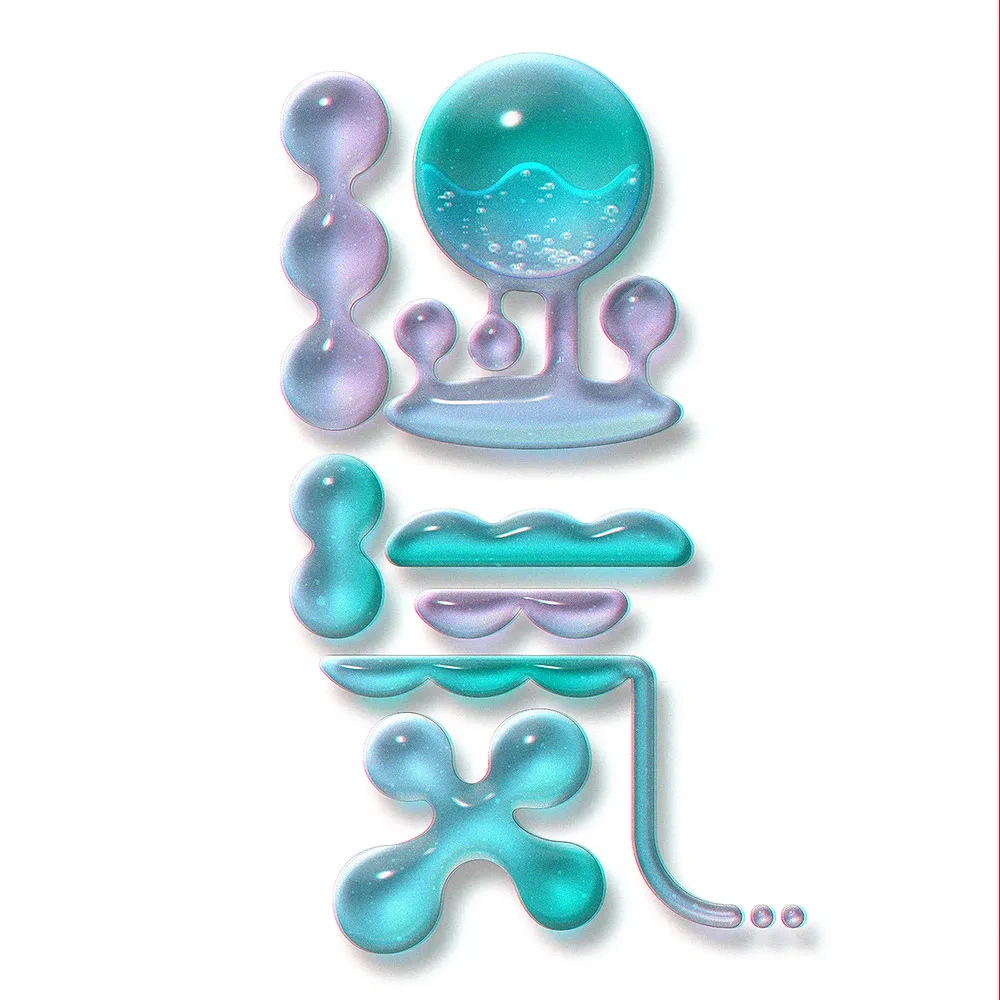

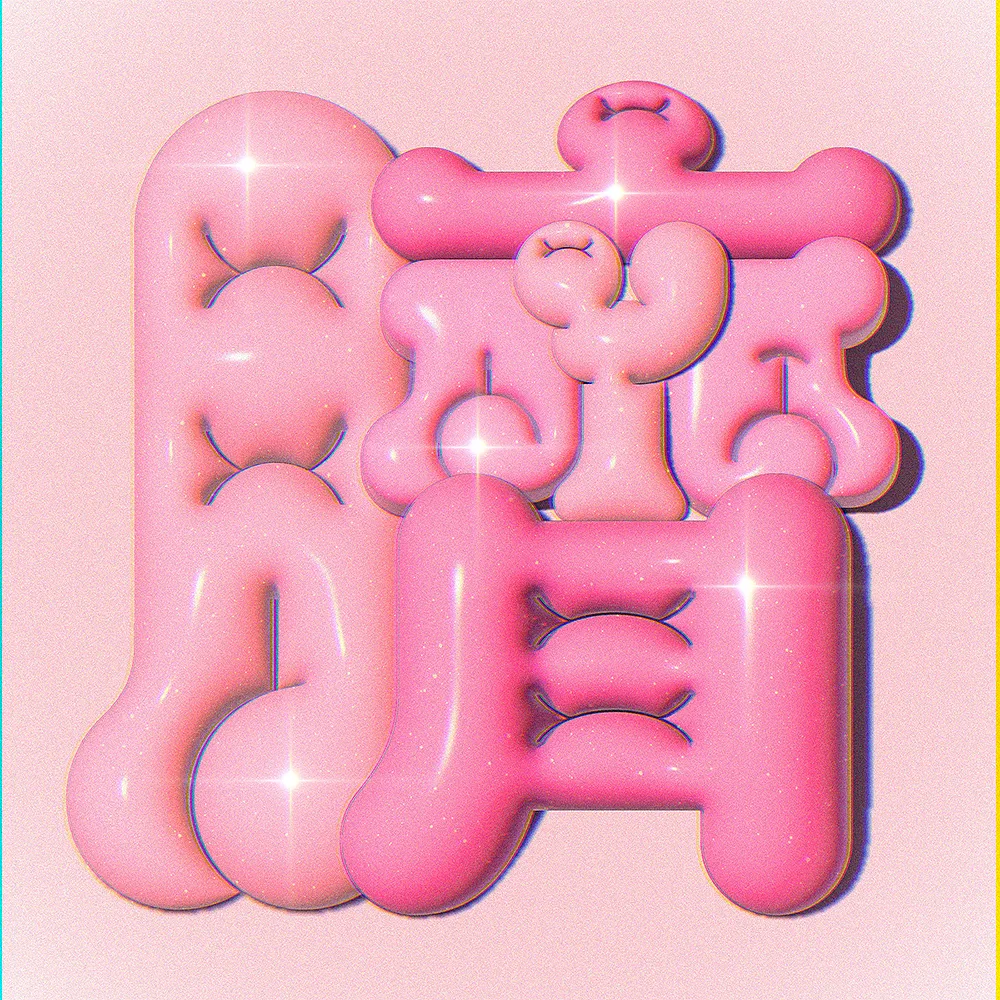
ムラヤマアヤノさんの作品より引用 ※講座で制作できるものとは異なります
ただし、初心者向けのレッスンもありますが、先述した二つと比べるとちょっと難易度は高めかも。
ちょっとぐらい難しくても楽しく好きなものを作ることから始めたい!という人はぜひチャレンジしてみてください。
まとめ
フォトショとイラレは、どちらが優れているではなく何を作りたいか・どう楽しみたいかで向いているものが違うツールです。
写真や画像を加工したり、雰囲気づくりを楽しみたい人…Photoshopがおすすめ
文字や図形を使って、ロゴやデザインを組み立てたい人…Illustratorがおすすめ
また、この記事で紹介した勉強方法は「プロから効率的に全体像を学びたい人」「独学でコツコツ気楽に進めたい人」「好きなジャンルで学びたい人」それぞれに向いたものを選んでいます。
気になったところから、無理のないペースで触ってみてください◎