「自作でなにかデザインを作りたい!」というとき、多くの人はどのソフトやアプリを使うのが自分に合ってるのか判断に迷うのではないでしょうか?
「価格が安いから」「機能が多いから」など一つの観点だけで選ぶと「結局自分には合わなかった…」ということにもなりかねないので、複数の観点から総合的に自分に合ったソフトはどれか?を判断することが重要です。
この記事ではそんな判断の参考材料となれるよう、実際に仕事や趣味でいろんなデザインソフトを実際に触ってきた筆者が
- Adobe(Photoshop、Illustrator)
- Affinity(v3)
- Canva
の3つのソフトを「価格」「習得の難易度」「できること/向いてる用途」 の3つの観点からどんな人にはどのソフトが向いてるのか比較検討していきたいと思います!
これからデザインを始めたい、作りたいという方はぜひチェックしてみていただけると嬉しいです。

あくまで筆者の個人的感覚に基づくものだから参考程度にしてね
なお、この記事ではPhotoshop・Illustratorの違いについては大きく扱っていないので、気になる方はこちらの記事をチェックしてみてください。
- 動画(Adobe PremierProなど)や組版(Adobe InDesign、Affinity レイアウト機能)についてはこの記事では触れません。
- この記事で言及する「Affinity」はAffinity v1及びv2(Affinity Designer、Affinity Photo)ではなくAffinity v3(統合版)を想定しています。
結論:仕事用にはAdobe、趣味用にはAffinity、手軽にサクッとならCanvaがおすすめ
まずはざっくりとした結論です。
- 転職や副業を考えている人、商業クオリティの制作がしたい人…Adobeがおすすめ
- 費用をかけずに趣味でデザインを制作したい人…Affinityがおすすめ
- 手軽にサクッとおしゃれなデザインを作りたい人…Canvaがおすすめ
もう少し詳しく「向いてる人」についてまとめるとこんな感じです。
Adobe が向いてる人
- 将来デザインを仕事にしたいと思っている
- 月額費用がかかっても多くの機能やフォントを使いたい
- リッチな加工や質感表現がしたい
Affinity が向いてる人
- 費用はかけたくないけどある程度こだわって一から作りたい
- ロゴ、印刷物、SNSの画像など作りたいものが幅広くある
- Adobeソフトに似ている操作感で制作がしたい
Canva が向いてる人
- スマホ・ブラウザで気軽に作りたい
- 一から作る自信はないけどセンスの良いデザインを作りたい
- サムネイル、SNS画像などを簡単に作りたい
以下、詳しく説明します。
観点①:価格でAdobe・Affinity・Canvaを比較
まずアプリやソフトを導入する際に検討するのは「どれくらいの費用がかかるか」ではないでしょうか?
それぞれの価格を表にするとこんなかんじです。
| ソフト | 価格 | 備考 | 参照元 |
|---|---|---|---|
| Adobe | Photoshop: 2,380円/月〜(※1)(※2) | Photoshop・Illustrator 両方使えるCreative Cloudプランは6,480円/月〜(※1)(※3) | Creative Cloud フォトプラン Adobe Photoshop |
| Illustrator: 3,280 円/月〜(※1) | Adobe Illustrator | ||
| Affinity | 0円〜 | 生成塗りつぶしや画像生成が使える 有料プランは約692円/月〜(※1) | Affinity |
| Canva | 0円〜 | 使用可能なフォントや素材が増える等特典付きの 有料プランは約692円/月〜(※1) | Canva |
※1 年間プランを月々払いした場合
※2 最安のフォトプラン(Photoshop+Lightroom)で算出
※3 最安のCreative Cloud Standard(AI利用が可能なクレジットに制限があるプラン)で算出
価格は2025年12月時点のものです。変動する場合があるので、必ず公式サイトをご確認ください。
Adobeの費用
基本的には毎月・毎年の支払いが必要なため、投資として割り切れる人向けになります。
PhotoshopやIllustratorはそれぞれ単体で契約できるプランがあるほか、
- Photoshop+Lightroomが使えるフォトプラン(Creative Cloud フォトプラン)
- PhotoshopとIllustratorの他PremierPro、AfterEffects、InDesignなどすべてのアプリが使えるAdobe CC(Adobe Creative Cloud)
など様々なプランがあります。
「費用がかかるのは手が出しづらい…」と思う方もいるかもしれませんが、多くのソフトでは一定期間お試しができる無料体験期間があるほか、学生・教職員の場合初年度は2,780円/月ですべてのアプリがお得に使える学割があったり、Amazonではたまにセールが行われていることもあります!
プランの詳細はそれぞれの公式サイトのページをご確認ください。
学割の適用条件や詳細については公式サイトのこちらのページから確認できます!

Affinityの費用
今回紹介している統合版のAffinityであれば基本機能は完全無料で使うことができるので、ある程度自由度があるソフトをコスパ良く使いたいという人向けになります。
Adobeソフトを使うならは画像編集にはフォトショ、パスを使った描画にはイラレと使い分けが必要ですが、Affinityは全て無料で画像編集もベクターも扱うことができる点はかなり魅力的です!
上位プランとして、月額約692円〜(年額プラン加入で月換算した場合)の有料版のCanvaプレミアムプランにアップグレードすることで、AIを使った生成塗りつぶしや自動切り抜き機能が搭載されたCanva AIが使えるようになります。
プランの詳細は公式サイトをご確認ください。
Canvaの費用
Canvaも基本機能は全て無料で使うことができます。
有料プランのCanvaプレミアムに加入すると使用できるフォントや素材が増えるほか、背景透過や画像のリサイズが簡単にできるようになるなど機能が大幅に増えます。
プランの詳細は公式サイトをご確認ください。

AffinityもCanvaもどっちも有料版はCanvaプレミアムなの?
AffinityはCanvaのアカウントと連携して使うから、Canvaプレミアムに入ればCanvaでもAffinityでも有料機能が使えるんだって
観点②:習得の難易度でAdobe・Affinity・Canvaを比較
「ソフトを使ってなにか作れるようになるまでどれぐらいのハードルがあるのか」も指標としては重要になってくるかと思います。
「使いやすさ」は今までどんなソフトを触ってきたかにもよって変わってきますが、ここでは「全くデザインソフトを使ったことがない初心者が0から使えるようになるまでの難易度」という基準でみたときの筆者の個人的な所感を反映しています。
| ソフト | 習得しやすいか? | 備考 |
|---|---|---|
| Adobe | 難しめ | ・シェアが大きいので教材や情報を見つけやすい ・使えること自体がスキルになる |
| Affinity | やや難しめ | ・Adobeソフトに似た使用感でよりシンプルな設計 ・教材や情報はまだ少なめな印象 |
| Canva | 直感的に使える | ・スマホでも手軽に使える直感的なインターフェース |
Adobeの習得しやすさ
完全にデザインソフトを使ったことのない人は最初は難しめに感じるかと思います。
ただ、ユーザー数が多い分、教材や学習素材などの情報量も多いので習得するだけでいうとそこまでハードルは高くないともいえるかもしれません。
このブログでもPhotoshop/Illustratorのおすすめ勉強法を紹介中!
また操作が難しい=できることが多いという裏返しでもあるので、慣れさえしたらかなり自由度の高い制作物をつくることができます!
現状プロの現場で圧倒的に使われていることもあり、Adobeのソフトを使いこなせるのはそれだけでスキルになります。
Affinityの習得しやすさ
Adobeソフトと比べるとAffinityの方が少しシンプルめな所感です。
ですが基本的な使用感やインターフェースはAdobeソフトとかなり似ているため、個人的には全くの初心者が使い方を覚えるまではAdobeソフトと同じような難易度になるかな?と感じました。
逆にAdobeユーザーの方は比較的すぐに慣れやすいかと思います!
ただし、AffinityはAdobeほどは教材や学習素材は多くない感触です。
Canvaの習得しやすさ
これまでの二つと比べ、Canvaはかなり簡単で直感的に使える初心者に優しい設計になっています。
個人的には、操作感はデザインソフトというよりかはPower Pointなどスライドを作るのに近い印象です。
教材やネット上に発信されている情報も多いので、始めるハードルはかなり低いかと思います!
観点③:できること/向いてる用途でAdobe・Affinity・Canvaを比較
ソフトやアプリにはそれぞれの特長があり、どういった目的でデザインを始めるかによって最適な選択肢は大きく変わります。
それぞれどんなことができるのか、どの用途に適しているのかもチェックしておきましょう!
| ソフト | できること | 向いてる用途 |
|---|---|---|
| Adobe | ・ロゴ(Illustrator)、印刷物(Illustrator)、 WEB画像、写真加工(Photoshop)など ・リッチで細かい質感表現 ・フォントやストックサイトの素材も大量に使える | ・商業レベルのクオリティが求められる印刷物や画像 |
| Affinity | ・ロゴ、印刷物、WEB画像、写真加工など ・質感表現 | ・同人誌・サムネイル等 ある程度こだわって作りたい自主制作や個人活動の制作物 |
| Canva | ・簡単な印刷物、簡単な写真加工、WEB画像 ・スマホでも手軽に使える直感的なインターフェース ・テンプレートや素材がアプリ内で使える | ・簡単に作りたいSNS画像やサムネイルやスライド |
Adobeのできること/向いてる用途
街中の広告物はほぼAdobeソフトで作られている?といっても過言ではないくらい、作れる制作物のジャンルもできる表現の幅も広いです。
現状ほとんどのプロの現場ではフォトショ・イラレのスキルが必須になっていることが多いので、就職・転職、副業を目指している人は使えるようになっておくことを推奨します。
転職を考えている人はこちらの記事もチェック!
またAdobe CC契約者ならAdobe Fontsで良質なフォントが大量に使えたり、素材ストックサイトのAdobe Stockの無料素材が使えたりといったメリットも。
Adobe Stockには写真素材もイラスト素材もあるから何かと便利だよ
仕事だけじゃなく、リッチでクオリティの高いものを作りたいなら趣味用途にも◎
例えばライブ会場で使えるこんなぷっくりした加工のうちわ・ネームボードはイラレで作ることができます。


Affinityのできること/向いてる用途
Adobeと同じく、ロゴや印刷物や画像加工など幅広い制作物が作れます。
Adobeより自由度は少し低くはなる所感ですが、レイヤーエフェクトなどを使えばある程度凝った表現もできます。
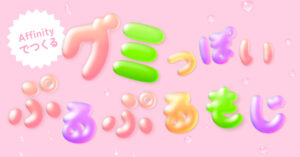
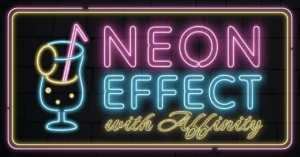
また、直感的に使えるAffinityならではのツールもあります。
個人的に驚いたのはハート、吹き出し、雲など図形を描画できるツールがたくさんあること!
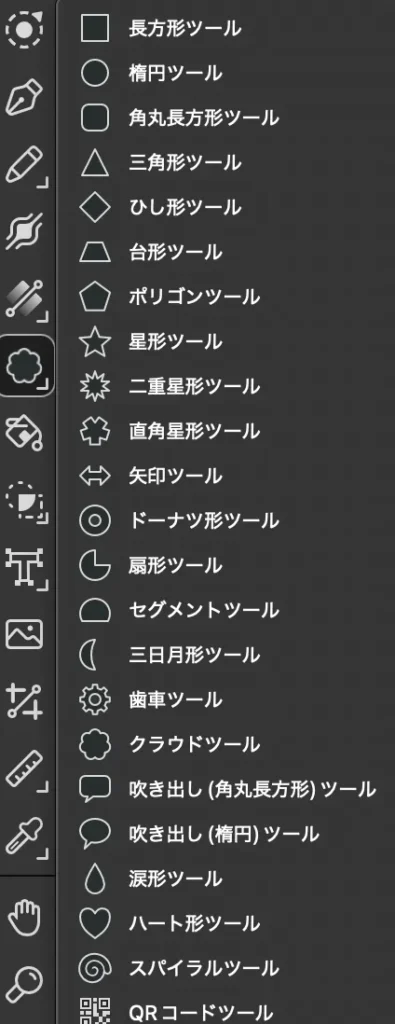
この機能を使えば、星やキラキラなどのよく使う装飾も簡単に作ることができます。

一からつくるのは地味に面倒そうだもんね
もちろん微調整もできるよ
ただ、仕事で使うとなるとプロの現場ではAdobeソフトのシェアがほとんどなため、少なくとも今の段階では個人活動で使う名刺やサムネイル、同人誌などに使う場合におすすめになってくるかと思います。
表現の幅でいうとAdobeと比べると使える加工や効果は少しシンプルになってきますが、Affinityでもある程度凝った加工をつくることはできます!
Canvaのできること/向いてる用途
Canvaの1番の特徴的な点はテンプレートが大量に使えるので見栄えの良いものを素早く作ることができます!
また、Canva内に素材もフォントもあること、シンプルなアニメーションもつけられることからひとつのアプリ内で編集が完結するのも嬉しいポイントです◎
SNS画像、サムネイル、スライドなどを簡単に作ることができます。
ただ、1文字ずつの字間が調整できなかったり、できる画像や文字の加工に限りがあったり、自分でダウンロードしたローカルフォントは無料プランでは使えなかったりするため0からこだわって作りたい場合の自由度は低め。
また、ベクターデータは扱えないので細かな調整がしたいロゴなどには不向きです。
細かいデザインを考えるのは苦手、でも手軽にさくっとかわいいの作りたい人におすすめかも〜
まとめ
ここまでAdobe・Affinity・Canvaを「価格」「習得の難易度」「できること/向いてる用途」で比較検討してきました。
最後にこれまでの情報をまとめるとこんなかんじです。
| Adobe | Affinity | Canva | |
|---|---|---|---|
| 価格 | 契約費用が必要 | 無料プラン有り | 無料プラン有り |
| 難易度 | 難しめ | やや難しめ | 直感的に使える |
| できること | ・ロゴ(Illustrator) ・印刷物(Illustrator) ・WEB画像 ・写真加工(Photoshop)など | ・ロゴ ・印刷物 ・WEB画像 ・写真加工など | ・簡単な印刷物 ・簡単な写真加工 ・WEB画像 |
| 向いてる用途 | 商業レベルの クオリティが求められる 印刷物や画像 | ある程度こだわって作りたい 自主制作や個人活動の制作物 | 簡単に作りたい SNS画像やサムネイルやスライド |
| おすすめの人 | 転職や副業を考えている人 商業クオリティの制作がしたい人 | 費用をかけずに趣味でなにか デザインを制作したい人 | 手軽にサクッと おしゃれなデザインを作りたい人 |
| 購入/DL | Creative Cloud フォトプラン Adobe Photoshop Adobe Illustrator | Affinity | Canva |
どれがあなたに向いているか、ちょっとでも参考になればうれしいです。
今後も初心者でも簡単にできるチュートリアルやtipsなどの記事を増やしていきたいと思うので、ぜひまた覗いていただけると嬉しいです✨