金とか銀とかキラキラした色の表現ってどうやればいいか分からない…
作ってみたけどなんだかしっくりこない…
そう感じたことはないでしょうか?
今回はそんな悩みをお持ちのあなたにぴったり!
無料化されたAffinityでワンクリックで適用するだけで金や銀・グリッター文字デザインが作れる「スタイル」を配布します!
もちろん文字以外だけじゃなく図形などの装飾にも使用可能◎
全20スタイル収録、商用利用可能な完全版は500円での販売となりますが、「とりあえず試しに使ってみたい」という方にもぴったりな個人利用可能な無料お試し版もご用意しています✨
この記事では安心して素材を使っていただけるよう、キャプチャ画像付きで商品の特徴や使用例・収録内容・使い方・よくある質問を解説しています。
- Boothで商品を購入/ダウンロードするのが初めての方
- Affinityを使ったことがないけどなんとなく素材が気になっている方
- Affinityでのスタイルのインポートする方法が分からない方
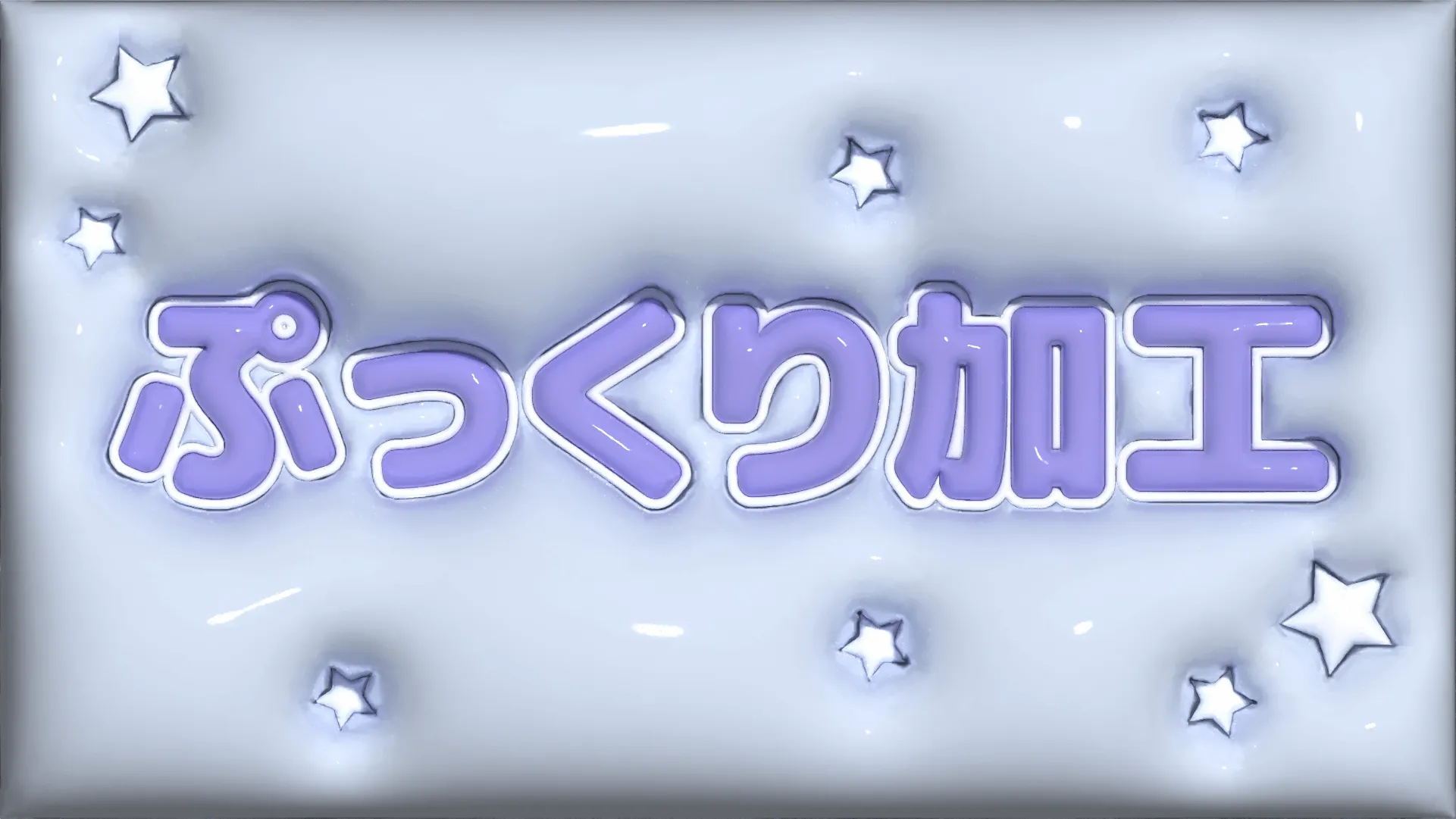
ほかにもBoothではAffinityで使えるスタイル素材を販売中!
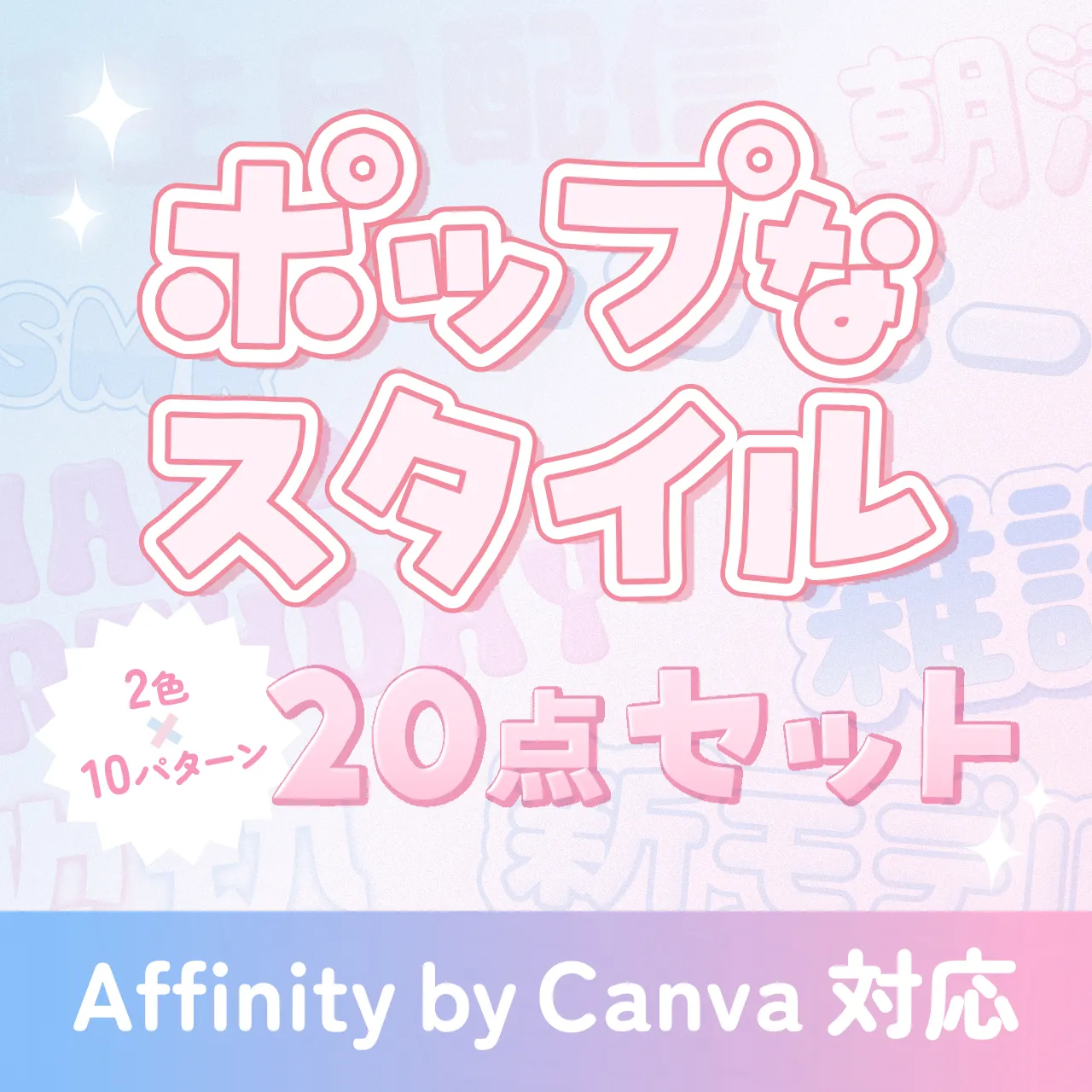
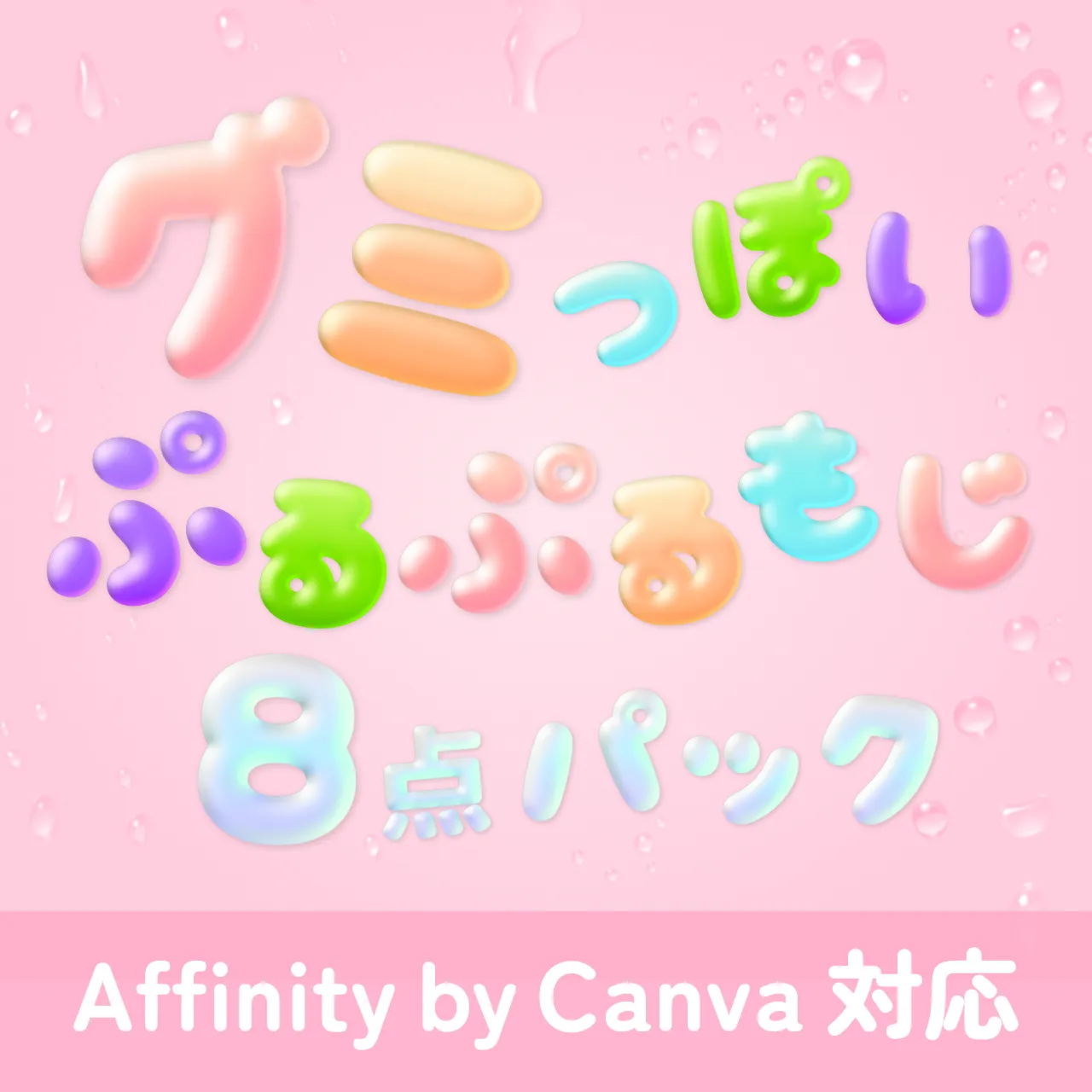
解説&作り方記事はこちら
スタイル素材の対応ソフト
当記事で紹介する素材は「Affinity v3」での動作を前提に制作しています。
下記の公式サイトからインストールが可能です。
尚、素材は旧バージョン(買い切り版のAffinity v1 / v2)では開けません。
ダウンロードいただく前に必ずご利用のバージョンをご確認ください。
Affinityってどんなソフト?という人は別記事で詳しく扱っているのでチェックしてみてください。

スタイル素材の収録内容
それでは早速、購入できる内容はどんなものが含まれているの?というところからご紹介します!
商品をダウンロード後Affinityのスタイルパネルに登録するだけで、こんなデザインの文字がワンタッチで作れるようになります。
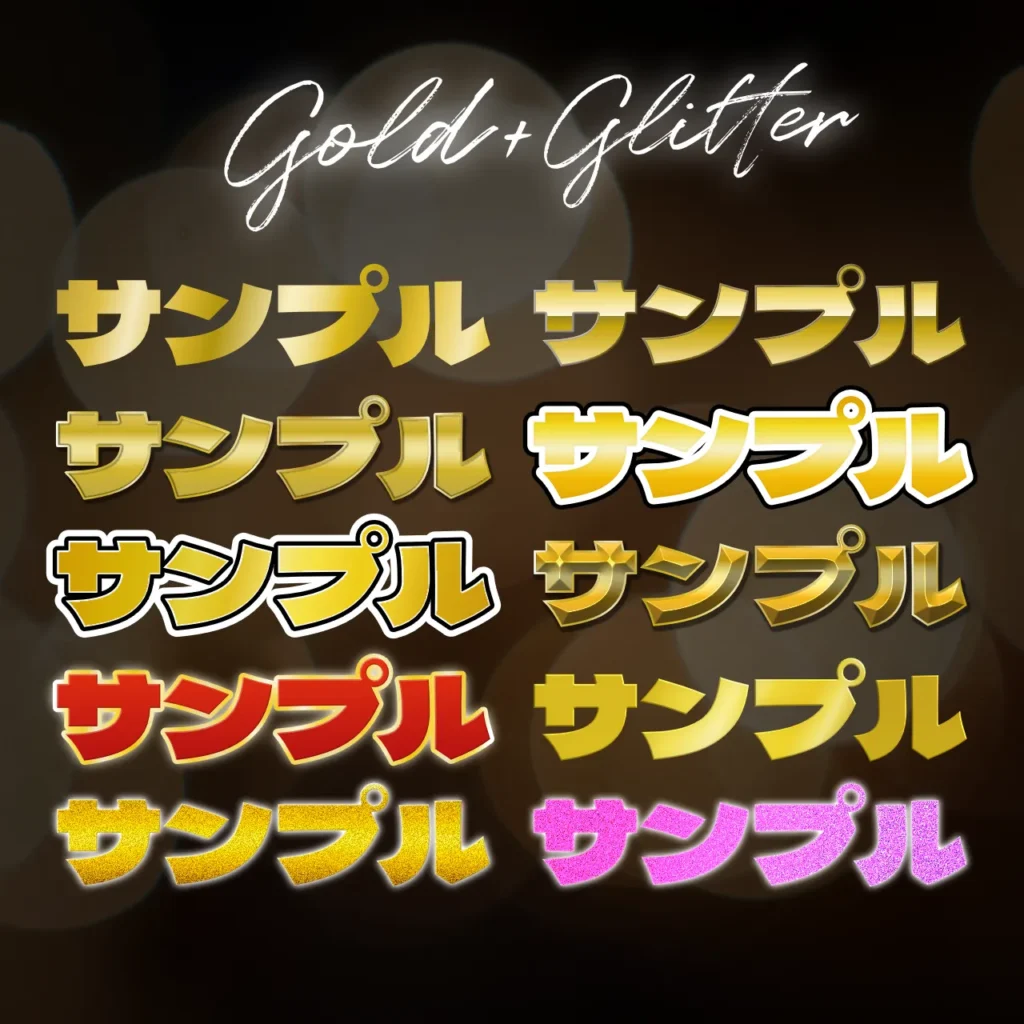

セットに含まれる内容物
- テキストスタイル(.afstyles形式)…20点(8点×金銀2色、グリッター4色)
- サンプルファイル(.af形式)
※無料版は.afstyle形式、.af形式でそれぞれ一番左上のスタイル1点のみ収録しています。
金と銀は2色それぞれ8スタイル、グリッターは4色を収録。
イメージに合う方を選んで使用いただけます。もちろんお好みの色にカスタマイズしてもOKです。
それぞれポップなテイストからリアルな質感を表現したものまで様々なバリエーションを用意したので、YoutubeやSNSのサムネイル、広告バナーや同人誌の表紙など幅広い用途に使用可能!
ワンクリックでデザインが完結するので、初心者の方でも手軽に使うことができます◎
スタイル素材のおすすめの使い方

実際に使うとどんなかんじ?
どうやって使えば良いの?
そんな疑問に答えられるよう、ここからは実際の使用例を交えたおすすめの使い方を紹介します。
イメージ画像は全て使用例のために作成したサンプルです。
おすすめ①:文字に使ってインパクトアップ
意外と悩む文字の装飾ですが、スタイルを適用することで一気にインパクトを加えることができます!


テキストで入力した文字にワンクリックでスタイルを適用するだけなので、時短にも◎
有料の完全版は商用利用も可能なので、告知バナーや同人誌の表紙にも使えます。
おすすめ②:図形に使って高級感を演出
スタイルが適用できるのは文字だけではありません!
Affinityのシェイプツールやペンツールで描画した図形にキラキラスタイルを適用するのもおすすめです。
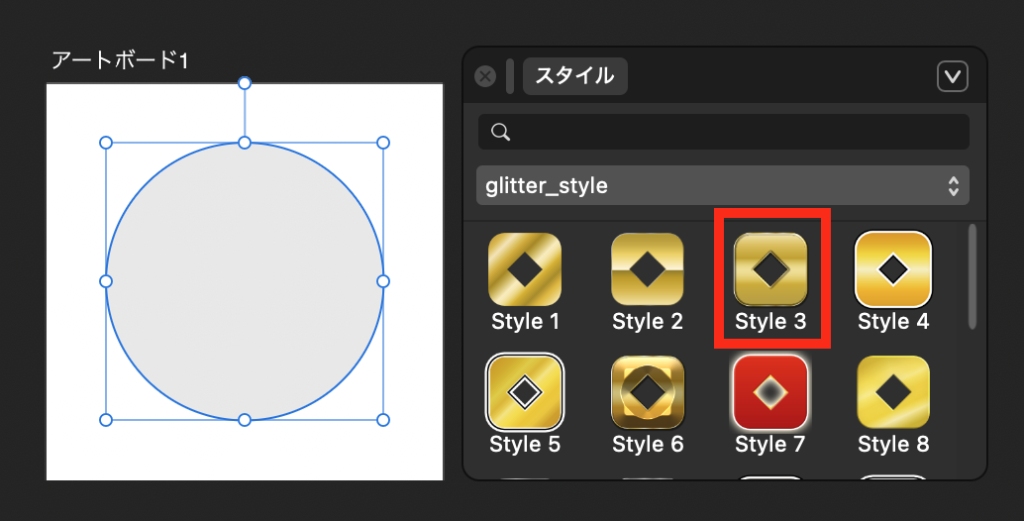
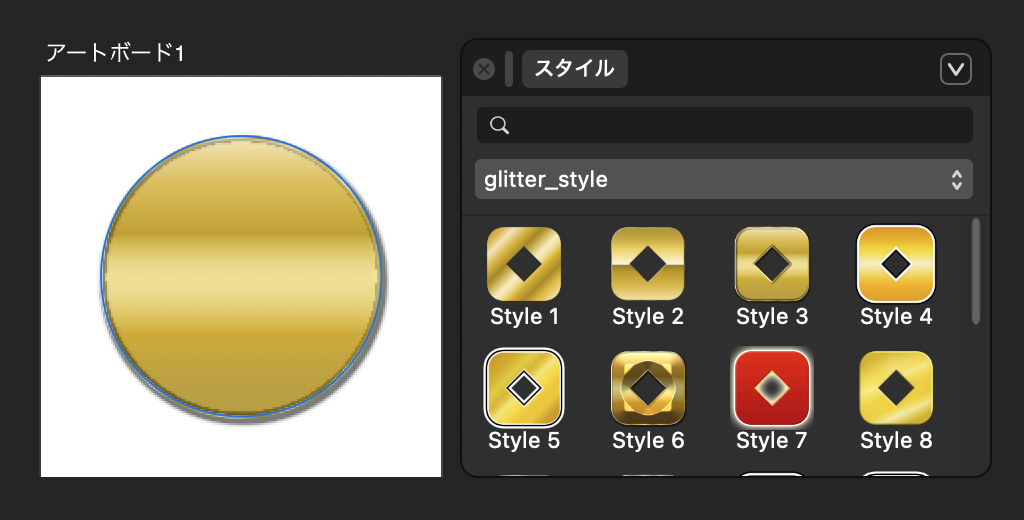
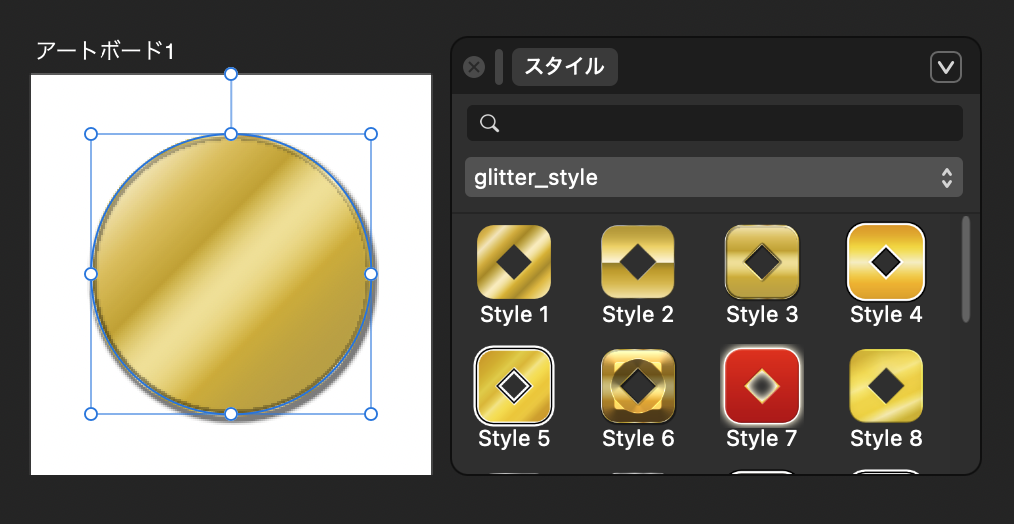
たとえば、楕円ツールで描いた円に収録のスタイルを適用するだけで、簡単になにかと使えるメダルが作れます。

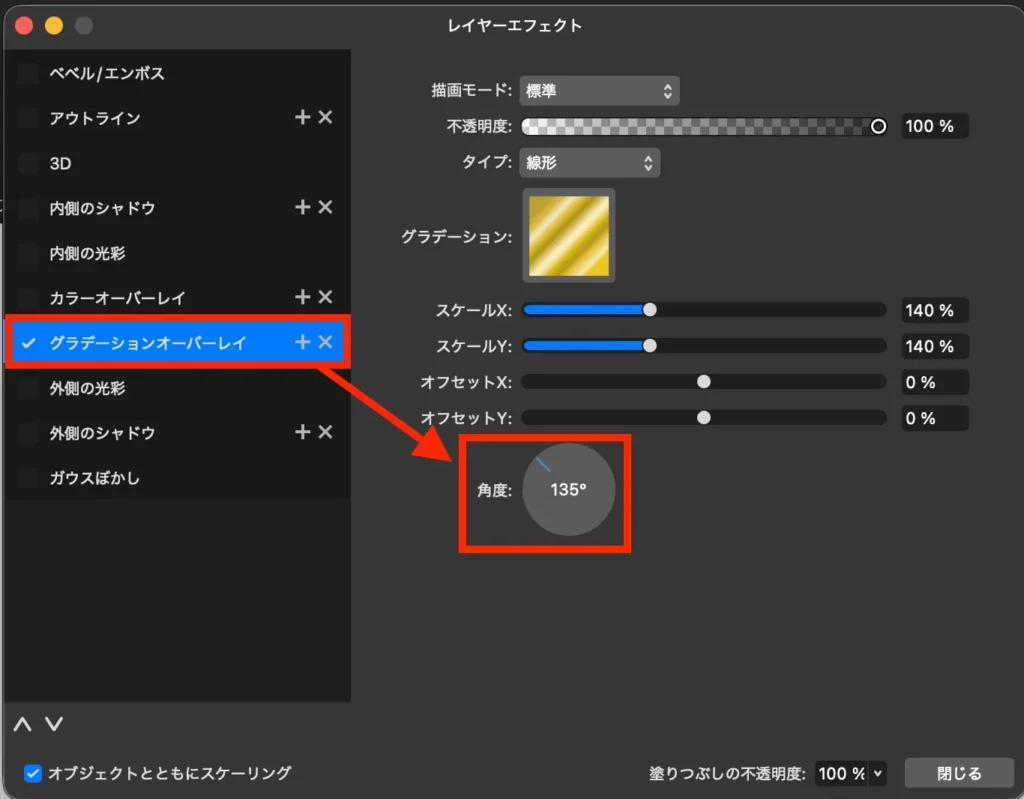
イメージ画像のメダルは350px×350pxの正円にstyle3をクリックで適用した後、グラデーションオーバーレイの角度を135°にすることで作れます。
①
②
③
その他にも、リボンや星形・月桂樹のなどモチーフに使うことで一気に高級感を演出することができます。

星の作り方はこちらの記事で紹介!


いろんな用途を想定したバリエーションを展開してるからいろいろ試してみてね
スタイル素材のダウンロード・使用方法
ここからは購入〜スタイルパネルに登録〜実際に使うまでの方法をご説明します。
簡単3ステップ!購入〜使用まで
Boothの商品ページから商品を購入かダウンロードしていただきます。
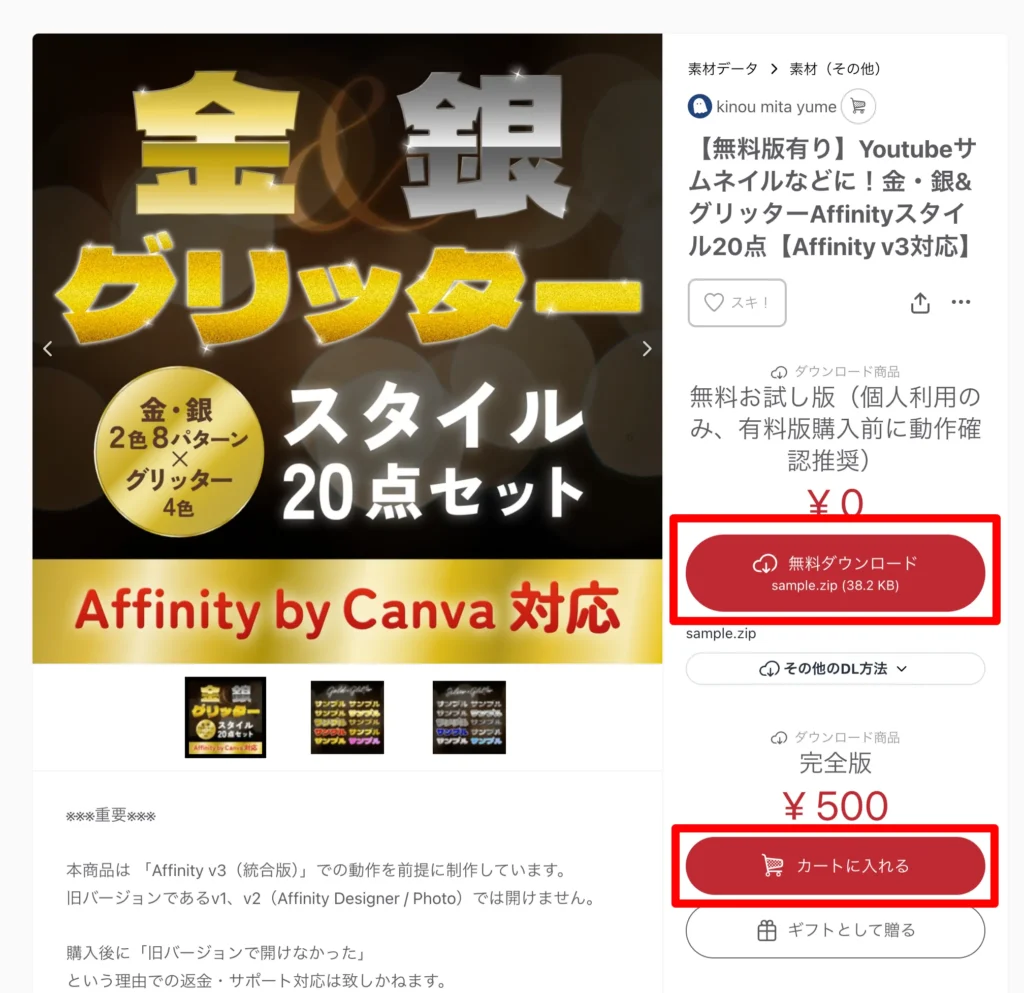
- 無料お試し版
-
「無料ダウンロード」ボタンを押すとそのままダウンロードが始まります。
- 完全版(有料版)
-
「カートに入れる」ボタンから決済に進んでいただくとダウンロードができるようになります。
ダウンロードしたスタイルファイルをインポートします。
Affinityを起動して「ベクター」モードにしたら、
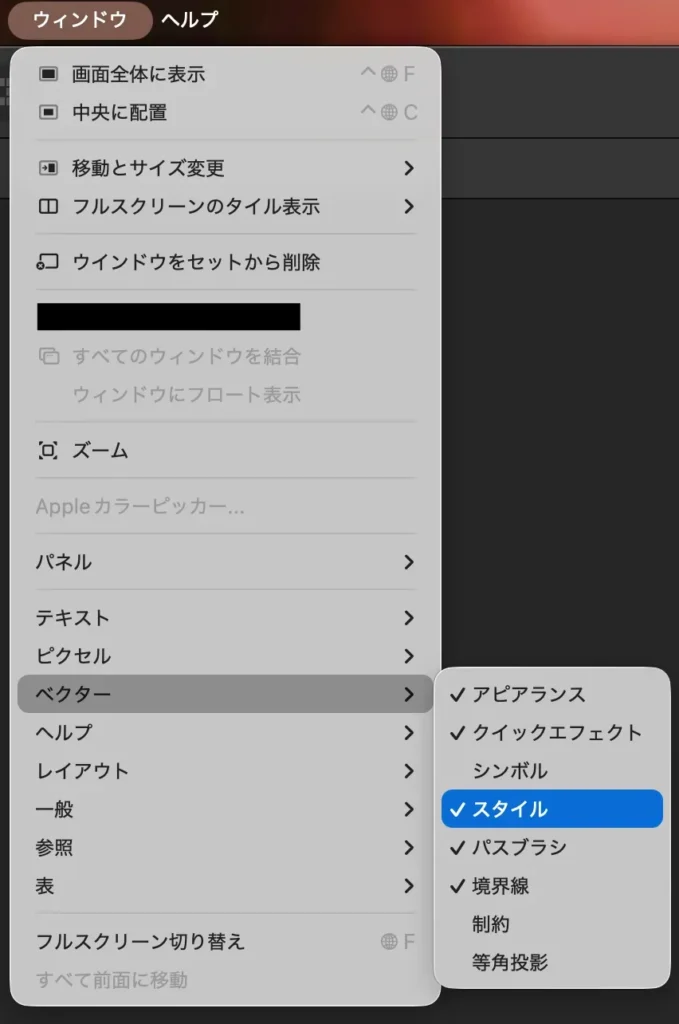
最上部メニューの ウィンドウ>ベクター>スタイル を選択してスタイルパネルを表示させます。
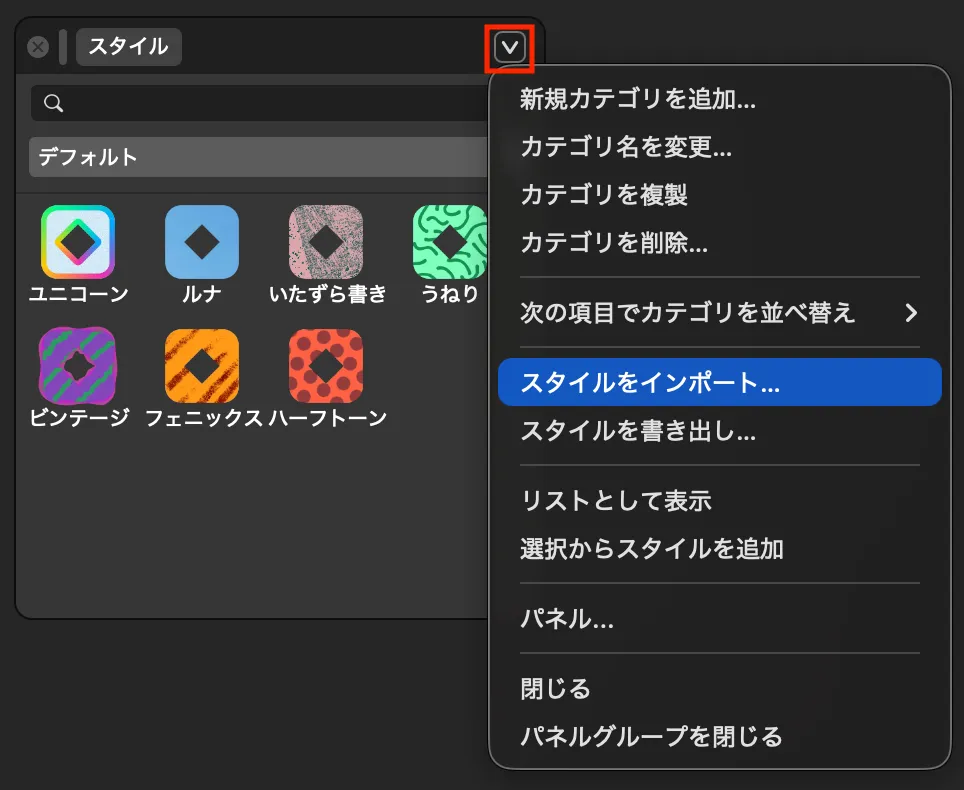
パネル右上の下向き矢印「スタイルをインポート」を選択します。
するとファイルブラウザが開くので、 .afstyle形式のファイルを選択して「開く」をクリックします。
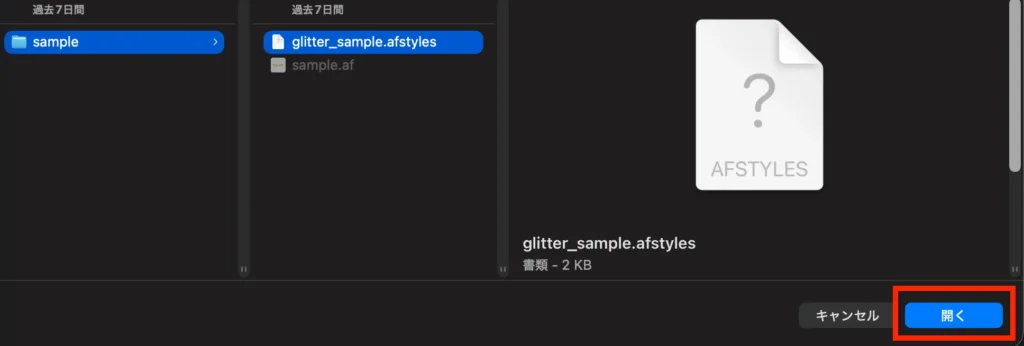
ダイアログのようなものは特に何も表示されませんが、これでインポート完了です。
「デフォルト」など表示されているカテゴリ名をクリックし、
プルダウン内に登録されているのが確認できたらOKです。
万が一上記の方法でインポートができない場合は、
データに含まれている.af形式のファイルを開いて手動でスタイルを登録してください。
スタイル登録したいサンプルデータを選択した状態で、
スタイルパネル右上の下向き矢印「選択からスタイルを追加」を選択すると手動でスタイルを登録することが可能です。
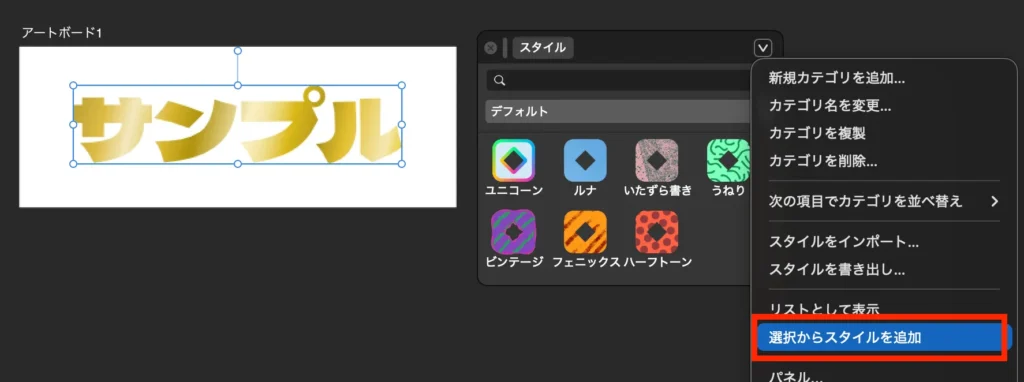
一括で登録したい場合は、複数選択してから「選択からスタイルを追加」することで一度に登録することも可能です。
それでは、試しに実際にスタイルを適用してみましょう。
最上部メニュー ファイル>新規 から新規ファイルを作成し、長方形ツールで適当に帯のような長方形を作成してみます。

入力できたら、適用させたい図形を選択した状態でスタイルパネルから先ほど登録したスタイルをクリックします。
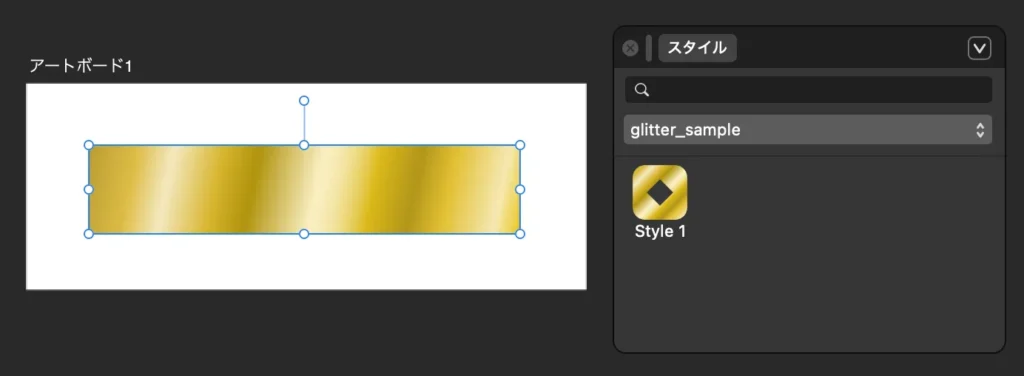
図形にスタイルが適用されました!
カスタマイズ方法(少しソフトに慣れている方向け)
こちらの商品は、お好みでカスタマイズしていただくことも可能です。
少し色味や線の太さを変えて調整したいときは、レイヤーエフェクトから数値を調整することができます。
調整したいレイヤーを選択した状態で、レイヤーパネル下方の「FX」をクリックします。
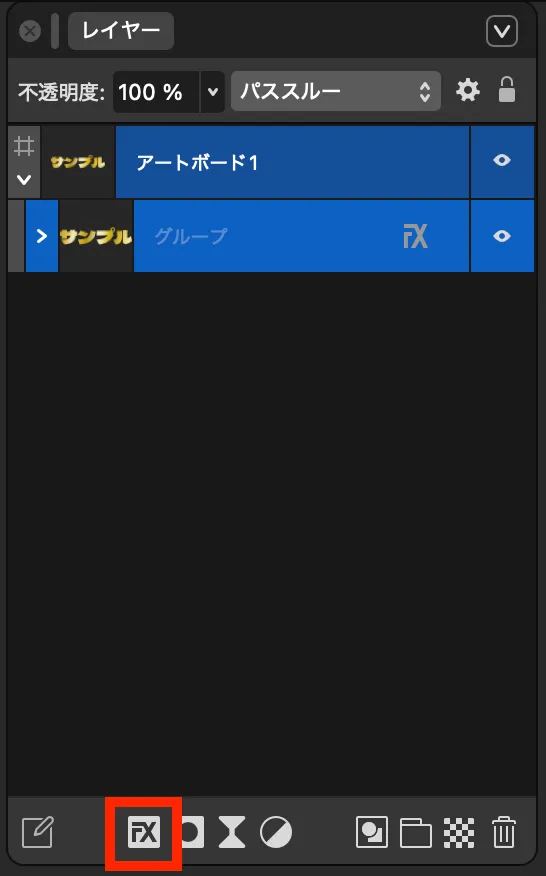
するとレイヤーエフェクトの設定画面が開くので、任意の効果の数値や色を調整してください。
たとえばグラデーションの角度を変更したい場合は、グラデーションオーバーレイの項目から角度を編集します。
スタイル素材についてよくある質問
その他、質問やリクエストなどがありましたらBoothのメッセージ、または当サイトのお問い合わせフォームからご連絡ください!
※内容によってはお答えできない場合があります🙇♀️
最後に
以上、ワンクリックで使えるAffinityのスタイル素材配布のご紹介でした。
少しでも気になった方は、無料版だけでもお試しいただけるととっても嬉しいです✨
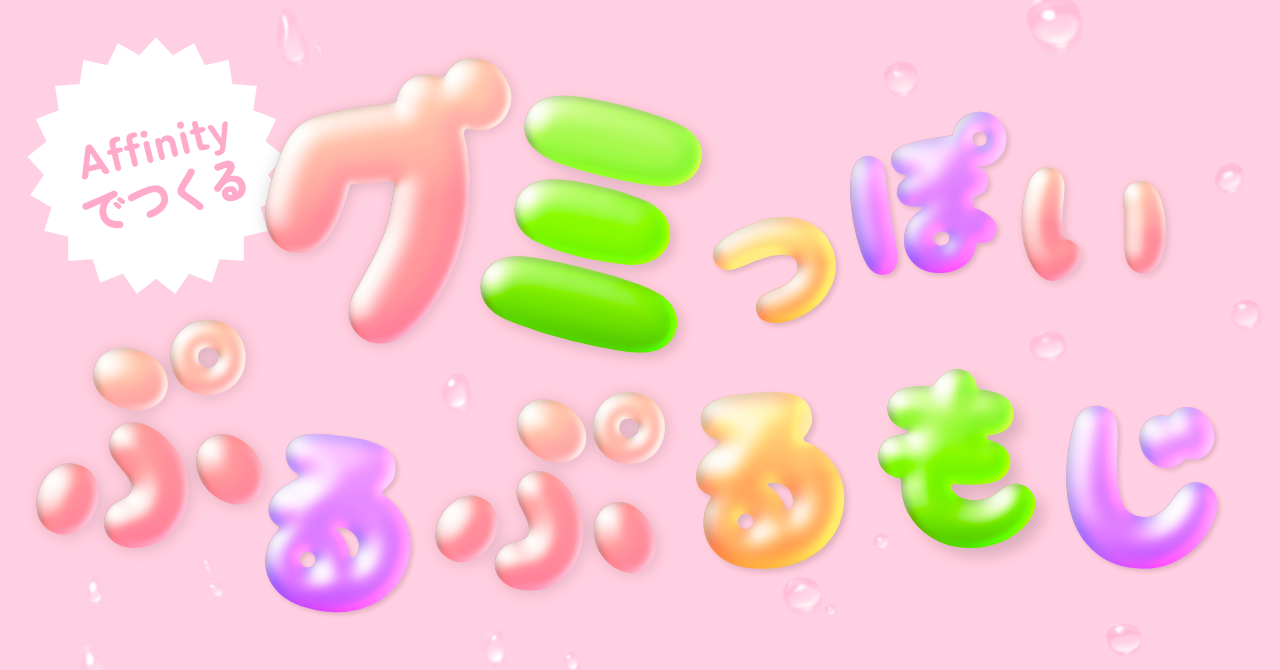
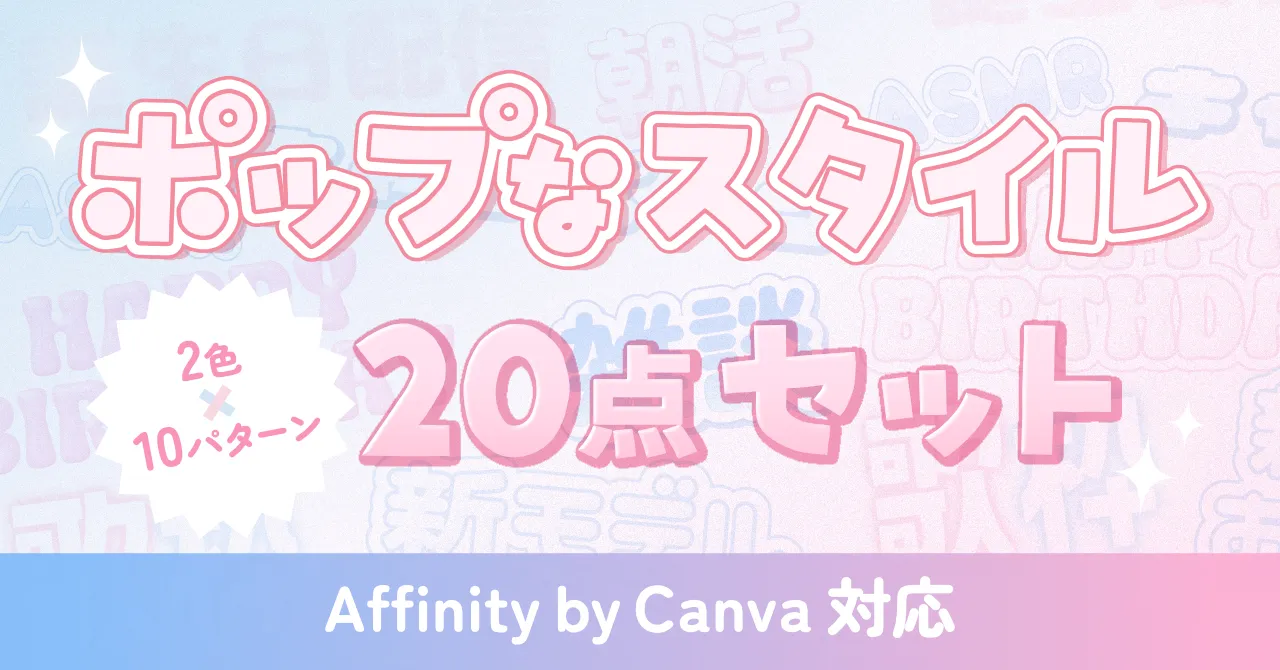
他にもBoothではサムネイルやSNS投稿で使えるポップなスタイルやグミっぽい文字のカラーバリエーション版も配布しています。
こちらもあわせてチェックしてみてください!
Affinityで使えるスタイル素材を販売中!
解説&作り方記事はこちら
今後もコンテンツを拡充予定なので、ぜひまた覗きにきてもらえると嬉しいです。
作例に使用した素材は下記サイトからお借りしました。(敬称略)