Affinityで柄を作りたいけどどうやればいいの?
イラレみたいにパターンスウォッチを作れたらいいのに…

Affinityのパターンってちょっと複雑ですよね
Affinityでパターンを作る方法はいくつかあるのですが、初めて触る人にとってはちょっとわかりにくい場所に機能があったり、Illustratorとは基本的なやり方が違ったりします。
そこで、この記事ではAffinityでもイラレのパターンスウォッチ寄りのできるだけ直感的に作れて編集もしやすいパターンの作り方を紹介していきます。
Affinityの操作につまずきそうな初心者の人、イラレユーザーの人はぜひチェックしてみてください!
- Affinityで直感的にパターンを作る方法
- パターンとはそもそも何なのか
- IllustratorとAffinityのパターンの違い
パターン作成に使用するソフト
当記事で紹介する方法は「Affinity v3(Affinity by Canva)」の使用を前提としています。
買い切り版のAffinity v1、v2(Affinity Designer / Photo)での動作は確認していません。
Affinity v3は下記の公式サイトからインストールが可能です。
Affinityってどんなソフト?という人は別記事で詳しく扱っているのでチェックしてみてください。
パターン作成の基本的な考え方
作り方を説明する前に、
- パターンとは何なのか
- イラレとAffinityのパターンの作り方や管理方法の違いは何なのか
について軽く説明します。
パターンって何?
ここで指すパターンとは、「1マスを繰り返す仕組み」のことを指しています。
例えばボーダー柄をつくりたいとき、1本線をひいてコピー・貼り付けで複製して、また複製して…を繰り返すのは大変です。
小さい面積ならまだしも、画面全体に柄を適用したいときはとても手間がかかりますよね?
ここで、ボーダーの「型」となる1マスを作り、全体にその型を繰り返すことで少ない工程でひとつの柄に塗りつぶすことができる仕組みがパターンです。
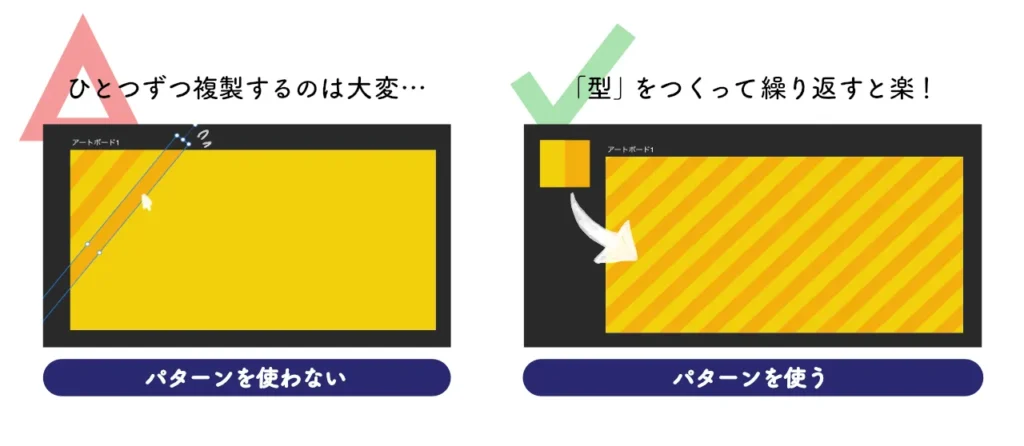
IllustratorとAffinityのパターンの作り方の違い
特にイラレに慣れている人ほど
Affinityでパターンを作ろうとしても全然うまくいかない…
という経験はあるのではないでしょうか?
大きな違いとして、パターンはそれぞれのソフトで
- Illustrator:色の一種
- Affinity:レイヤーの一種
として管理されていることが挙げられます。
そのため、Affinityでパターンの作る場合はパターンレイヤーという機能を使って作成する方法がメジャーです。
イラレのように「作ってスウォッチに登録すればあとは色のように使える」感覚では使えないため、イラレユーザーほどAffinityでのパターン作成が難しい、ややこしいと感じやすいかもしれません。
しかし、今回紹介する方法はある程度イラレに近い使用感で直感的に作れる「ベクター塗りつぶしツール」を使用するので、イラレユーザーの人もイメージがしやすいかと思います!
Affinityで簡単にパターンを作る方法 3STEP
それでは、実際の操作画面でパターンの作り方を解説します。
例としてアートボード全体に斜め方向のストライプ柄の背景を作ってみたいと思います。
今回はベクターを使用するので、画面左上がベクタースタジオになっていることを確認してから始めましょう。

まずはパターンを適用したいアートボードの隣あたりに正方形を作成します。
あとから大きさは調整できるので数値は適当でOKです。

この正方形がパターンの繰り返しの元になるイメージで、作りたい模様を作成していきます。
今回はストライプ柄を作りたいので、①の正方形の半分の幅の長方形を複製して縞の元を作りました。
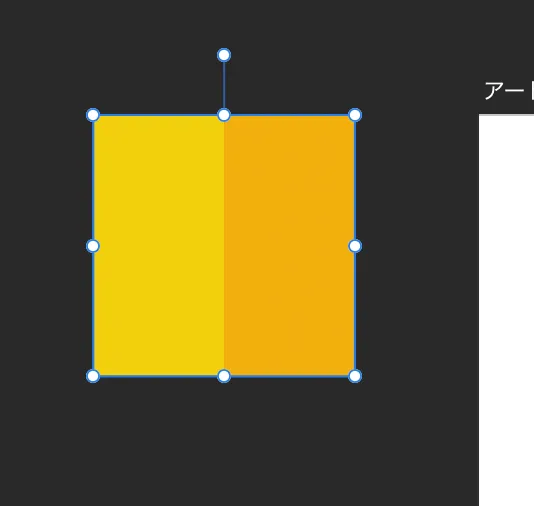
パターンの元ができたら必ずCtrl/Command+Gでグループ化しておきます。
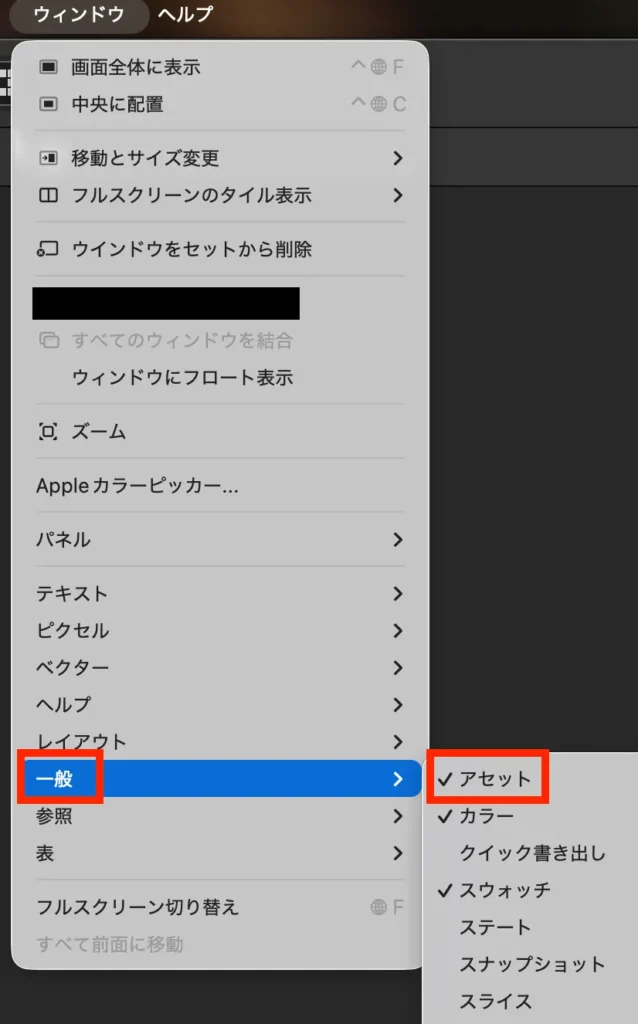
アセットパネルを開き、②で作成されたグループをドラッグするとアセットに登録されます。
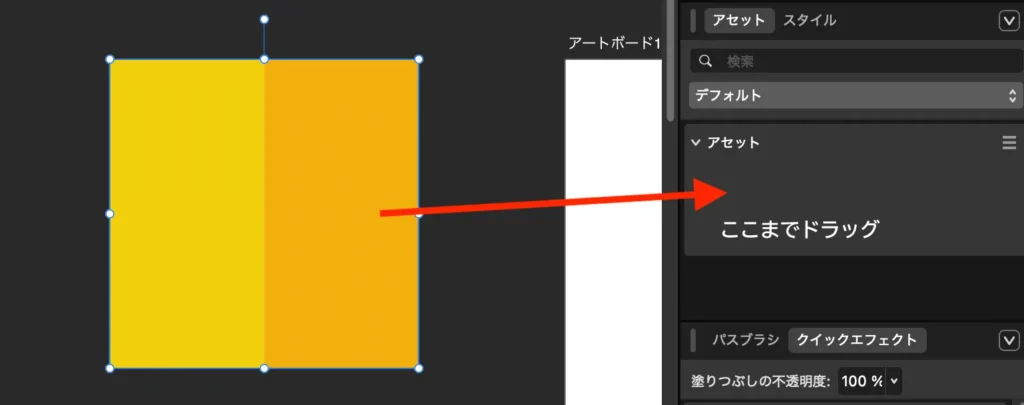
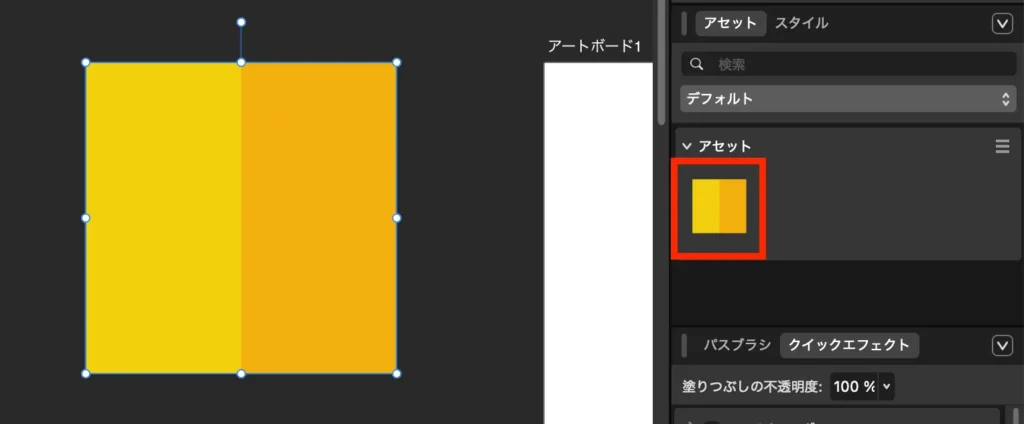
アセットパネルが見つからない場合は、画面最上部ウィンドウメニュー>一般>アセット をクリックしてアセットパネルを表示させてください。
ツールリストからベクター塗りつぶしツールに持ち替えます。

ツールリスト下部、塗りと線の色のアイコン上の「…」から「ツールをカスタマイズ」ウィンドウを開きます。

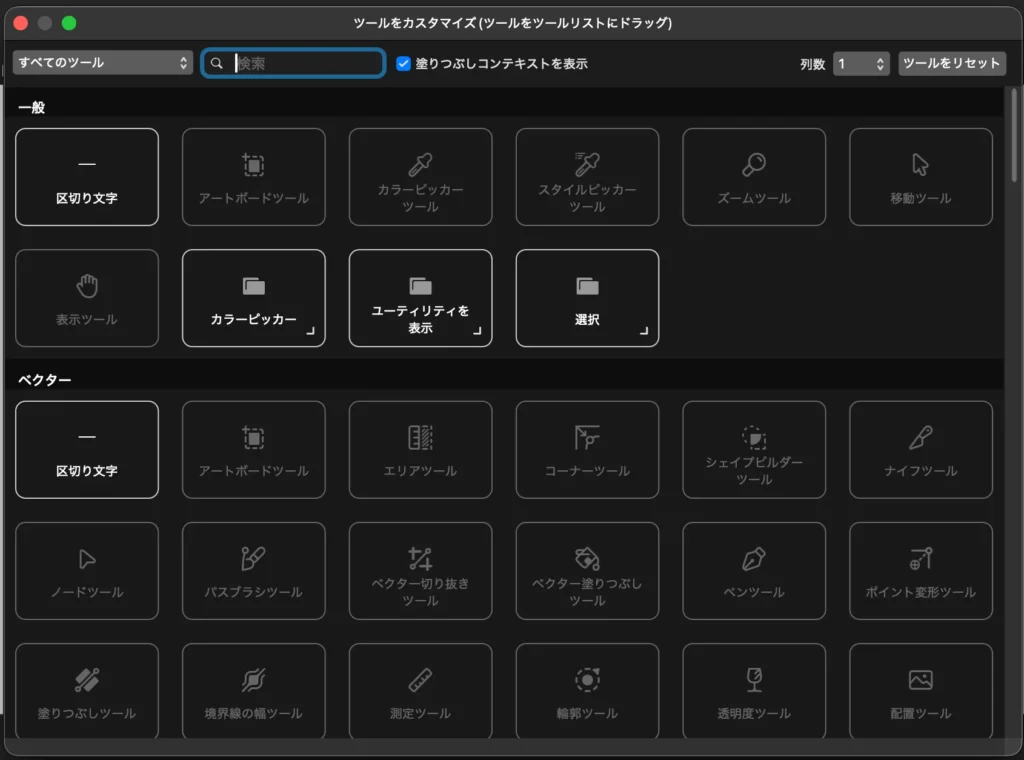
左上「ベクター」に絞り、ベクター塗りつぶしツールをツールリストにドラッグすることで追加できます。
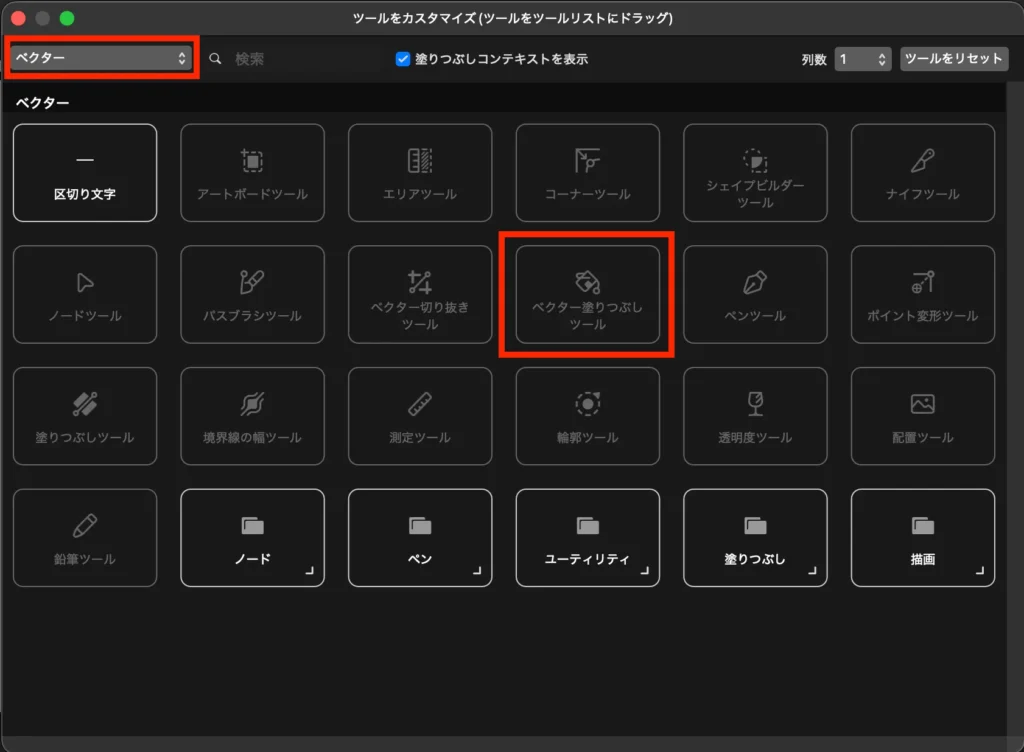
※図のようにグレーアウトしていたらすでに追加されている状態です。
この状態でアセットのパターンをクリック→パターンを適用したい図形やアートボードをクリックすると、パターンで塗りつぶしが適用されます。
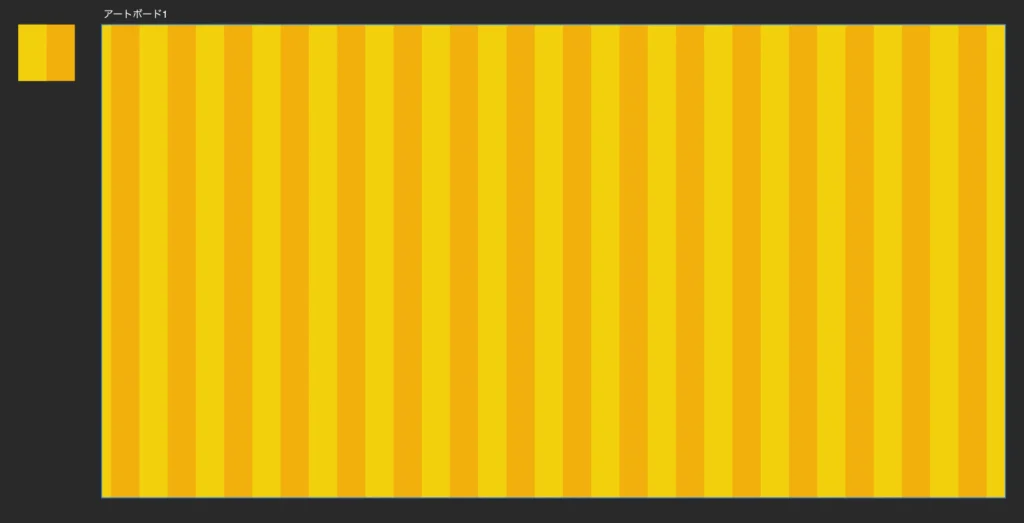
塗りつぶしたオブジェクトの上にカーソルをもっていくとハンドルが現れます。
これを引っ張ったり回転させたりすることで、直感的にパターンの大きさや角度の調整ができます。
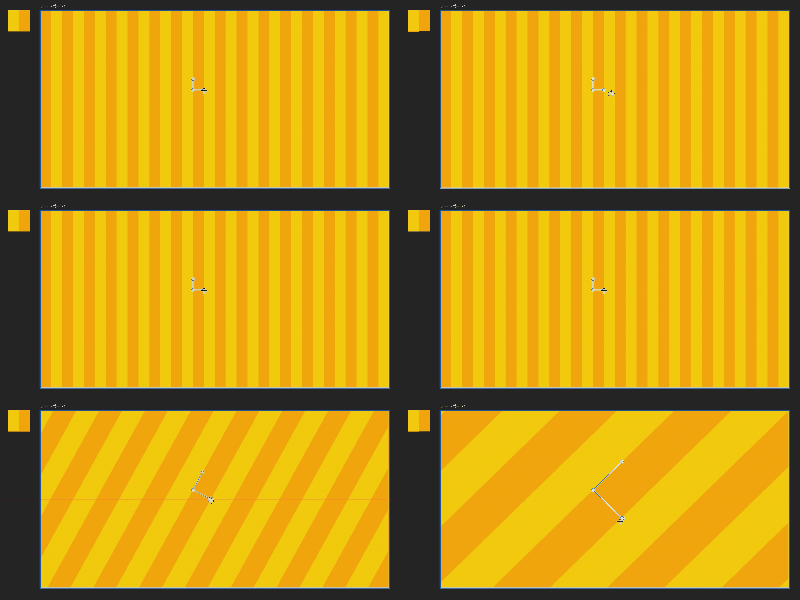
オブジェクトを拡大・縮小すると一緒にパターンも変形して潰れてしまいます。
適用するオブジェクトのみ変形したい場合は、先にオブジェクトを変形してからもう一度パターンを適用しなおしてください。
他のパターンの作り方
この仕組みを応用して他にもいろんなパターンを作ることができます。
詳しい作り方は当ブログの他の記事で解説しているので、作り方が知りたい人はチェックしてみてください!
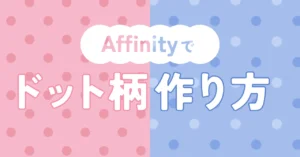
ドット柄パターン


シンプルだけどいろんなデザインに使いやすいドット柄、難易度別に2種類の作り方を紹介しています。
ギンガムチェック柄パターン
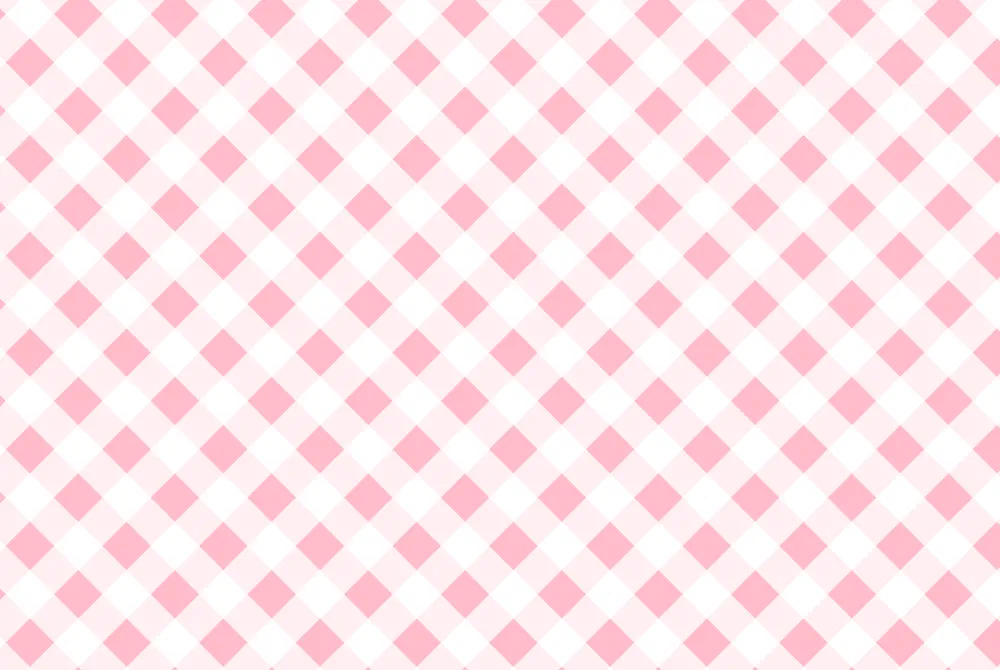
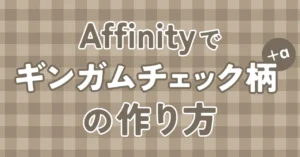
チェック柄は一つ基本的なやり方を知っているといろんな場面で応用がきくので便利です!
ギンガムチェックと、その作り方を応用して作れるいろんなチェック柄のアイデアを紹介しています。
まとめ
パターンは柄を作りたい時に便利な機能です。
しかしAffinityの場合、Illustratorのスウォッチとは少し違う考え方で作成をすることになるので特にイラレユーザーにとっては少しややこしくも感じられます。
ですが、ここで紹介したベクター塗りつぶしツールを使うことで直感的に作成・編集をすることができます!
いろんなパターンを作って楽しんでみてください✨
このブログでは他にもAffinityのチュートリアルや、Affinityで使える便利なデザイン素材の配布などをしています!
今後も楽しく簡単に作れるチュートリアル記事を増やしていきたいと思うので、ぜひまた覗いてみてください😊