
ネオン風の文字加工って、ちょっと難しそうなイメージありませんか?
実はAffinityを使えば、複雑な操作をしなくても、初心者でも無料で簡単に“それっぽい”ネオン文字が作れます。
もちろん文字だけじゃなくアプリ上で描画したものなら図形などにも応用OK!
この記事では、キャプチャ画像付きでネオン加工のやり方をひとつずつ丁寧に解説しています。
文字を入力して、スタイルやレイヤーを重ねていくだけなので、デザインに慣れていない方でも再現しやすい内容です✨
Affinityでデザインを楽しみたい方はぜひ試してみてください!
- ネオンっぽい加工の作り方
- Affinityを使った簡単な加工
- Affinityの基本的な使い方
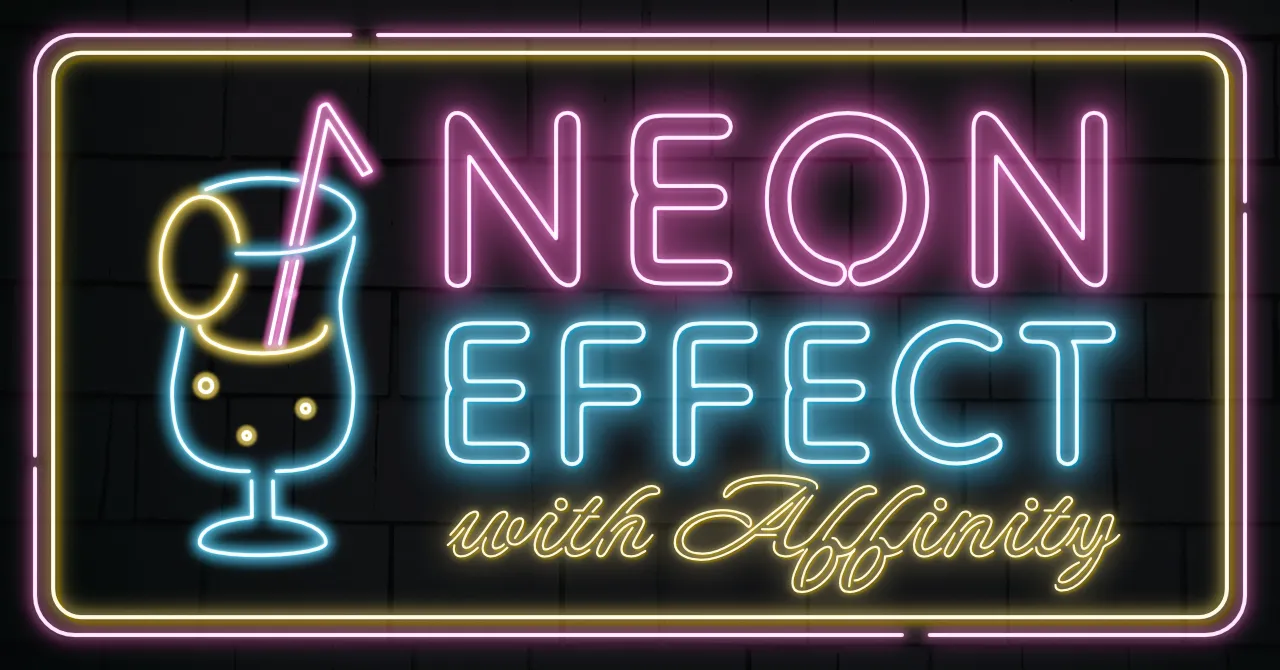
ネオン風文字の完成イメージ
今回のチュートリアルで作る完成イメージはこちらです。
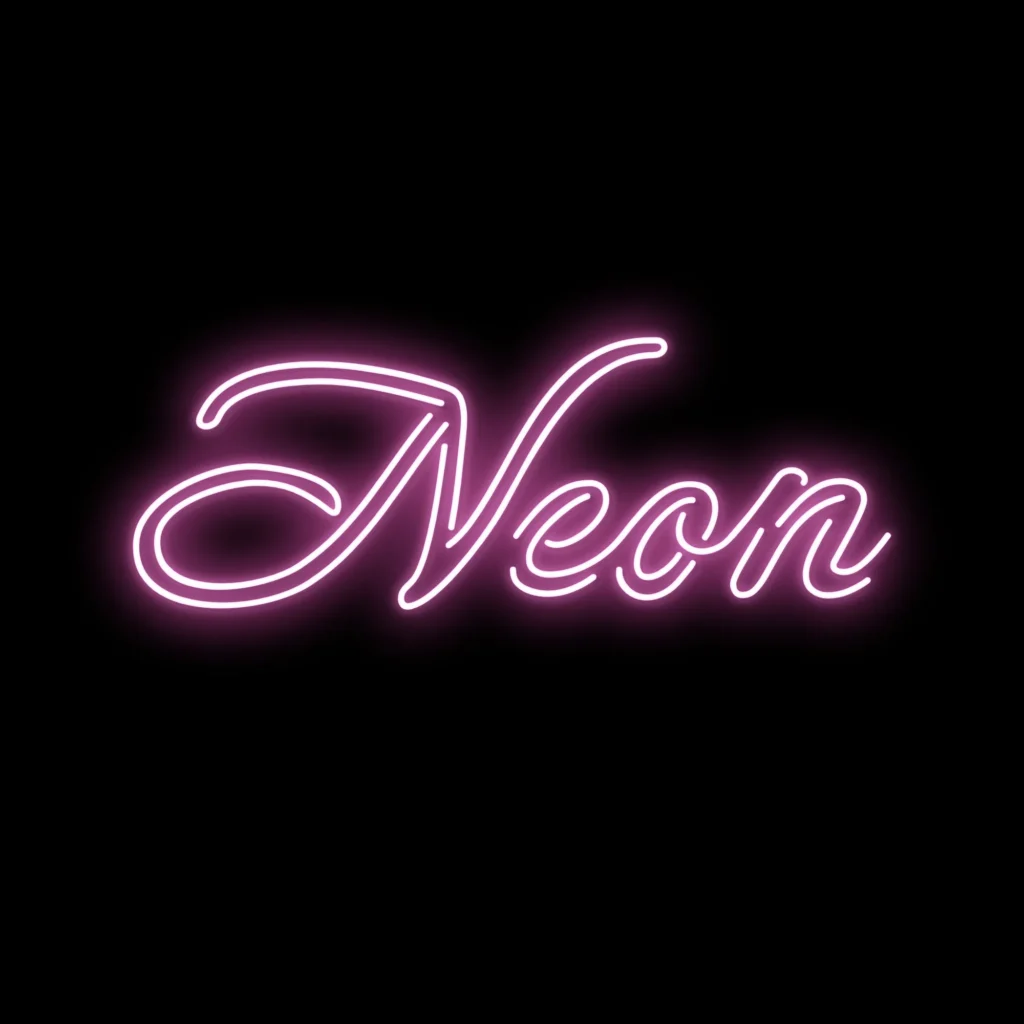
初めて見る人は難しそうに感じるかもしれませんが、真似するだけで簡単に再現できるようキャプチャ画像付きで解説しています。
ぜひ気軽にトライしてみてください!
ネオン風加工に使用するアプリと機能
使用するアプリ
今回のチュートリアルでは現在無料で提供されているAffinity v3を使用します。
持っていない方はこちらの公式サイトから無料でダウンロードができます↓
Affinityってどんなソフト?という人は別記事で詳しく扱っているのでチェックしてみてください。
また、Affinityはv3よりCanvaとの連携も強化されています。
作った素材はCanvaにインポートして使用するのもおすすめです。
使用する機能
- アーティスティックテキストツール
- レイヤーエフェクト
- 内側の光彩
- 外側の光彩
- 外側のシャドウ
- ガウスぼかし
Affinityでかわいいネオン風文字の作り方
それでは、実際にAffinityをさわってかわいいネオンっぽい文字を作っていきましょう!
STEP0:アートボードを用意
まずは前準備としてAffinityを起動し、画面右上の「+」ボタンから新規ドキュメントを作成します。
設定は以下の通りにしておきます。
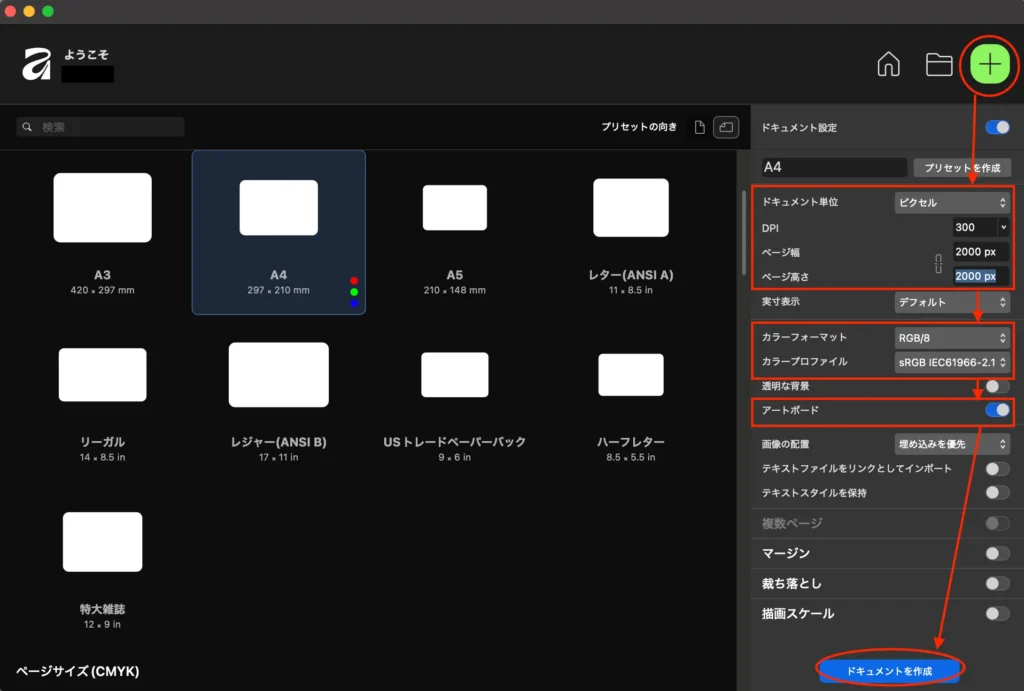
ドキュメント単位:ピクセル
DPI:300
ページ幅:2000px
ページ高さ:2000px
カラーフォーマット:RGB/8
カラープロファイル:sRGB IEC61966-2.1
アートボード:オン
他の部分はデフォルトのままで大丈夫だよ
これでアートボードが作成されるので、まずはベクターモードに切り替えます。

そして、ネオンが映えるようにアートボードの背景は黒に設定しておきましょう。
アートボード内のどこか(どこでもOKです!)をクリックしてアートボードが選択された状態になったら、カラーパネルで「塗り」を黒(#000000)に設定します。

このチュートリアルではカラーコードを使って説明するので、「RGB 16進」にしておくと後々便利です。
STEP1:テキストレイヤーを作成
アートボードの設定ができたら、いよいよネオンにするテキストを入力していきます。
ツールリストからアーティスティックテキストツールを選択し、白色(#FFFFFF)で文字を入力します。
今回フォントはGoole Fontsで無料でダウンロードできるNeonderthaw、サイズは150ptにしました。
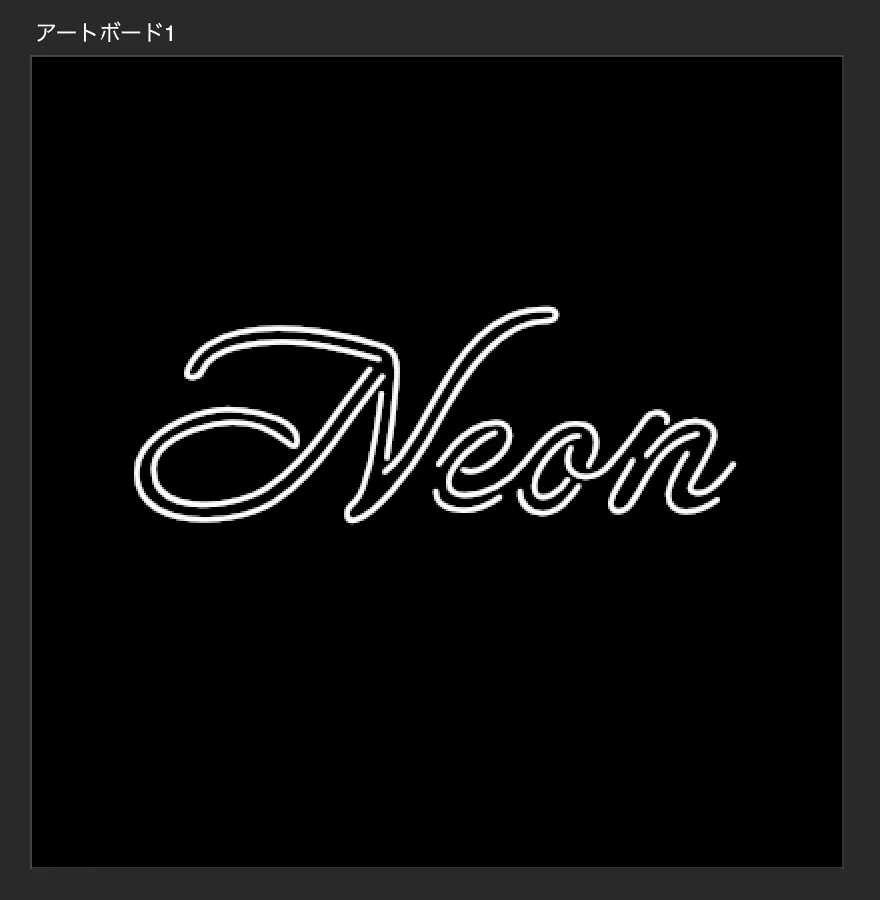
できるだけポップで個性的なフォントを選ぶのがおすすめです。
フォント選びにはこちらの記事も参考にしてください◎
フォントのサイズ感はできるだけ今回の作例に近づけていただいた方がやりやすいかと思います。
入力できたら、レイヤーモードを変更して文字が光るようにしておきます。
文字を選択した状態で、レイヤーパネル右上のレイヤーモードを「標準」から「スクリーン」に変更します。
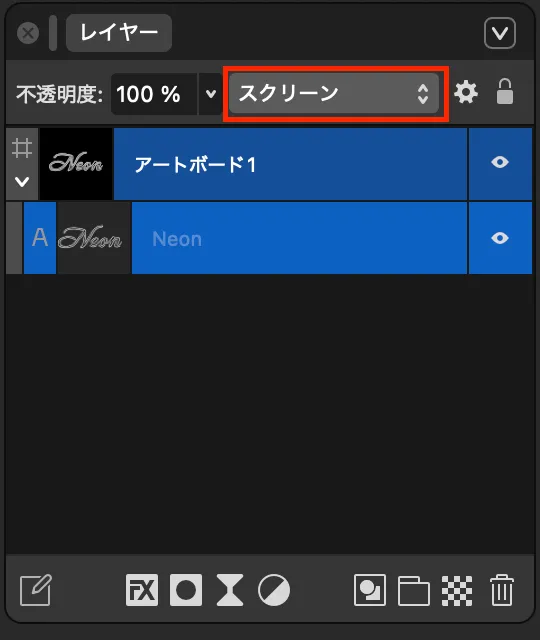
さらにそのまま、キーボードのCtrl/Command+Jを押してレイヤーをもう1枚複製します。
分かりやすいように、名前はそれぞれ上から「ネオン1」「ネオン2」に変更しておきましょう。

STEP2:上のレイヤーに効果をかける
まずは上の「ネオン1」から効果をかけていきます。
レイヤーを選択した状態でレイヤーパネル下方の「FX」のボタンを押して、レイヤーエフェクトの設定画面を開きます。
ここでさわっていくのはこちらの効果です。
- 内側の光彩
- 外側の光彩
- 外側のシャドウ
ひとつずつ解説していきます。
①内側の光彩
ライトの内側に光彩をかけることで、発光している風に見せます。
それぞれ以下の値で設定しました。

描画モード:標準
不透明度:100%
半径:3px
強度:0%
カラー:#FF8CFF
エッジ
※太字以外はデフォルト
②外側の光彩
続いて、外側の光彩をかけてじんわり光が広がっているように見せます。
こちらの設定は以下の通りです。

描画モード:スクリーン
不透明度:100%
半径:30px
強度:0%
カラー:#FF71D0
※太字以外はデフォルト
③外側のシャドウ
最後に、外側のシャドウをかけて壁から少し浮いているような立体感を出します。
以下の通りに設定しました。

描画モード:乗算
不透明度:20%
半径:0px
オフセット:9px
強度:0%
カラー:#000000
角度:315°
塗りつぶしでシャドウをノックアウト:チェック
※太字以外はデフォルト
ここまでの3つを全て反映すると、このような見た目になりました。
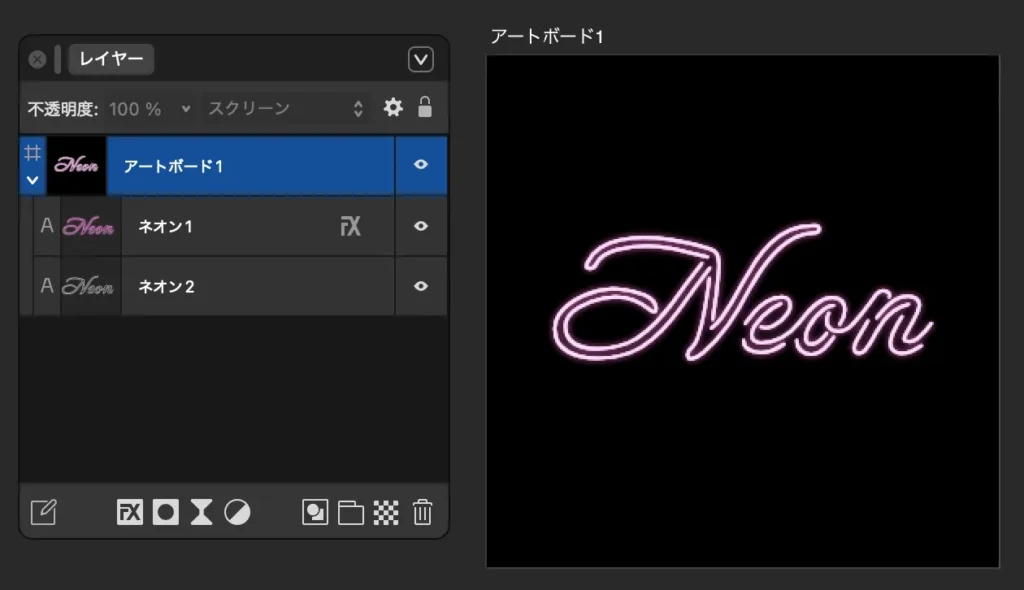

まだ何かネオンっぽくないなぁ…
ここからぼんやりした光を足していってネオンっぽくしていくよ
STEP3:下のレイヤーに効果をかける
今度は下の「ネオン2」のレイヤーを加工していきます。
ここで行う加工はこんな感じです。
ひとつずつやってみましょう!
①2ptの線を追加
現在は塗りだけの状態なので、ここに3ptの線を追加します。
カラーパネルの左上、塗りと線の色を表すマークがあります。
ここの白い丸(塗りのアイコン)の後ろにあるリング状のアイコン(線のアイコン)をクリックすることで線と塗りの選択を切り替えます。
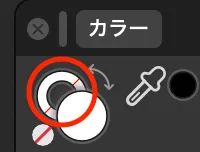
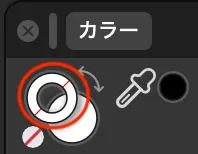
右の画像のように、線のアイコンが前面に来たらOKです。
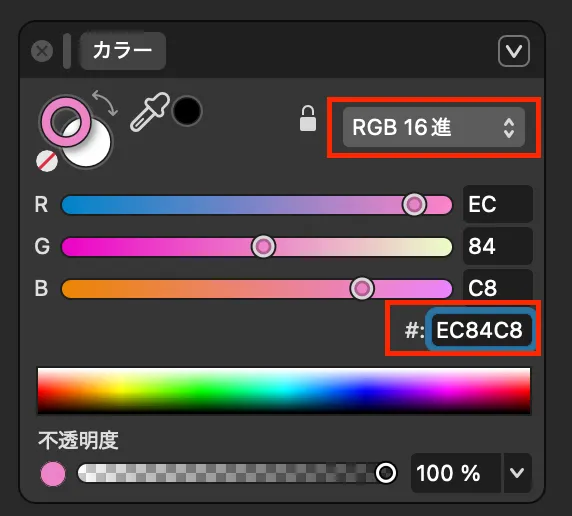
この状態でカラーを#EC84C8に変更します。
塗りのカラー変更と同様、プルダウンを「RGB16進」にしてカラーコードにそのまま入力すると、現段階では分かりづらいですが色がついた線が設定されます。
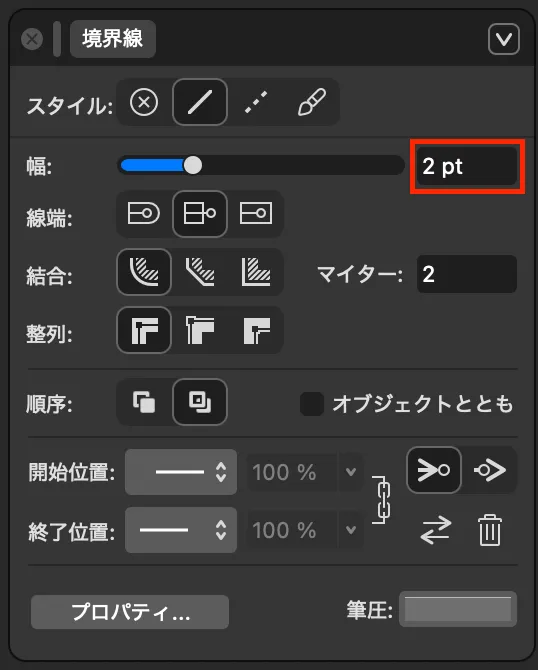
さらに設定した線の太さを調整しましょう。
境界線パネルを開き、幅を0.2ptから2ptに変更したら線の設定は完了です。
②外側の光彩
ここからは上のレイヤーと同様、レイヤーエフェクトをかけていきます。
まずはレイヤーエフェクト設定画面を開き、外側の光彩を以下の通り設定します。
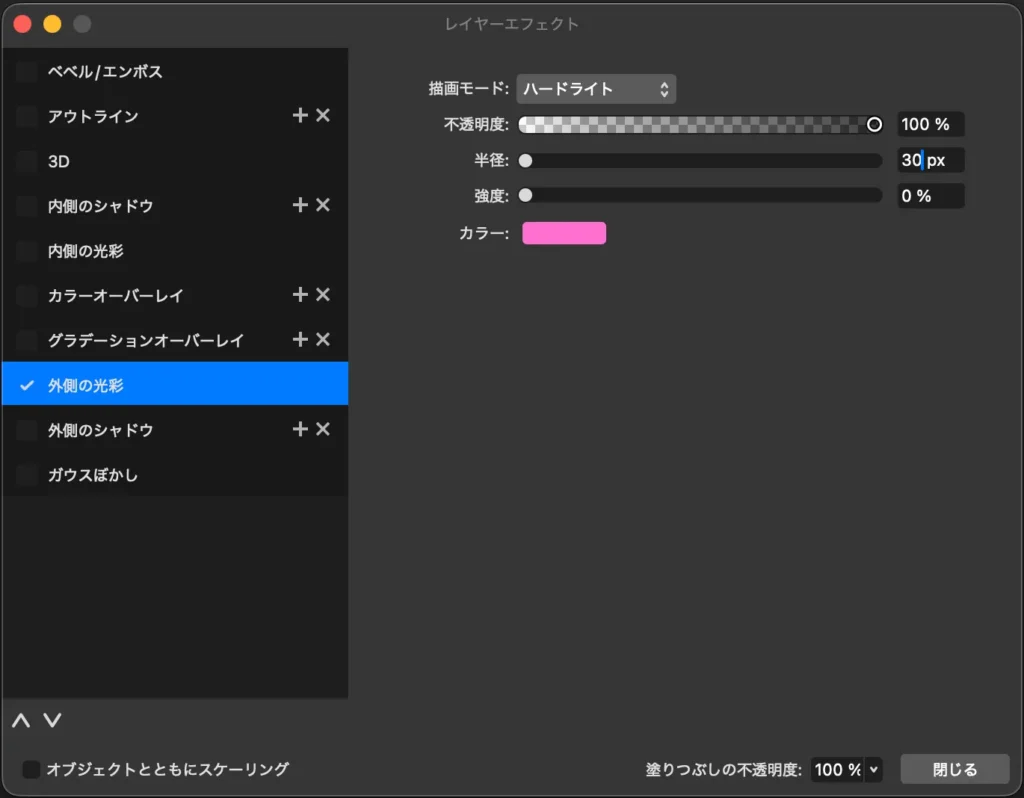
描画モード:ハードライト
不透明度:100%
半径:30px
強度:0%
カラー:#FF71D0
※太字以外はデフォルト
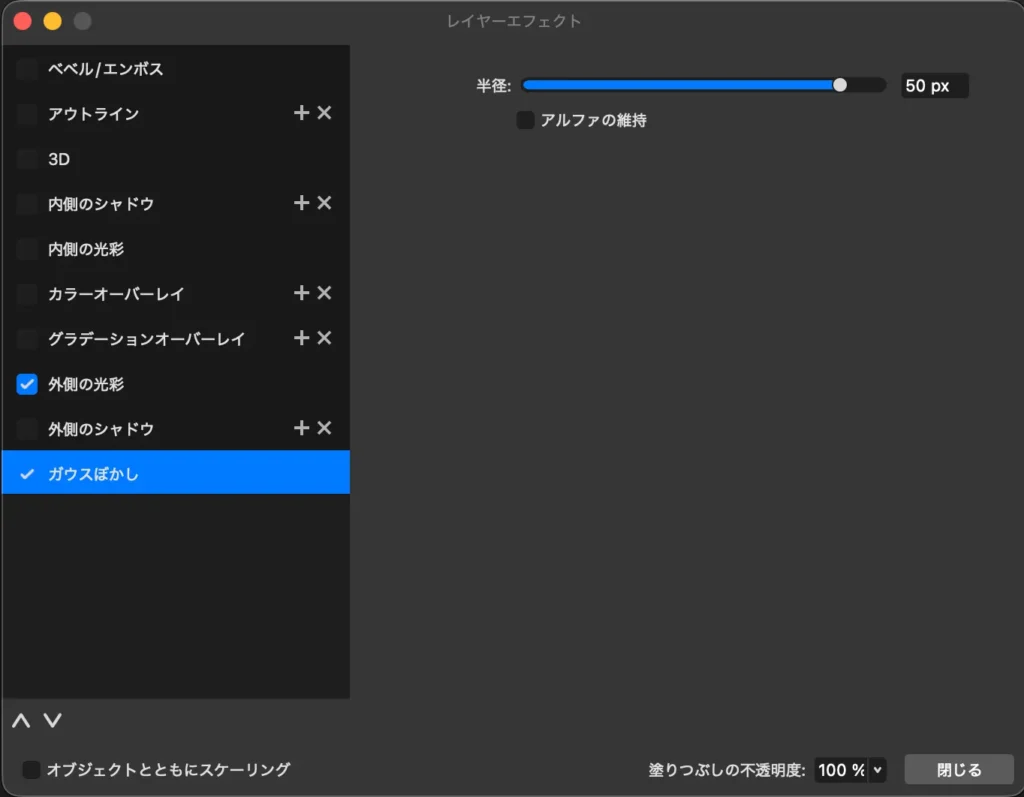
③ガウスぼかし
続いて、レイヤーをぼかすことでじんわり光が拡散しているような見た目にします。
レイヤーエフェクト設定画面のまま、一番下のガウスぼかしで50pxぼかします。
④不透明度を下げる
最後に、このままだと少し光が強いのでレイヤーの不透明度を下げます。
こちらの値はお好みで大丈夫です!作例では85%に設定しました。
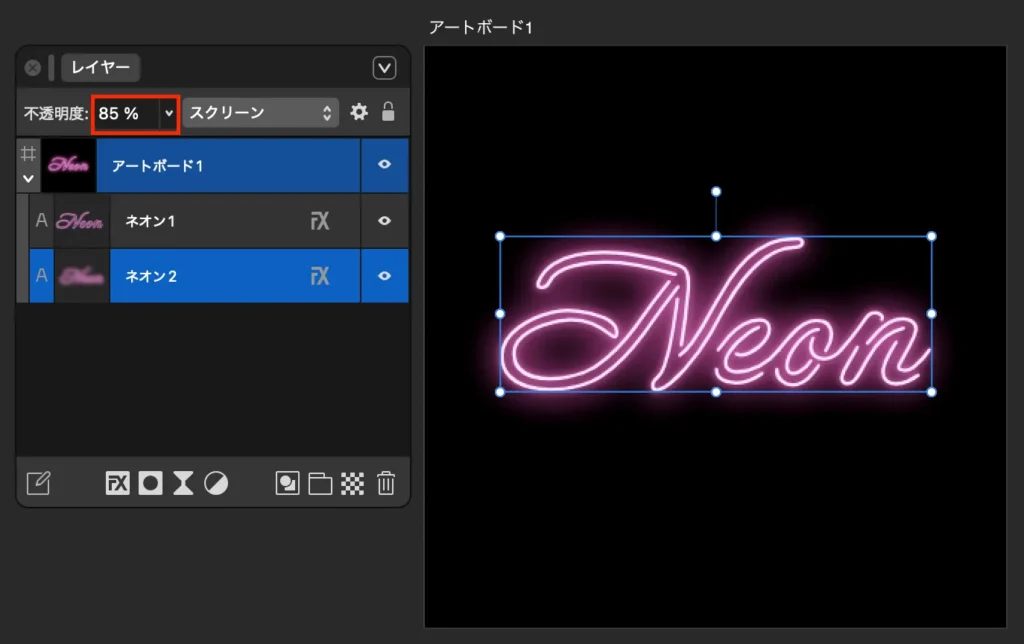
光を重ねたらネオンっぽくなったね
お好みで不透明度を調節したり、さらにレイヤーを重ねて光を拡散させたり、いろいろ試してみてね
完成と補足
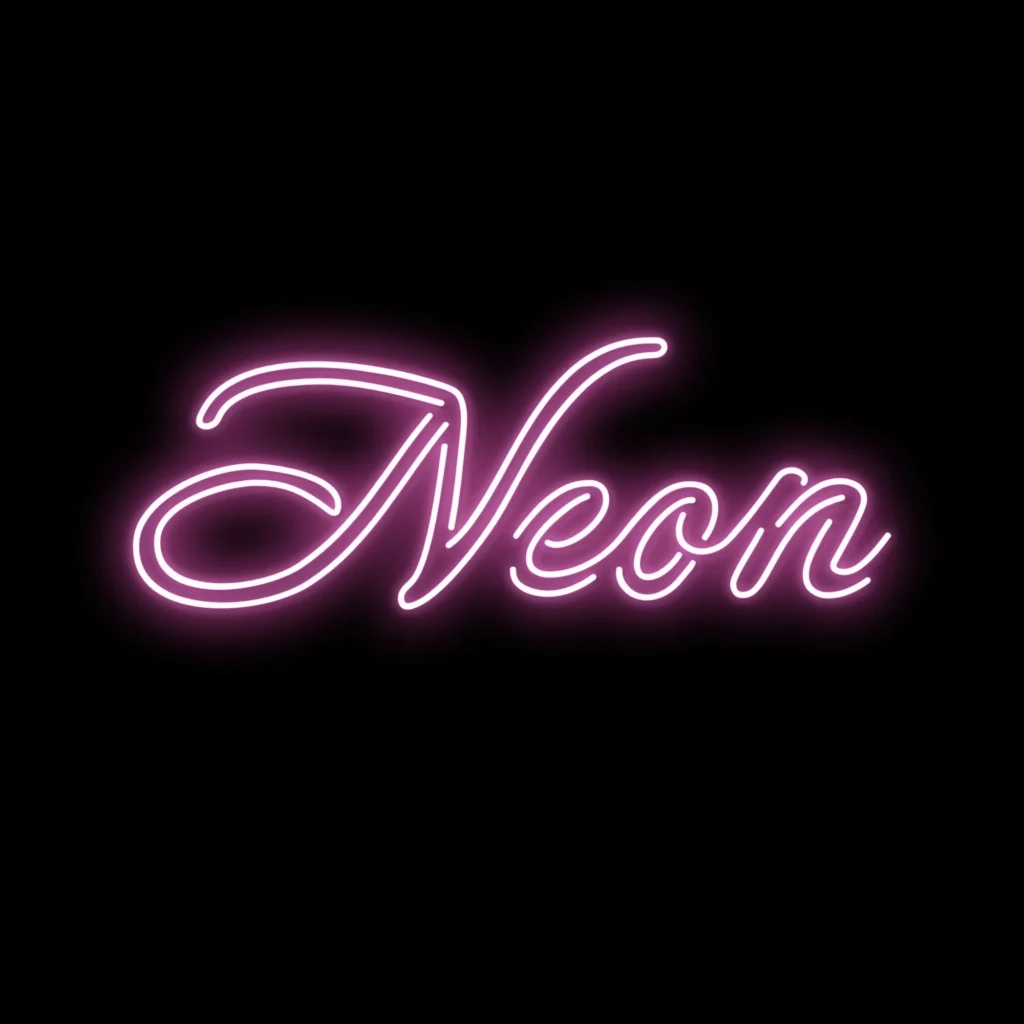
最上部メニューのファイル>エクスポート>書き出しからデータを画像として書き出たものがこちらです。
もし大きさや位置を調整したいときは、「オブジェクトとともにスケーリング」にチェックとグループ化をしておくと便利です。
ネオン1、ネオン2それぞれのレイヤーエフェクト設定画面左下に「オブジェクトとともにスケーリング」という項目があるので、ここにチェックを入れます。
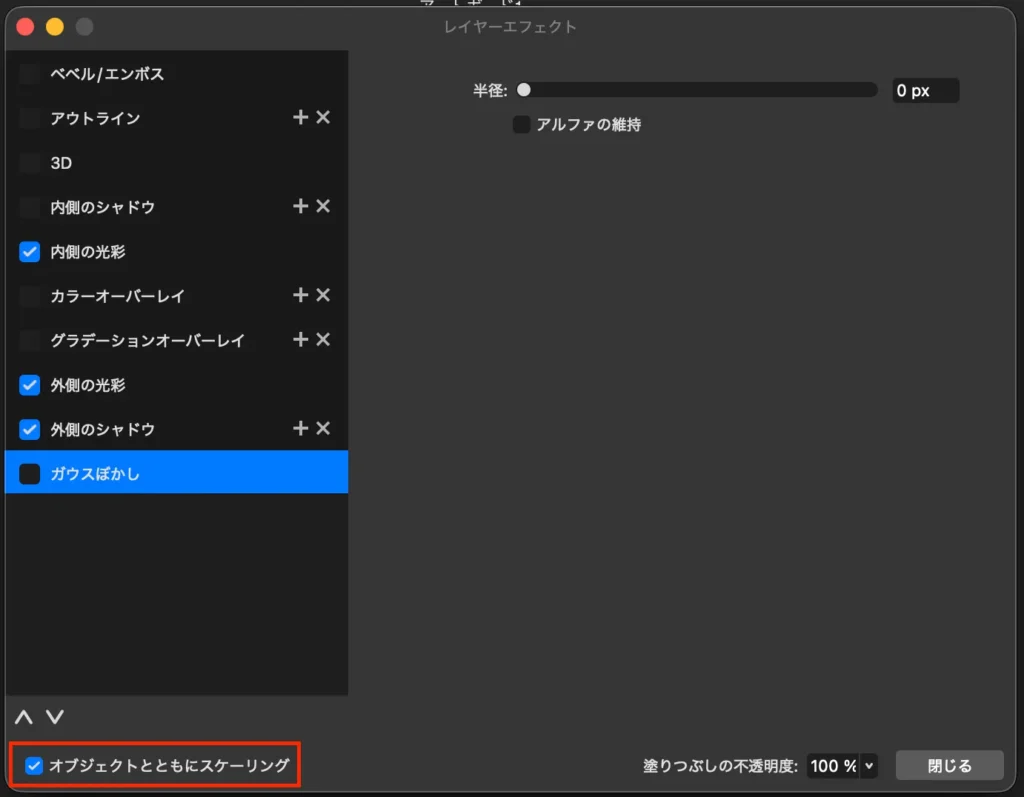
レイヤー2枚ともチェックを入れたら、Ctrl(Command)+Aで全選択し、そのままCtrl(Command)+Gでグループ化します。
これで拡大・縮小しても見え方が変わりづらく、レイヤーがバラバラにならないようになります。
まとめ
以上がAffinityを使ってネオンっぽい加工を作る方法でした。
今回は文字加工として紹介していますが、ペンツールや星形ツールなどで作った図形にも同じ手順で応用することができるので、表現の幅は広げやすいかと思います。
Affinityを使ってみる第一歩としてぜひこのチュートリアルを活用してみてください!
このブログでは他にもAffinityのチュートリアルや、Affinityで使える便利なデザイン素材の配布などをしています!
今後もコンテンツを拡充予定なので、ぜひまた遊びに来てもらえると嬉しいです☺︎