

以前別の記事で、自主制作の管理方法を紹介した中でNotionを使ったら便利だったことに触れました。
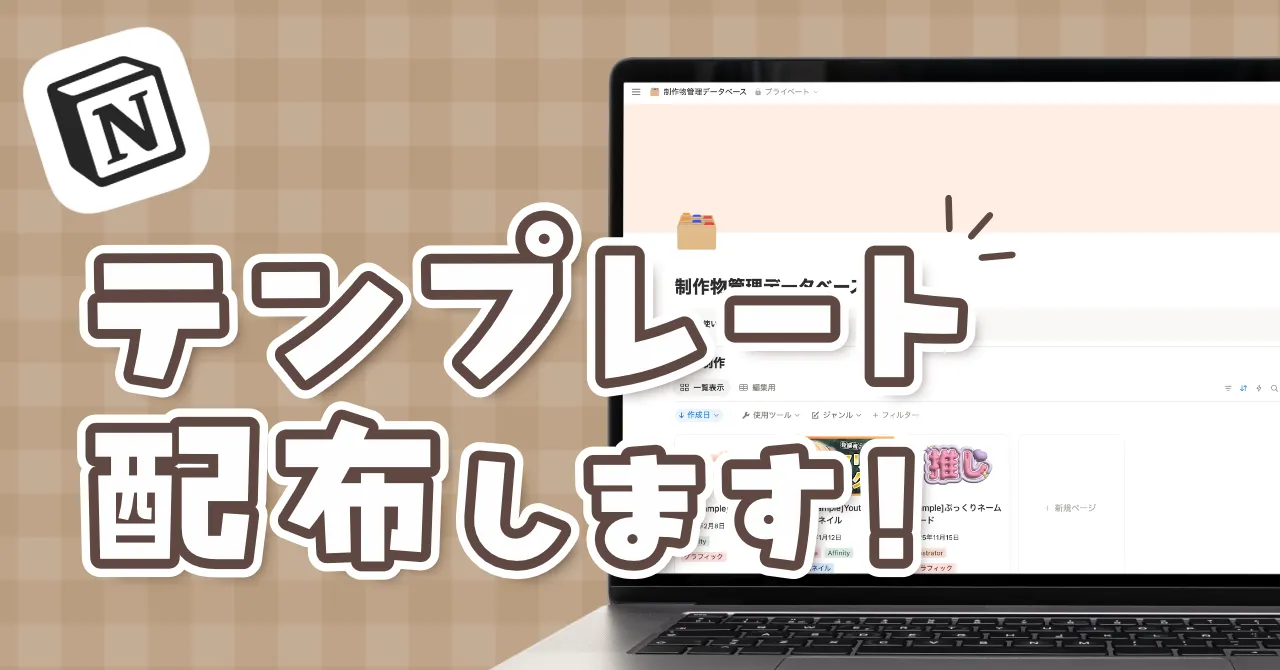
そこで紹介した私自身が使用しているNotionデータベースをもとにして作成した、デザイナー・クリエイター向けの自主制作管理テンプレートがNotionのマーケットプレイスにて無料で配布されることになりました🥳

でもNotionって難しそう…
こんな風に感じる人もたくさんいると思うので、この記事ではテンプレートの入手方法から実際の使用方法までひとつずつ丁寧に解説・説明していきたいと思います。

このページをブックマークしておくと便利だよ
テンプレートはNotionのアカウントがあれば誰でも無料で使うことができます。
ぜひ試してみてください🙆
Notionテンプレートの概要
ここではまずテンプレートってどんなかんじ?という全体像と、なにができるの?という機能をざっくりと紹介します。
テンプレートの全体像
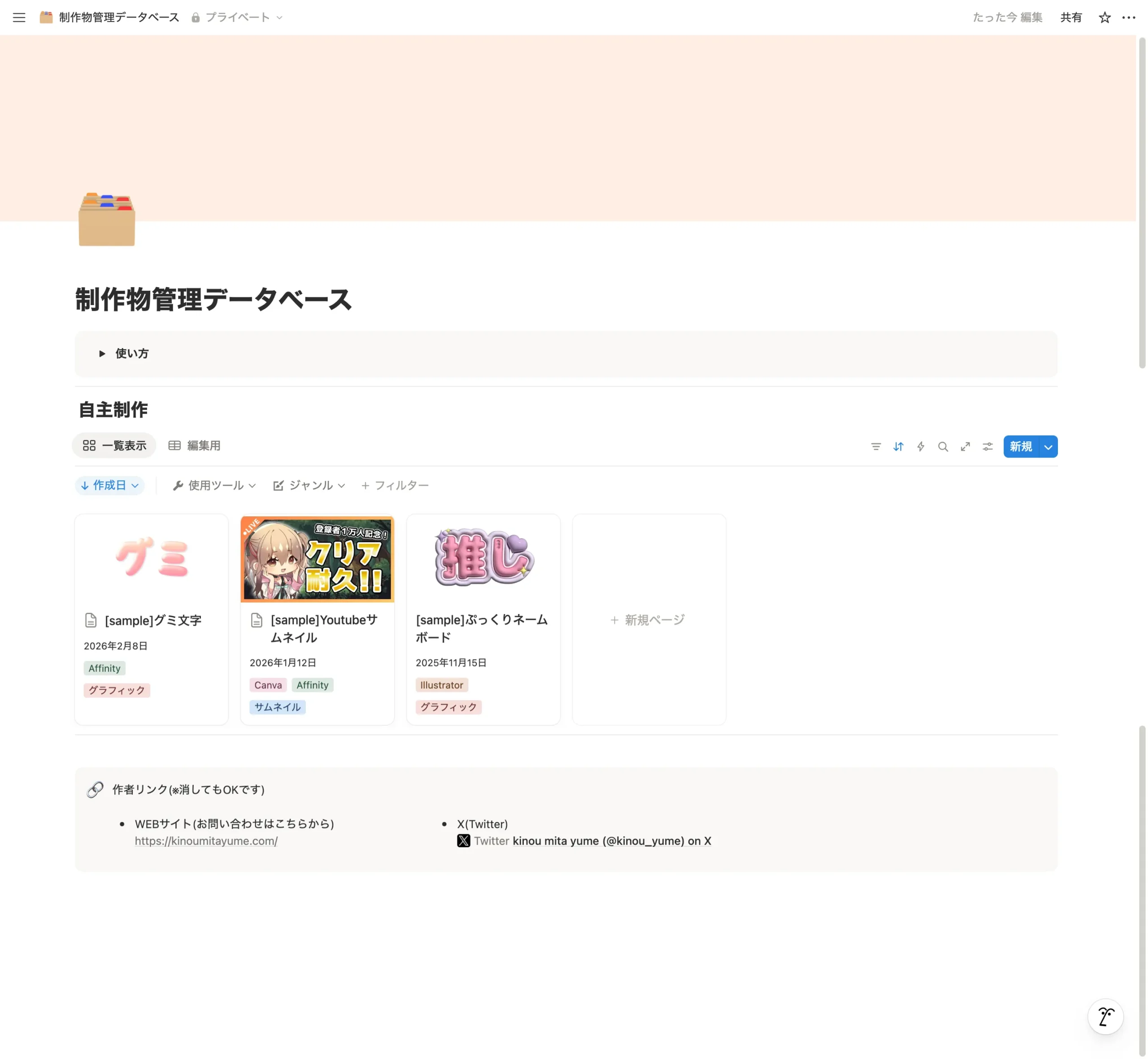
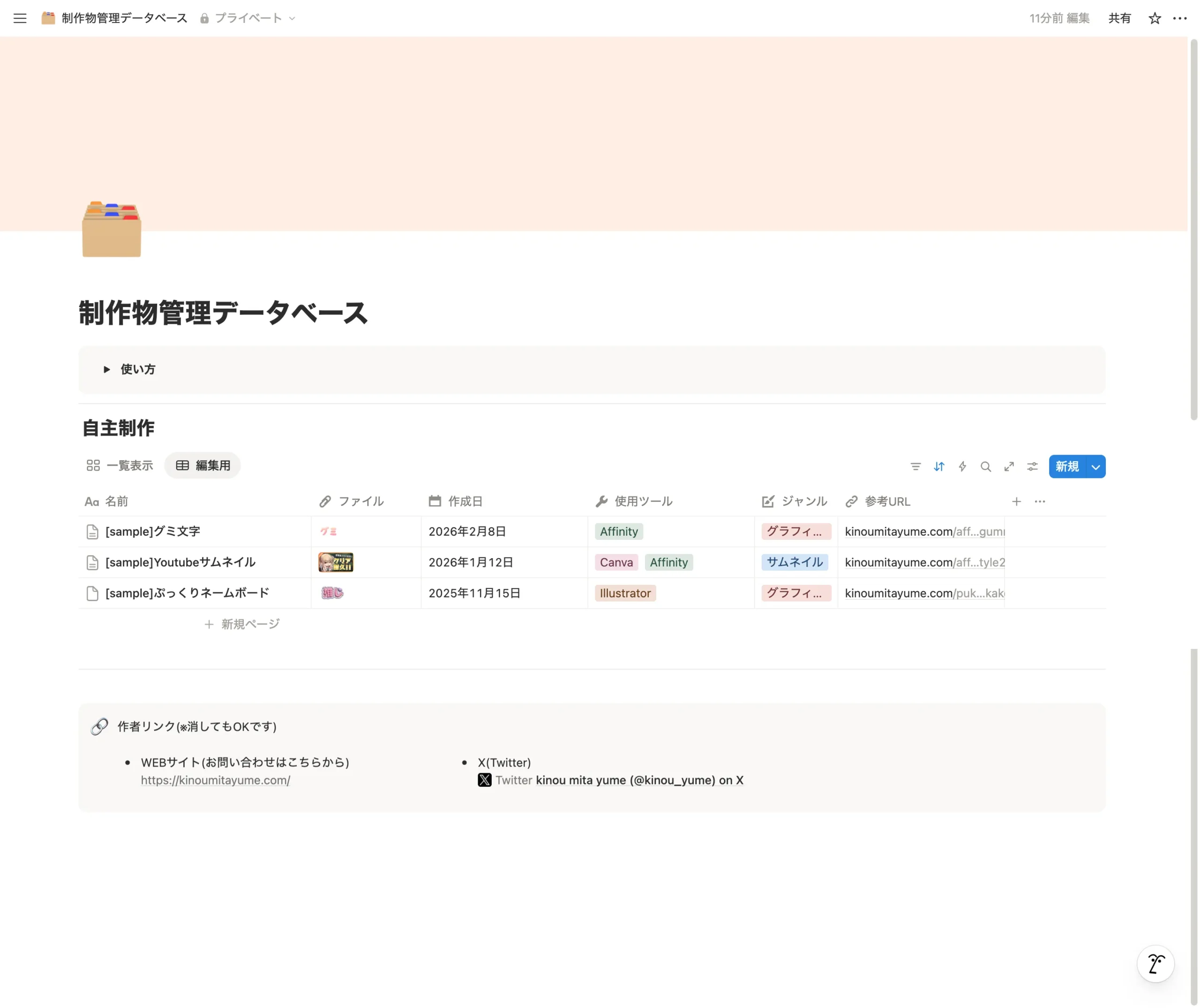
テンプレートの全体像はこんなかんじです。
表示はサムネイル大きめで見栄えの良い一覧表示と、タイトルやファイルなど各項目の編集がしやすい編集用表示を切り替えることができます。
詳細ページはこんなかんじです。
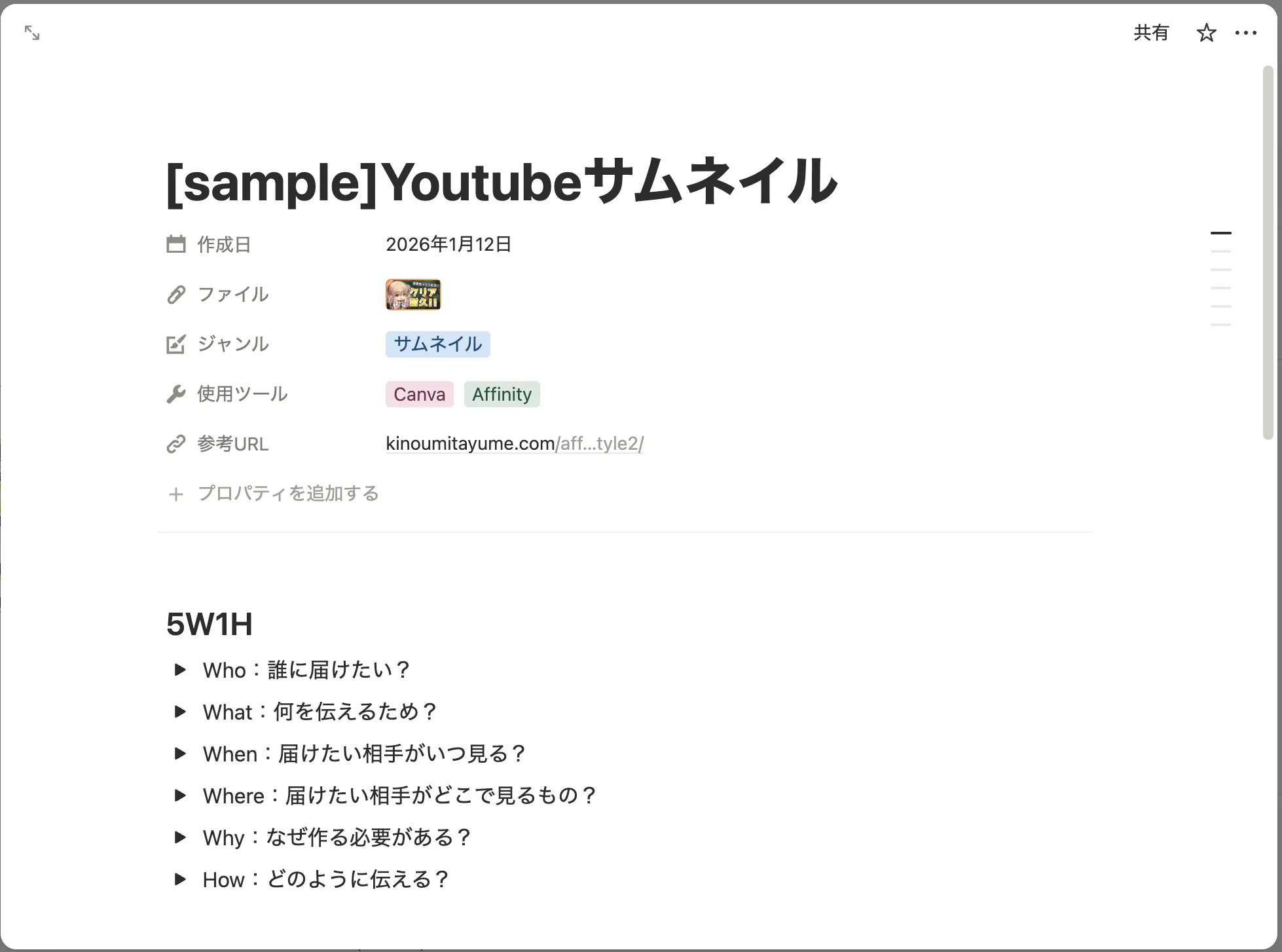
5W1H〜の部分は自由に記述することができます。
テンプレートの機能
記入できる項目はこんなかんじです。
- タイトル
- 作成日
- ジャンル
- 使用ツール
- 参考URL
- 自由記述欄
筆者であるわたしが実際に自主制作やトレースを管理する時、あってよかったと思った項目を集めています!
詳しい使い方やおすすめの運用方法は後の章で詳しく書いているので、そちらも合わせてチェックしてみてください。
Notionテンプレートの入手方法
テンプレートは下記のリンクから無料でダウンロードが可能です!
※Notionのアカウントが必要です。
ここからはテンプレートを自分のNotionに保存するまでの方法を説明します。
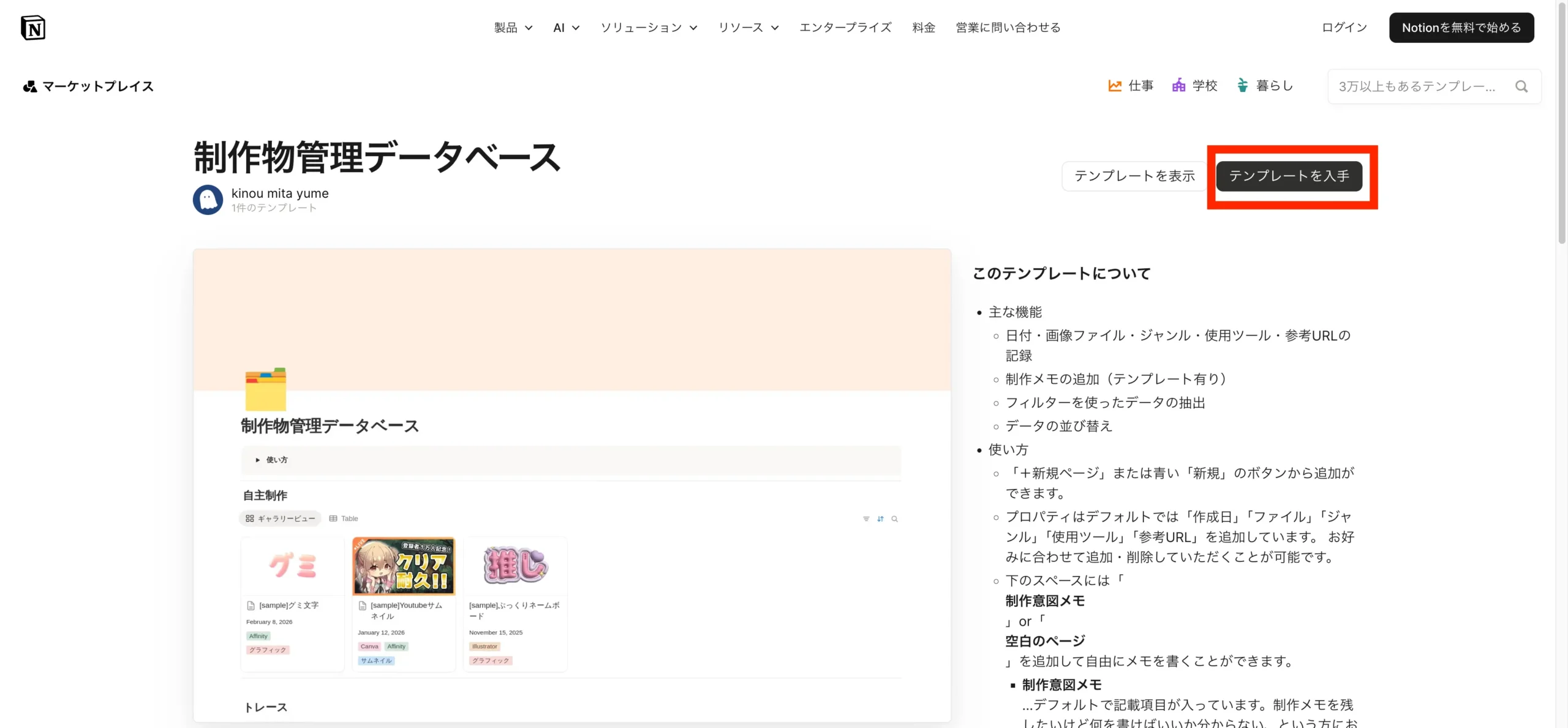
このようなページが開くので、黒い「テンプレートを入手」ボタンを押します。
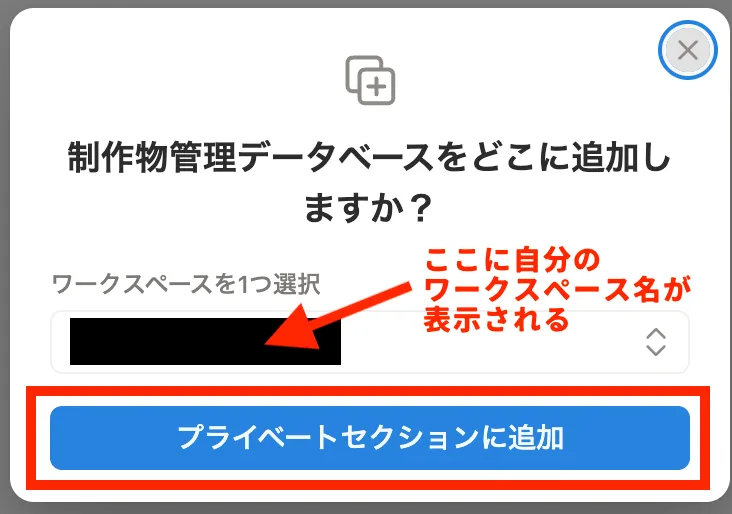
新しいページが開き、このようなポップアップが出てきます。
使用するワークスペース名を選択して「プライベートセクションに追加」の青いボタンを押してください。
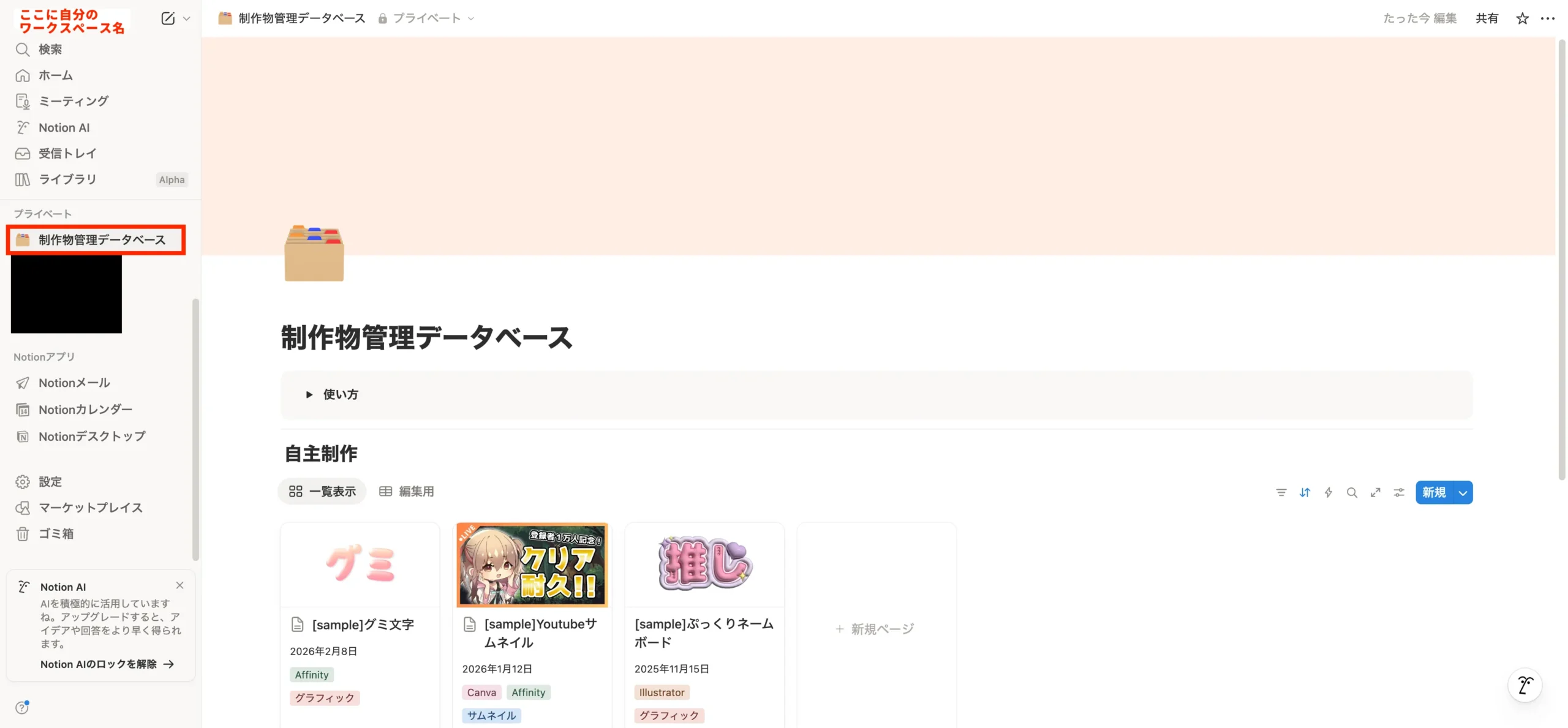
サイドバーに「制作物管理データベース」というページが追加されていたらOKです。
ファイルの絵文字アイコン🗂️を目印に探してみてください!
尚、ここで追加されたのは自分のアカウントに作成されたコピーなので、自由に編集できるようになっています。
Notionテンプレートの運用・活用法
ここからはNotionが初めて、慣れていない人に向けて簡単な使い方を紹介します。
リンクを押すことでそれぞれの項目までジャンプできます⬇️
データを新しく追加する
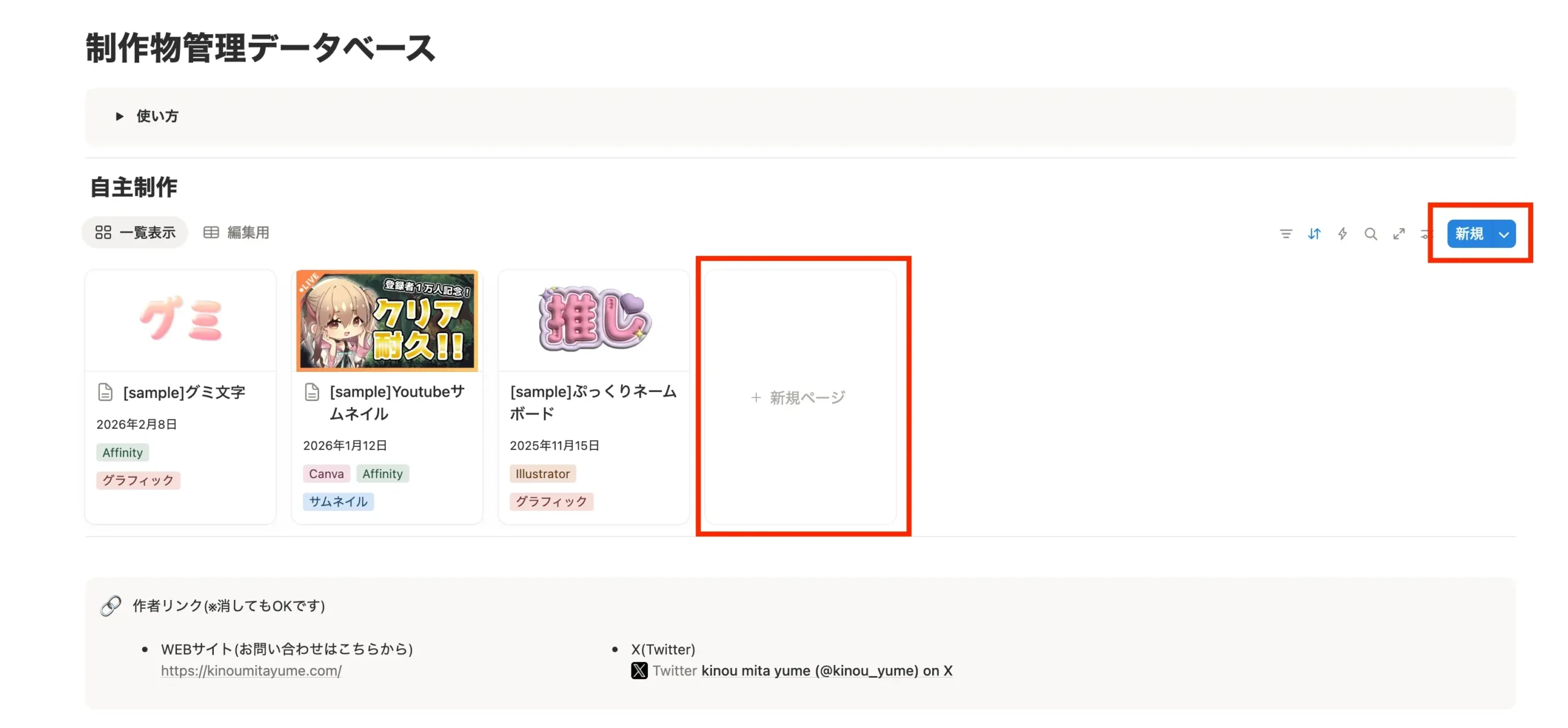
データ一番右の「+新規ページ」またはテーブル右上の青い「新規」ボタンを押します。
するとポップアップで新規ページが開きます。
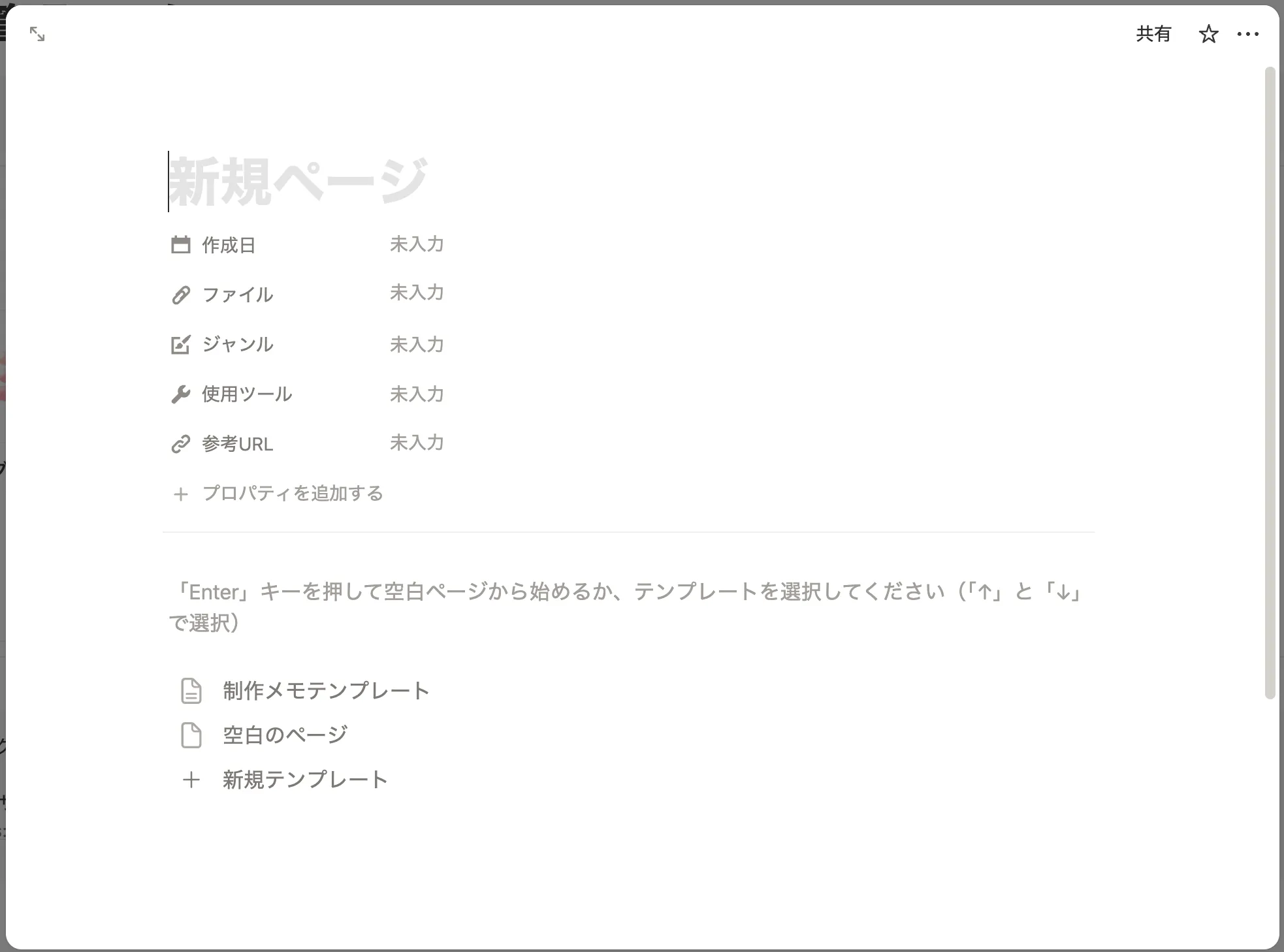
ここからファイルを追加したり文字を入力したりしていきます。
プロパティ欄を入力する
まずはページ上半分の使い方です。
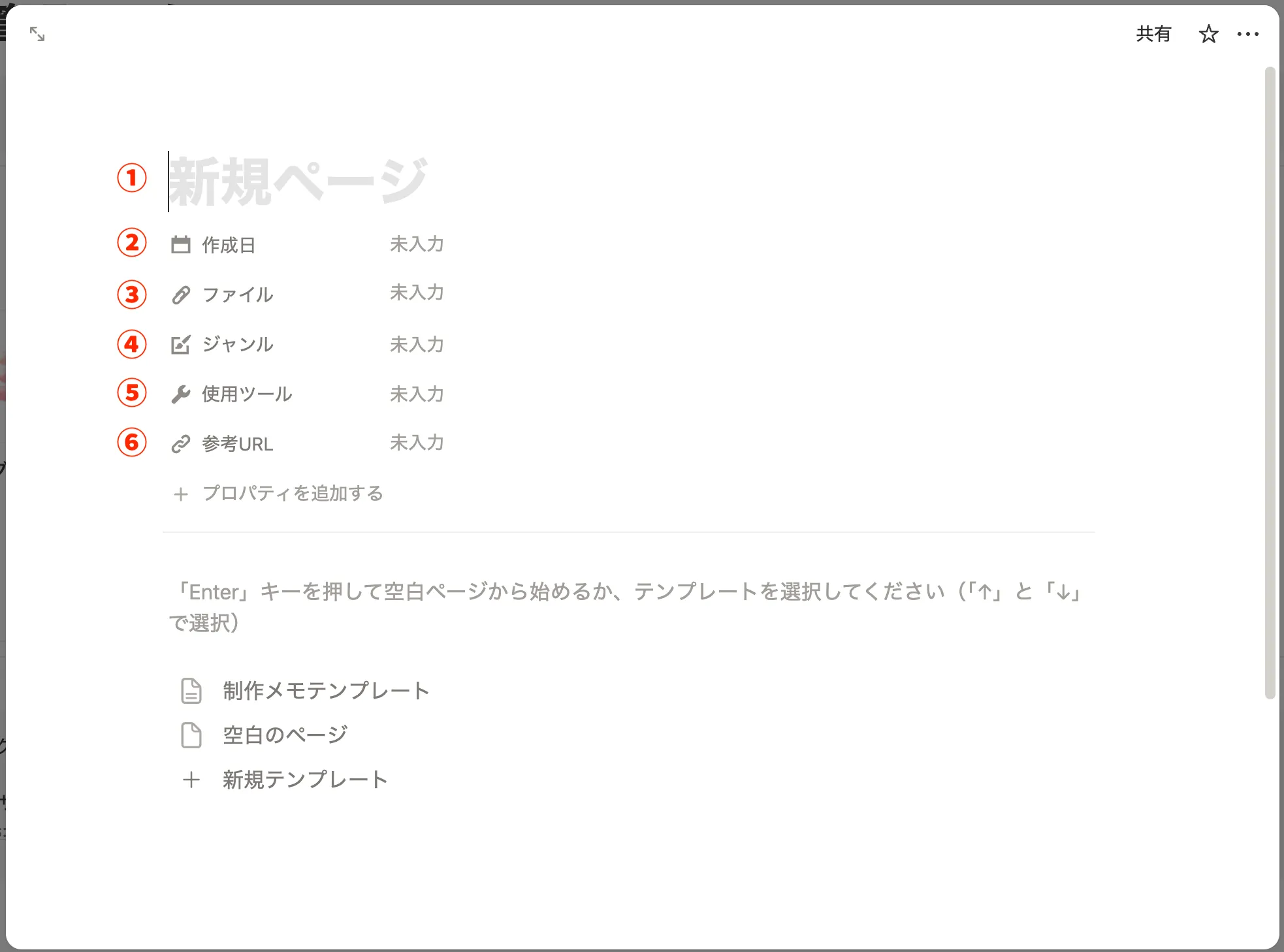
このプロパティ欄は全てのデータに共通で入っている項目です。
それぞれの項目について簡単に説明します。
①タイトル
ここに簡単なタイトルを入力しておくと、一覧画面でも表示されるのでぱっと見判別がしやすくなります。
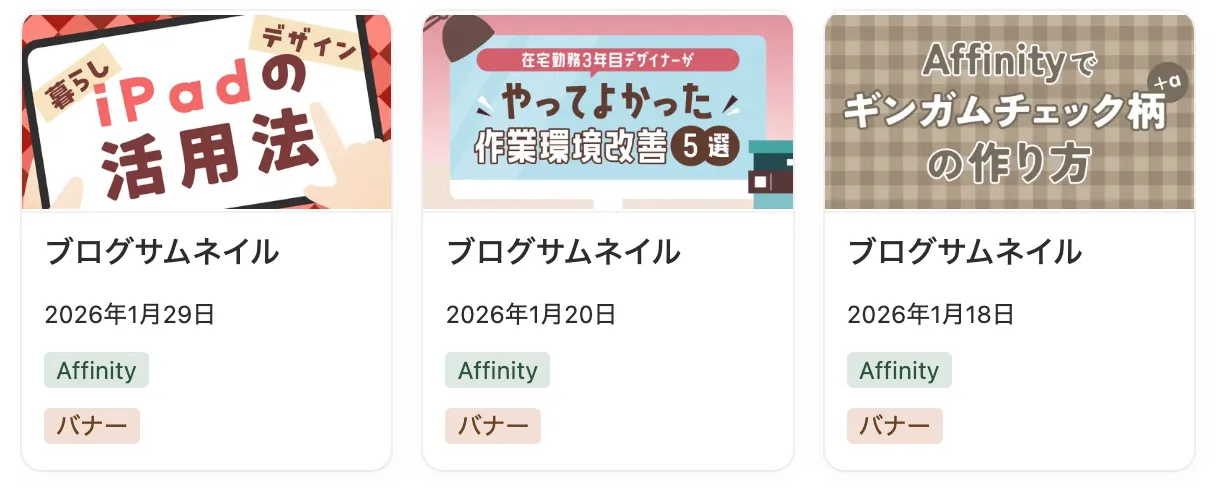
あんまり凝って名前をつけるとそれはそれで大変なので、個人的には「バナー」や「サムネイル」など簡単な名前にしています!
②作成日
クリックするとカレンダーが開くので、作成や保存した日付を自由に入力することができます。
こちらも一覧画面に表示されます。
③ファイル
ここに制作物を添付すると、一覧画面でもサムネイルとして表示されます。
サイズはサムネイルとして収まるように自動調整されるので、ご自身での比率の調整は不要です。
また、対応しているのは画像ファイルのみです。
動画の場合は後ほどでてくる下の記述欄にファイルをアップロードするか、それでも入りきらないならわたしはGoogleドライブからの埋め込みリンクで無理やり貼り付けています。(無理やりなのでやるなら自己責任で…)
④ジャンル
制作物の種類を選択または入力できます。
タグとして設定しておくことができるので、一覧画面でフィルターをかけて特定のジャンルの制作物のみ抽出したり、といった運用ができるようになります!
デフォルトでは以下の通り選べるようになっています。
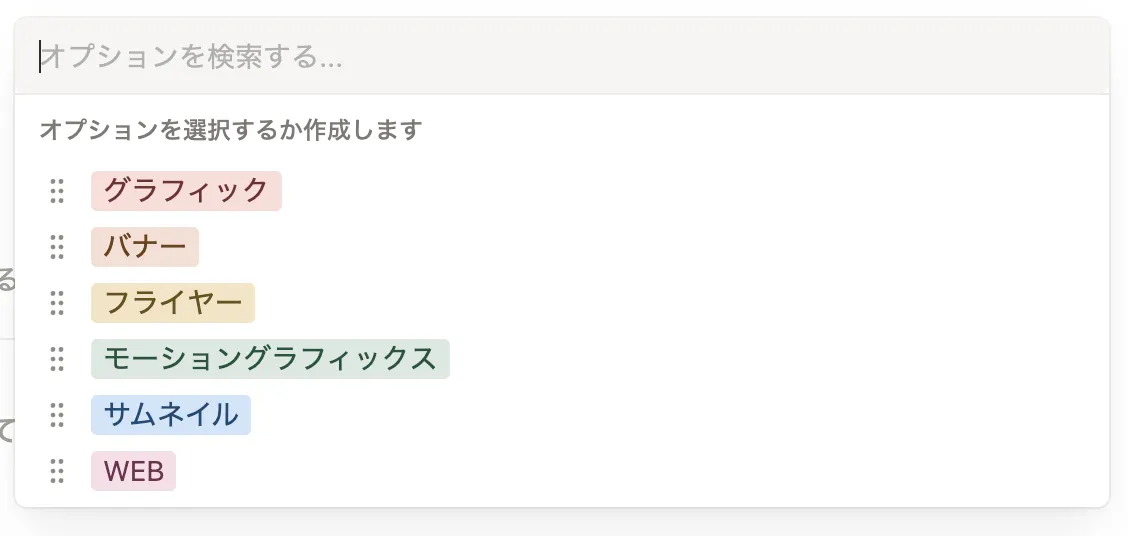
選択している中に該当のものがない場合は、そのまま文字入力することで新規作成が可能です。
逆に不要なものは削除することもできます。
⑤使用ツール
PhotoshopやIllustratorなどの使用したツールを記録しておける項目です。
これもジャンルと同じくタグとして設定できますが、こちらは複数選択することもできます。
「写真はPhotoshopで加工したけど文字はIllustratorで作った」、なんて場合にも両方のツールのタグをつけられます👌
デフォルトで選択できるのはこんなかんじです。
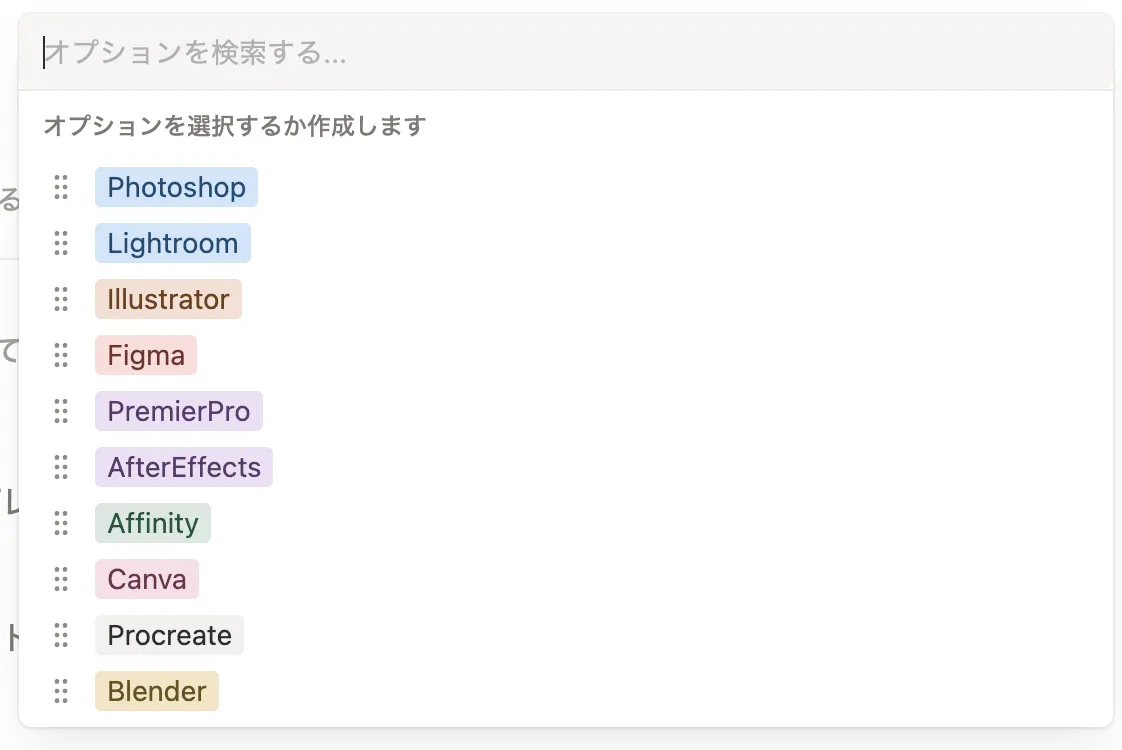
同様に不要なものがあれば削除したり、選択にないものがあれば追加したりしてみてください!
⑥参考URL
制作するのに動画やサイトから作り方を調べた場合、ここにURLをメモしておくとあとから作り方を思い出したいときに便利です。
ぜひ活用してみてください!
自由記述欄を入力する
続いて下半分の使い方です。
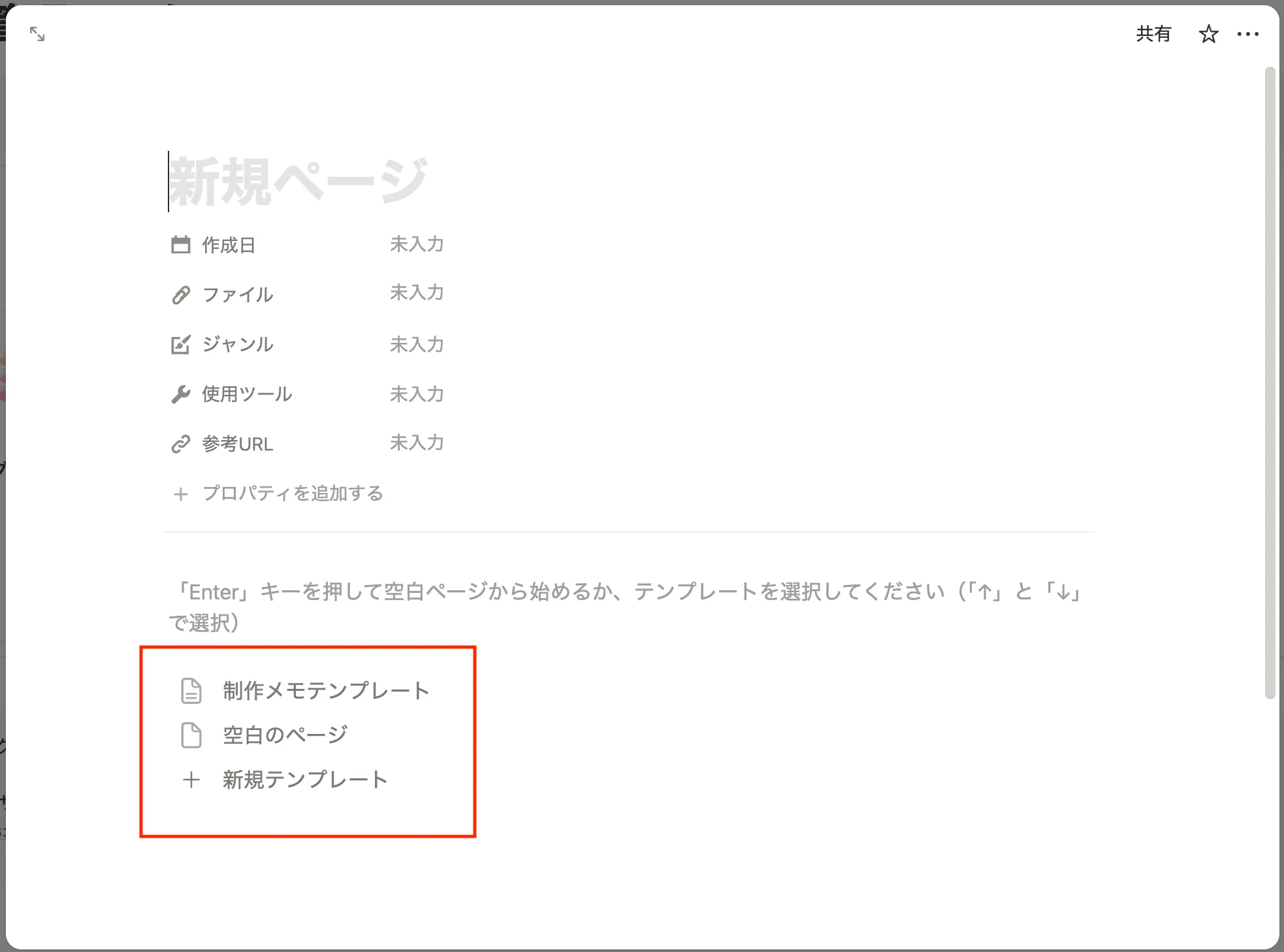
ここにはメモなど自由に記述することができます。
おすすめな使い方は自主制作管理方法の記事で紹介した通り、制作意図の言語化の練習に使ってみることです!
…とはいっても初めての場合は何をどうやって書けばいいか難しいですよね。
そんな人でも使いやすいよう、あらかじめ記入する項目が入った「制作メモテンプレート」も用意しています🙆
それぞれの使い方を軽く説明しますね。
制作メモテンプレート
選択すると自動でこんな入力項目が入ります。
- 5W1H
- 配色
- 使ったフォント
- 工夫した点
- 制作メモ
- その他
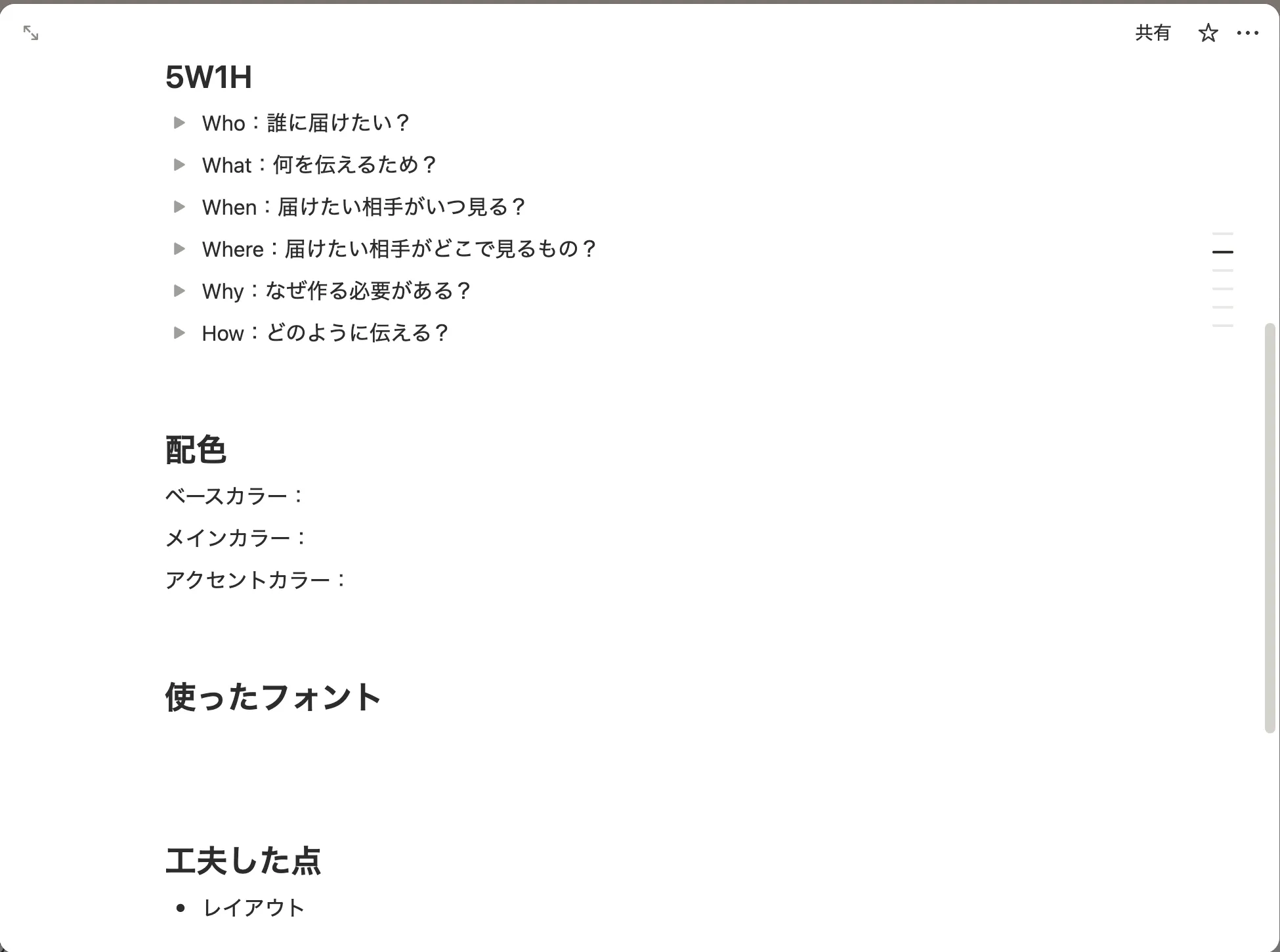
まずはこれらの項目を埋める練習からやってみるのがおすすめです!
左から二つ目のサンプルデータ(Youtubeサムネイル)に入力例を入れているので、書き方に迷ったら参考にしてみてください!
空白のページ
こちらは自由にメモがしたいという人におすすめです。
テキストだけじゃなく、画像を貼り付けたりWEBページを埋め込んだりすることもできます。
データを削除する
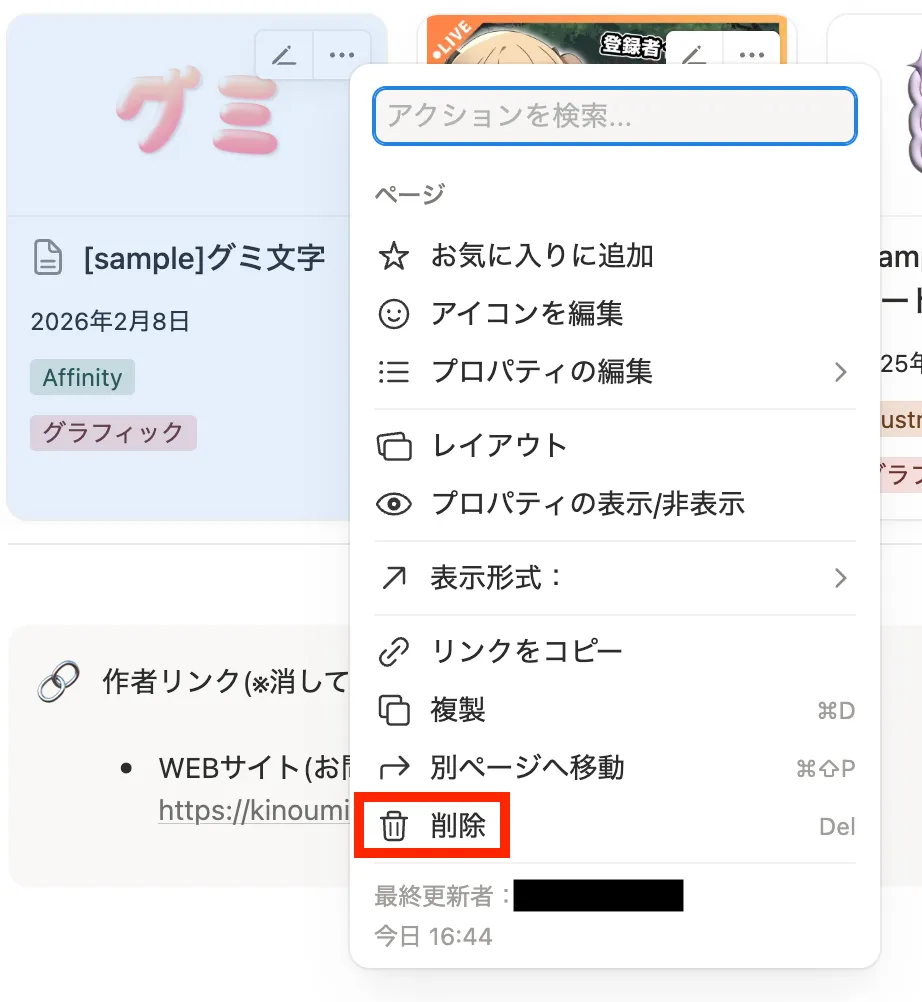
すでに入っているサンプルデータは使用例なので、必要がなくなれば削除してください。
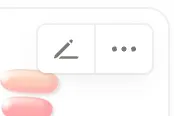
それぞれのデータ右上の「…」をクリックします。
詳細メニューが開くので一番下「削除」を選んで削除してください。
フィルターをかけてデータを抽出する
フィルターをかけて指定のタグを持つデータだけを抽出することができます。
テーブル右上の3本線のようなアイコンをクリックします。
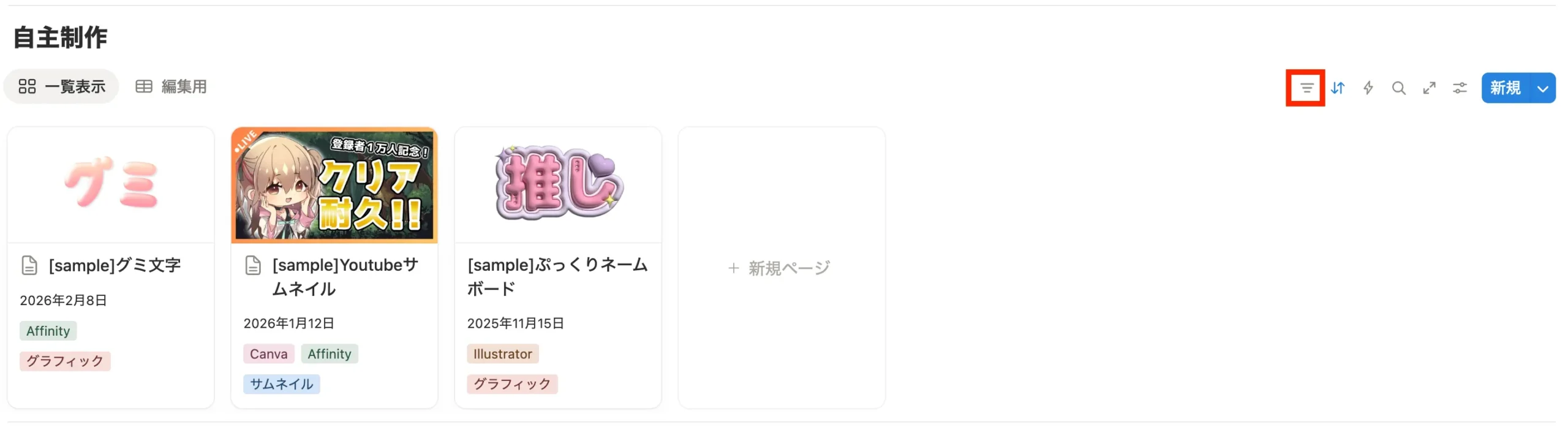
すると左上の方に「使用ツール」「ジャンル」の絞り込みができるボタンが出てきます。
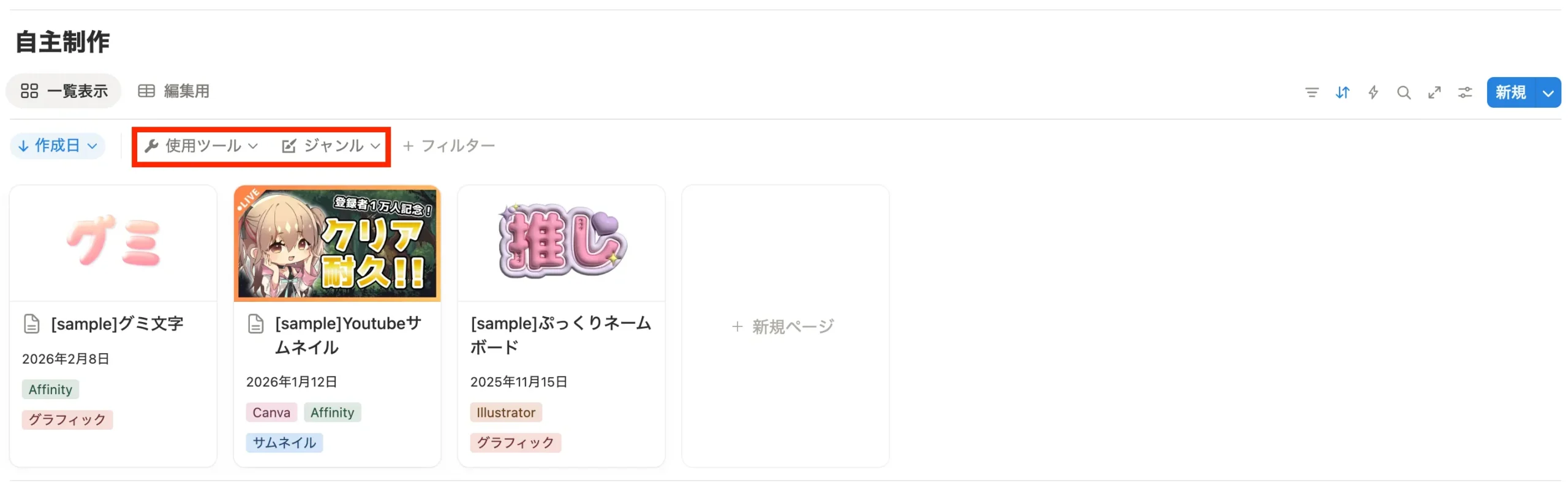
絞りたい方を選択し、どのタグを抽出するか選択します。
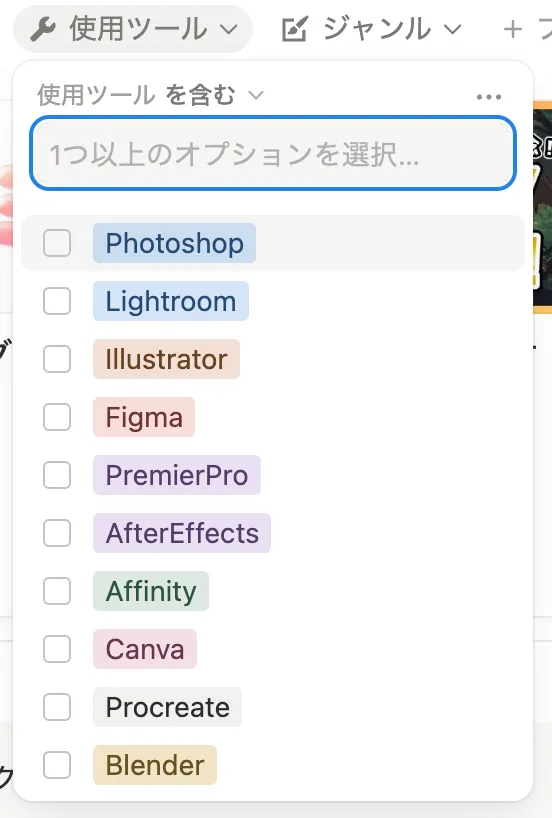
たとえば「Illustrator」にチェックを入れると、使用ツールに「Illustrator」を選択しているデータのみが表示されるようフィルターがかかりました。
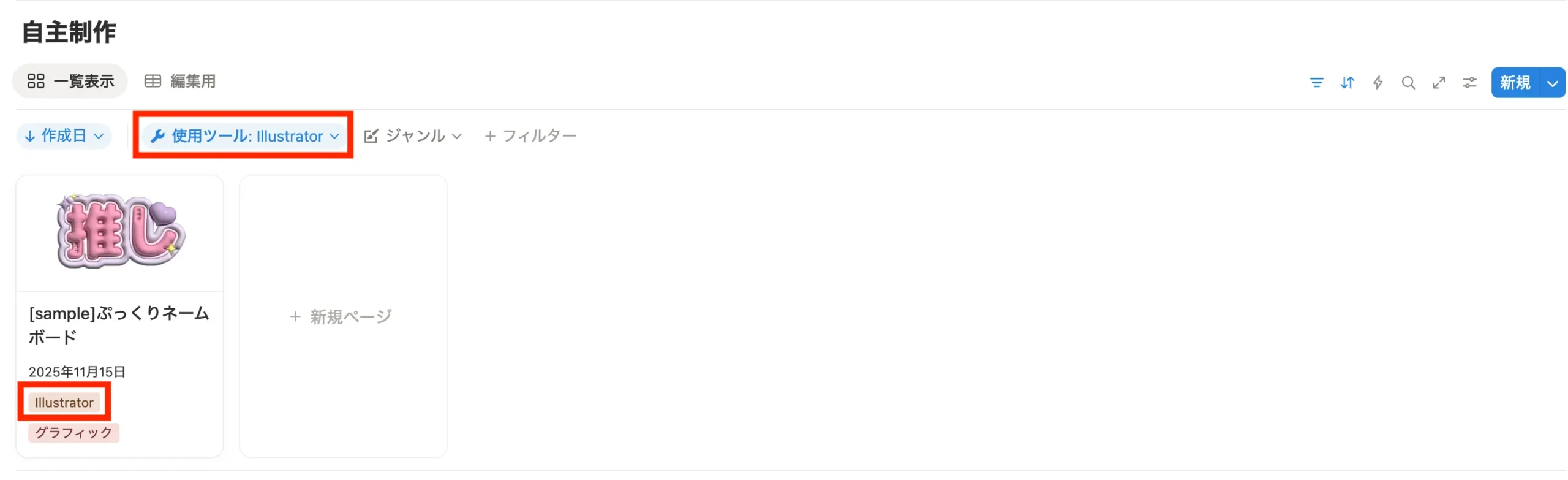
ジャンルもこれと同様の操作でフィルターをかけることができます!
データをソートして並び順を変更する
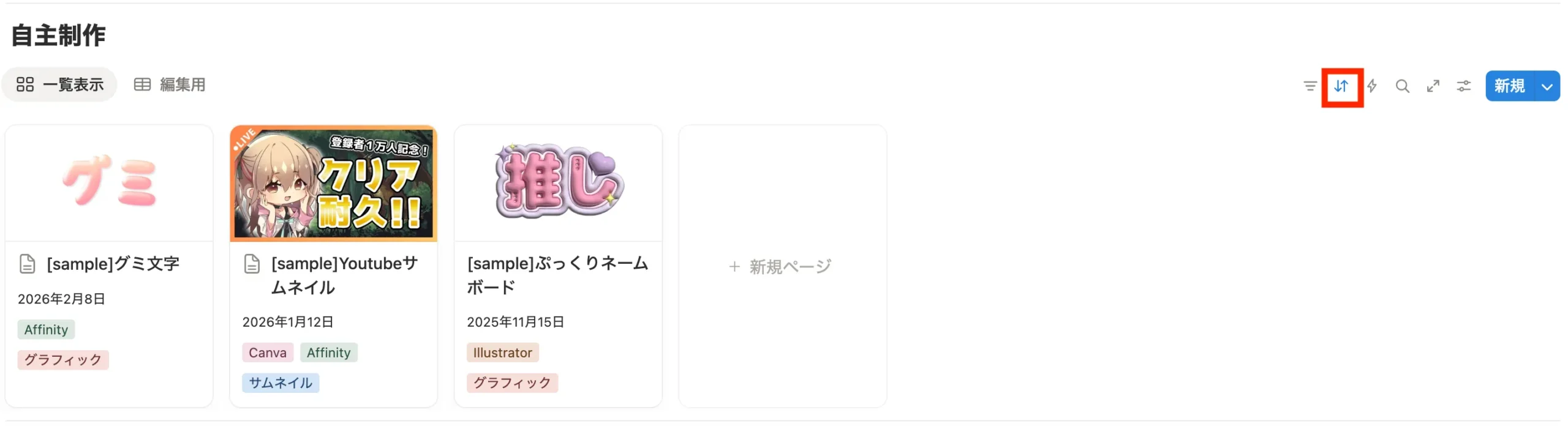
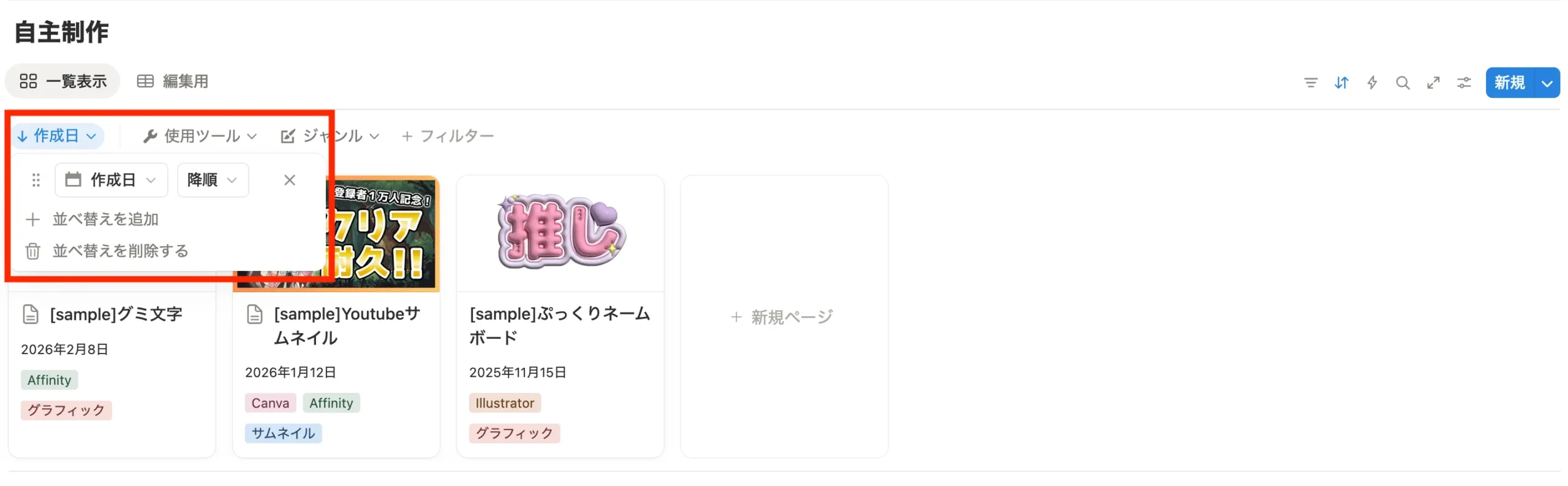
デフォルトでは新しい日付のものが上に出るように設定されていますが、お好みでデータの順番を並び替えることもできます。
並び替えを変更するには、テーブル右上の矢印アイコンをクリックします。
左上に並び替え設定できるメニューが現れるので、ここから並び替えを変更することができます。
データベースを複製する
自主制作管理法の記事でもお伝えしたとおり、模写・トレース・チュートリアルなど制作の区分ごとにデータベースを分けると管理がしやすいです!
Notionのデータベースはデータなしの複製も簡単にできるので、分けたいと思ったらすぐに別のデータベースを増やすことができます🙆
その手順をご紹介します。
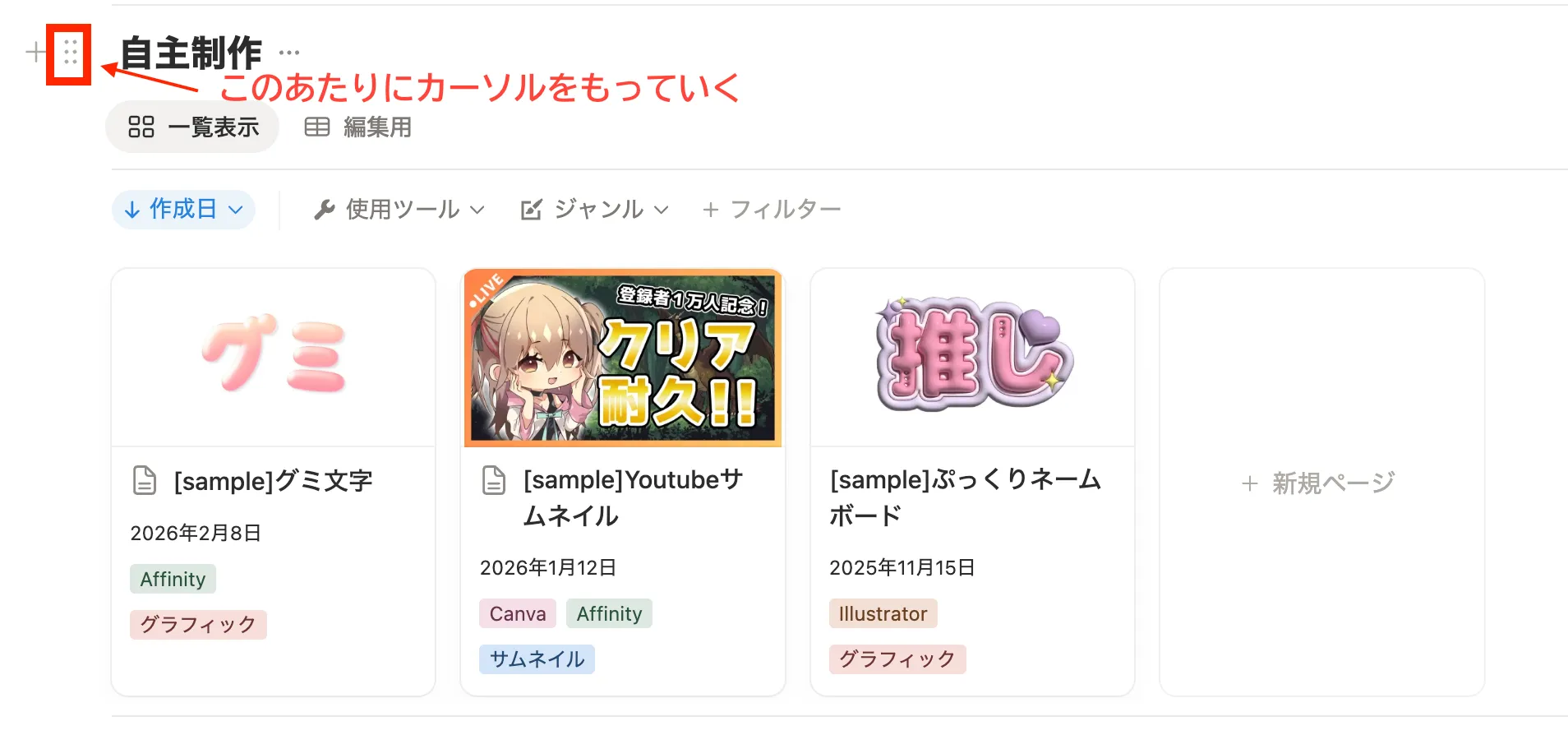
「自主制作」と書いてるタイトルの左隣あたりにカーソルをもっていくと点が6こ集まったようなアイコンが現れるので、クリックします。
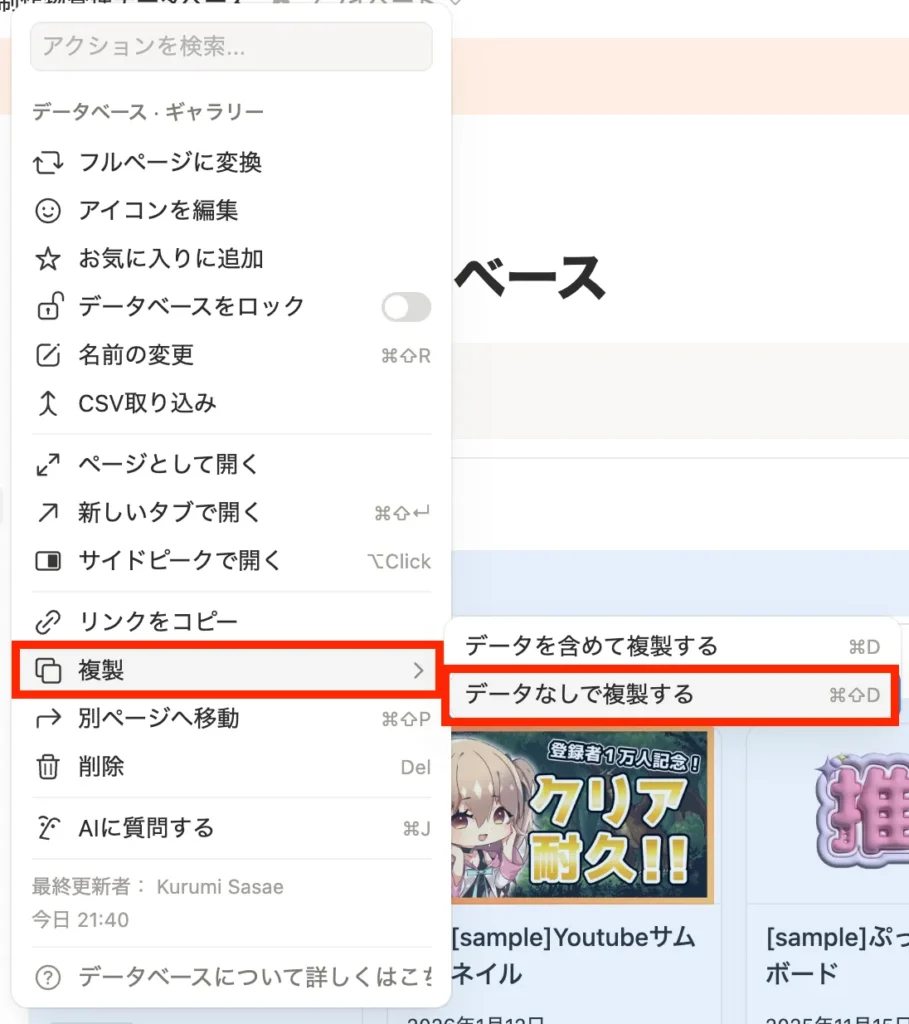
するとメニューが開くので、そこから「複製」>「データなしで複製」を選択します。
下にデータベースだけが複製されました。
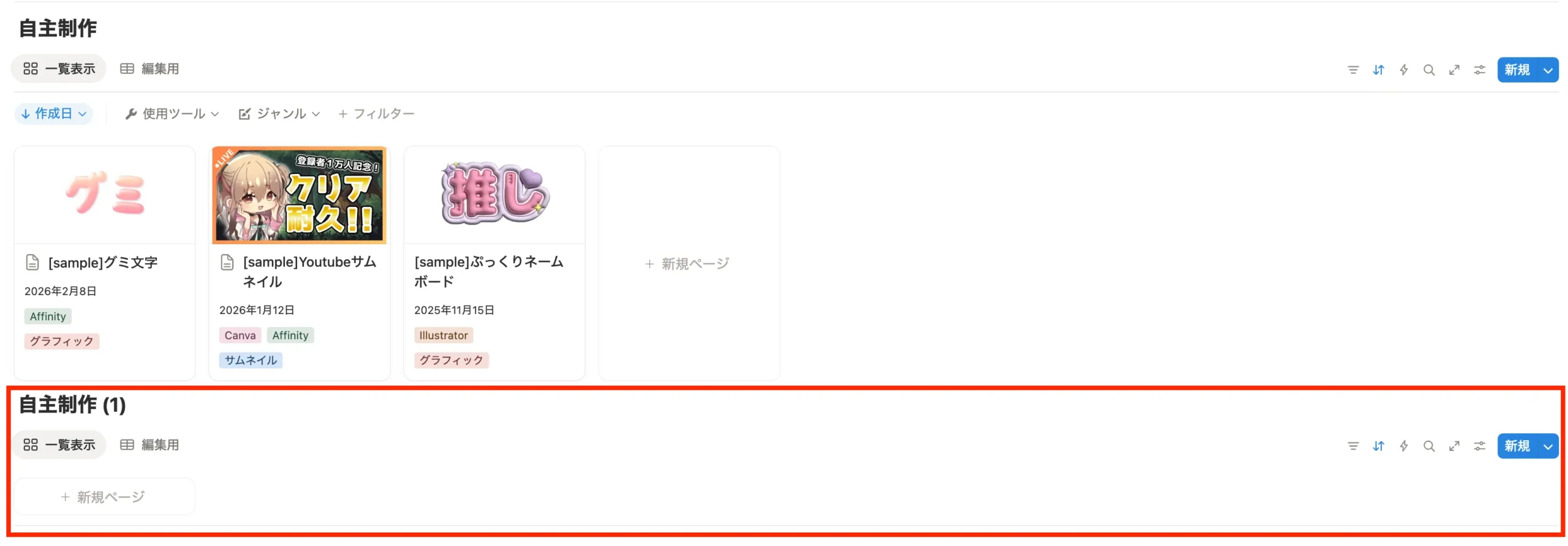
プロパティや並び順などの設定そのまま引き継がれるので、一から再構築する必要がなく便利です🙆
まとめ
以上がテンプレートの使用・活用方法の紹介でした。
Notionは一度慣れたら他にもいろんなことに使えて便利なので、この機会にぜひ使ってみてください!
そのうちまたなにか他のお役立ち系テンプレートも配布できれば…と思っております🪡
そしてこのブログでも、今後も楽しくデザインや制作ができるコンテンツを発信していきたいと思っているので、また覗きにきていただけると嬉しいです✨