

iPadを買ったけど動画見るぐらいにしか活かせてない…
iPadってスマホやPCがあっても必要?
iPadが気になる、または買ってみたけど活用法がわからない人も多いのではないでしょうか?使ったことがないとなかなかイメージしにくいものですよね。
しかし、iPadは使い方次第で作業や趣味や生活の効率をアップさせてくれるデバイスなんです!
この記事ではiPad歴かれこれ8年目・現職デザイナーの私が、iPadを使う上でのメリット・デメリットや実際の使用例を交えた活用アイデアを紹介していきます!
- iPadを買ったものの使いこなせていない人
- iPadの活用法や良い使い道を知りたい人
- 実際のユーザーが感じるメリット・デメリットや使い道が知りたい人
iPadのメリット・デメリットとは?
まず、個人的にはiPadのメリット・デメリットとは
| メリット | デメリット |
|---|---|
| ハードル低く作業をしやすい 手軽に始めて継続しやすい できることが多い | 長時間集中が必要な作業に不向き 文字入力が不便 特定の用途に使うには高価 |
だと考えています!以下、もう少し詳しく解説していきます。
iPadを使うメリット
まずはメリットから紹介していきます。
ハードル低く作業をしやすい
PCで作業しようとすると、電源を入れて、机に向かって、キーボードとマウスを出して…
それだけで「よし、やるぞ」という気合いが必要になりますよね。
一方でiPadは、ソファやベッドで動画や雑誌を見ている流れのまま、思いついたらさっとメモを書いたり、絵を描いたりできます。
この始めるまでのハードルの低さが、iPadの大きなメリットだと感じています!
手軽に始めて継続しやすい
ハードルが低いことに関連した話になりますが、何かを始めて継続するのに作業にとりかかるまでの敷居の低さは重要になってきます。
たとえば、絵を描いてみるにも画材を揃えたり、作業環境をそれ用に整えたりするのはちょっとハードルが高いですよね。でもiPadとApple Pencilをもっていたら、あとはアプリを入れるだけで簡単にデジタルイラストを始められます。
実際、ノートの隅っこの落書き程度でしか絵に触れてこなかった私も興味本位でiPadでデジタルイラストを始めてみたら
- 色塗りが簡単
- ブラシがたくさん選べて好きな表現がしやすい
- 失敗してもすぐ戻せる
このメリットを初めて感じ、気づけば2年ぐらいずっとほぼ毎日イラストを続けられた時期がありました😇
もちろん本格的にやるなら機能面では専用機に劣るかもしれませんが、最初の一歩を身軽に踏み出せるかどうかは初めて興味を持った人にとっては大切です。
できることが多い
ひとつの用途に縛られないこともiPadの良いところです。
たとえば絵を描くのにペンタブを買うとなると「ちゃんと絵を描く覚悟」が必要になってきますよね。しかしiPadなら仮に挫折しても、
- ノート
- 読書
- 動画視聴
などなど他の使い道がたくさんあるので、買っても失敗しにくいといえます!
ある時はノートとしてアイデア出しに・またある時はMacのサブモニターとして使って作業効率化に役立てたり、と1台で何役も兼ねてくれるのもiPadならではです◎
iPadのデメリット
次にデメリットや「こんな場合は別のものを使う方がいいかも」というケースを紹介します。
長時間集中が必要な作業に不向き
iPadは気軽に作業にとりかかるにはぴったりですが、個人的には逆に編集や制作など長時間腰を据えて取り組む作業にはあまり向いてないように感じています。
たとえばPhotoshopやIllustratorはiPadでも使うことはできますが、一部の機能が使えなかったり画面が小さくて結局見辛く疲れる、ということにもなりやすいです。
「さくっと作業する」「ラフや叩き台を作る」ぐらいならできますが、「PCでやっている作業をそのまま置き換える」には少し弱いかな?という印象でした。
文字入力が不便
iPadではiPhoneと同じようにフリック式かキーボード配列式での文字入力をすることができますが、画面が大きい分スマホのように片手ですいすい…というわけにはいきません。
そのため長文を作りたいときには不向きといえます。
iPadで完結させたければBluetoothに対応してるキーボードを接続することはできますが、持っているのなら大量の文字入力はスマホかPCでする方が楽かとは思います。
特定の用途に使うには高価
もしも「電子書籍を読むためだけにiPadがほしい」「絵を描くためだけにiPadがほしい」など限定的な用途を想定した上でiPadが気になっているのだとしたら、電子書籍リーダーやペンタブなどの専用機を買った方がコスパは良いかもしれません。
その代わりに読書や絵だけに留まらずいろんな用途に使うことができるので、「浅く広く」活用したいのであれば検討の余地はあるかと思います!
筆者が使っているiPadのスペック紹介
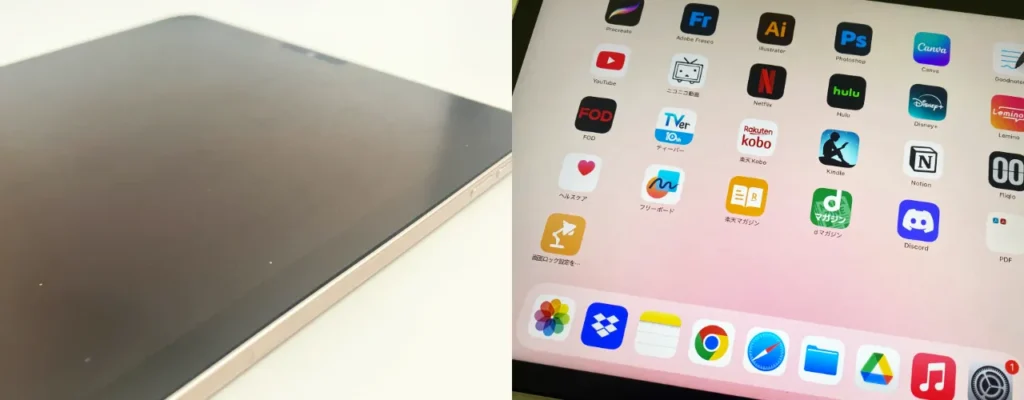
現在実際に私が使っているiPadのスペックはこの通りです。
- iPad Air 第五世代
- 2台目(2023年購入)
- Wi-Fiモデル
- 256GB
- ピンク
用途はこのあと続くおすすめ活用例の通りです。基本外では使用しないのでWi-Fiモデルでも全く問題なく使えています。
容量は大きめですが、デジタルイラストを描いていた時1台目の32GBでは足りなくなってしまったので、思い切って大きめの容量にしました。
最近はイラストをやっていないせいもあってか、データの整理をしたことはないもののまだまだ200GBほどの容量が余っているので、サクサク快適に使えています。笑

型落ちしているせいかAmazonでは「整備済み品」しか扱われていませんが、その分安くなっていました。購入検討中で新型や新品にこだわりがない人は、旧モデルの整備済み品も狙い目かもしれません。
最新版は2026年3月にM4チップ搭載モデルが発売されています!

 ポチップ
ポチップ
iPadの活用アイデア例
実際にiPadが役に立てるのはこのような場面です。
- デザイン制作や作業でのiPad活用例
- ラフ・イラスト作成
- メモをとる・まとめる
- 本・雑誌からインプット
- 暮らしや仕事にも使えるiPad活用例
- 動画を視聴する
- スケジュール・タスクを管理する
- 書類を取り込んでペーパーレス化する
デザイン制作や作業でのiPad活用例
デザインやクリエイティブを作るとき、アイデア出しの補助役としてiPadが大活躍してくれます。
ラフ・イラスト作成
なにか作品やデザインをつくるとき、イメージの方向性が固まっていない状態でいきなりPCのソフトから触り始めると迷子になりやすいものです。
そのため、まずはノートやメモ帳を使ってラフやアイデア出しをして方向性を固めるという人は多いのではないでしょうか?
そんな時、iPadでラフを描くのがとても便利です!
アナログの紙とペンではなく、デジタルのタブレットとペンシルを使うことで
- かさばらないからメモの管理に悩まない!
- 簡単に書いたものを消せるからトライ&エラーが増やせてアイデアを出しやすい!
- 色鉛筆や色ペンがなくても色分けがしやすい!
…などなどの恩恵を感じています✨
実際に他の記事で使ったサムネイルのラフはこんな感じで描いてました👇
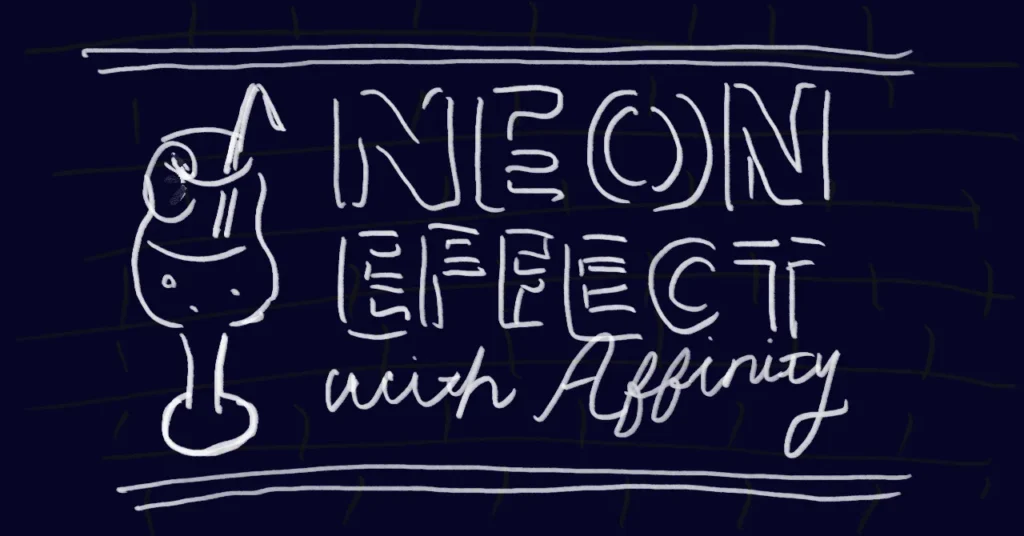
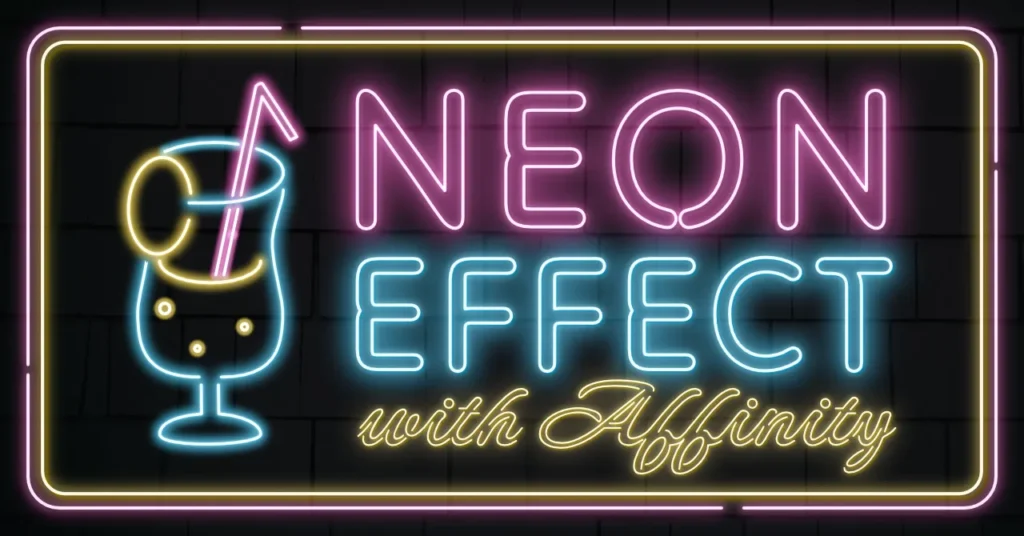
同じような理由で、デジタルイラストも画材がなくても手軽に始められるのでこちらは趣味の一つとしておすすめです。
こういったイラストは以下のようなアプリを使って描いています!
おすすめアプリ①: Procreate
iPadでは大人気のお絵描きアプリ、ずっと愛用しています…!
買い切りの1,800円(※2026年1月時点)の有料ですが、簡単な操作感で直感的に使えてデフォルトで使えるブラシもたくさんあるので、デジタルイラスト初心者でも迷わずいろんな表現を試せます!
「とにかく長く使いやすいお絵描きアプリがほしい」「本格的すぎるソフトは難しい」ぐらいの人にはぴったりです◎
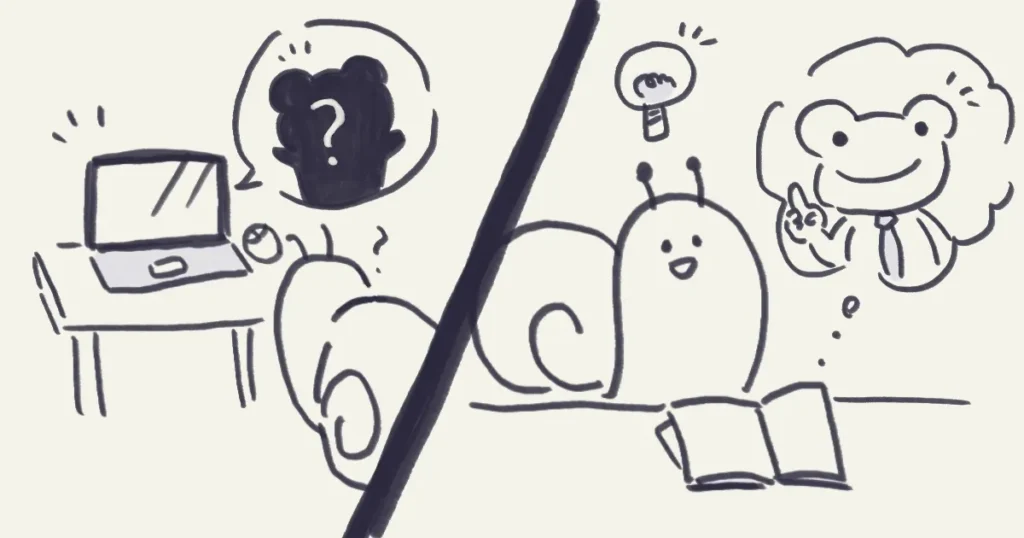
他の記事で使用したイラストもProcreateで描いています!
おすすめアプリ②: アイビスペイントX
こちらは無料でも使うことができるお絵描きアプリです。
無料版だと広告は入るものの、邪魔な位置にあってストレスになるというようなことはない印象です。(なんなら広告を見ることによってしばらく使えるブラシの種類が増える仕様がありがたいくらい…!)
使える機能も十分あるので「まずは無料アプリから使いたい」「お絵描きアプリが初めてで試しに使ってみたい」という人にはぴったりだと思います!
メモをとる・まとめる
ラフ・イラスト作成のところで挙げた、
- かさばらないからメモの管理に悩まない!
- 簡単に書いたものを消せるからトライ&エラーが増やせてアイデアを出しやすい!
- 色鉛筆や色ペンがなくても色分けがしやすい!
これらのメリットはメモやノートとして使うときにも同じことがいえます。
制作のアイデア出しやちょっとしたメモを残しておきたいとき、紙でメモすると「メモどこにいったっけ?」、スマホでメモすると「ここは文字じゃなく図で残しておきたいのに…」と微妙に歯痒い思いをすることはありませんか?
そういった場面ではiPad等タブレットのノートアプリを使うのが便利です!
ここからはノートアプリの中でも1番のおすすめのアプリと共に実際の活用例を紹介していきます!
おすすめアプリ: Goodnotes
フリーハンドでなにか描く、という面ではお絵描きアプリでも代用できそうではありますが、ノートアプリを使うメリットは管理のしやすさ。
Goodnotesでは紙のノートのような感覚で「資格勉強用」「アイデアメモ用」などの用途ごとにノートを作って整理することができます。
中のページは自由に増やしたり方眼のデザインを変えたりすることが可能。
定番の罫線や方眼、プランナーのフォーマットなどもあります!
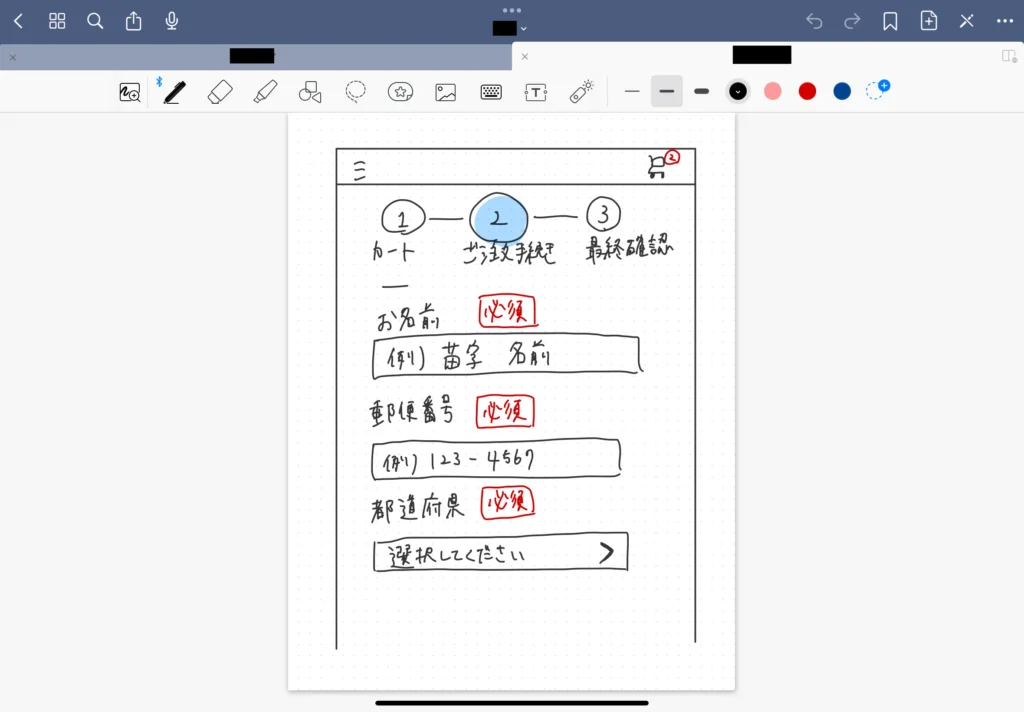
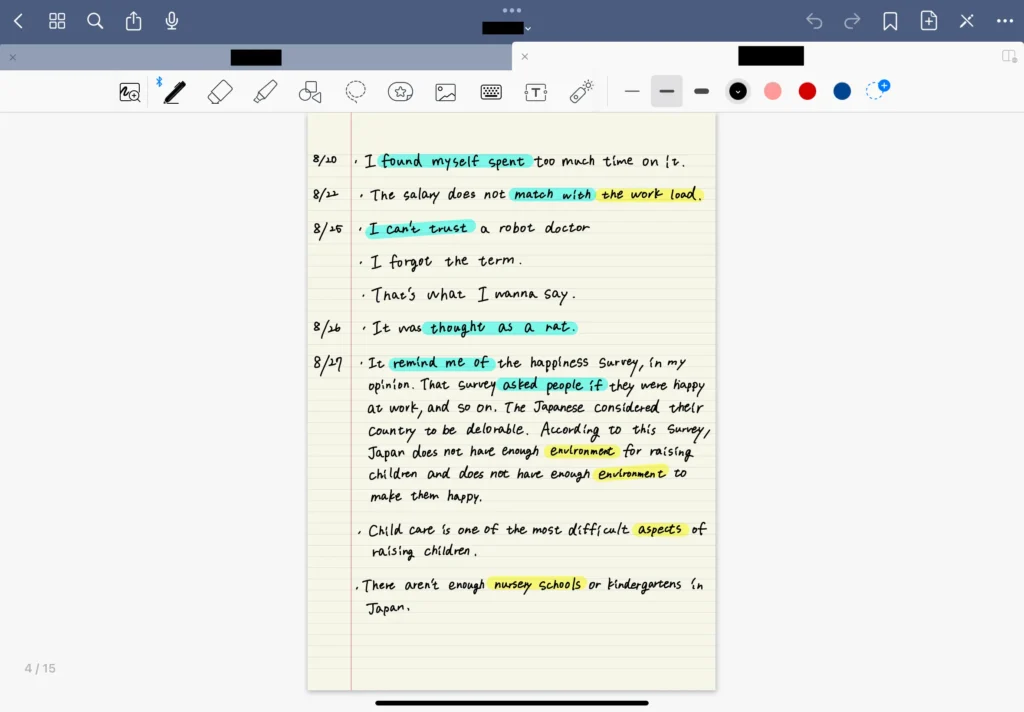
制限付きの無料版もあるので、iPadをノート代わりに使ってみたいという人はぜひ試してみてください。
本・雑誌からインプット
本や雑誌はインプットに最適ですが、保存するのにかさばってしまいますよね。「置く場所がないから本や雑誌を買えない…」という人は特にiPadを使って電子書籍を読むのがおすすめです!
電子書籍はスマホアプリでも利用することはできますが、大きな画面で見開き1ページ表示できるのとできないのとじゃ目の疲れや読みやすさが全然違います。
そして、購入するときも電子の方が紙よりちょっと安かったり、セールが多かったり、サブスクがあったりととお得な場合も多いんです。特に1ヶ月に1、2冊以上読みそうなのであればサブスクを検討してみても良いかもしれません。
- Kindle unlimited
 (980円/月)…本・雑誌
 - dマガジン(580円/月)…雑誌
- 楽天マガジン(572円/月)…雑誌
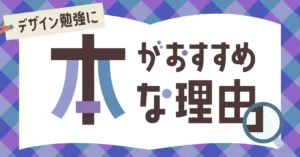
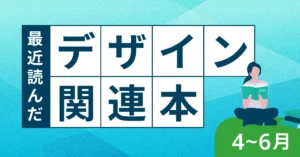
また、電子版のKindle本はAmazonでセールになっていることもよくあります!おすすめ本は別の記事でも紹介しているので、気になる本を見つけてみてください📙
暮らしや仕事にも使えるiPad活用例
ここまで主に制作や作業に使えるアイデアを紹介してきました。が、それだけに限らず暮らしのさまざまな場面でまだまだiPadは活用できます!
動画を視聴する
タブレットの使い方として真っ先に思い浮かぶのはこれかもしれません。スマホでもYoutubeやNetflixを見ることはできますが、大画面で見るとやっぱりボリュームが違います。
スタンド付きのカバーやマグネットホルダーを使えば机の上や壁にたてかけられるようにもなるので、勉強や作業のお供に快適になります✨
スケジュール・タスクを管理する
iPadにはスケジュール帳代わりになるアプリもあります!
デジタルの方が楽だけどスマホアプリはちょっと使いづらい…という人には、デジタルと紙のいいとこ取りをしたiPadの手帳アプリがおすすめです🙆
おすすめアプリ①: Planner for iPad
Planner for iPadはペンシルで書き込んで紙の手帳感覚で使えるスケジュール管理アプリです。
このアプリのすごいところはiOSのカレンダーアプリと連携できるところ。
基本的にスケジュールはアプリで管理している、という人もちょっとしたメモやすぐに消したいToDoリストはささっとPlannerに書き込んで、といった使い分けができます。
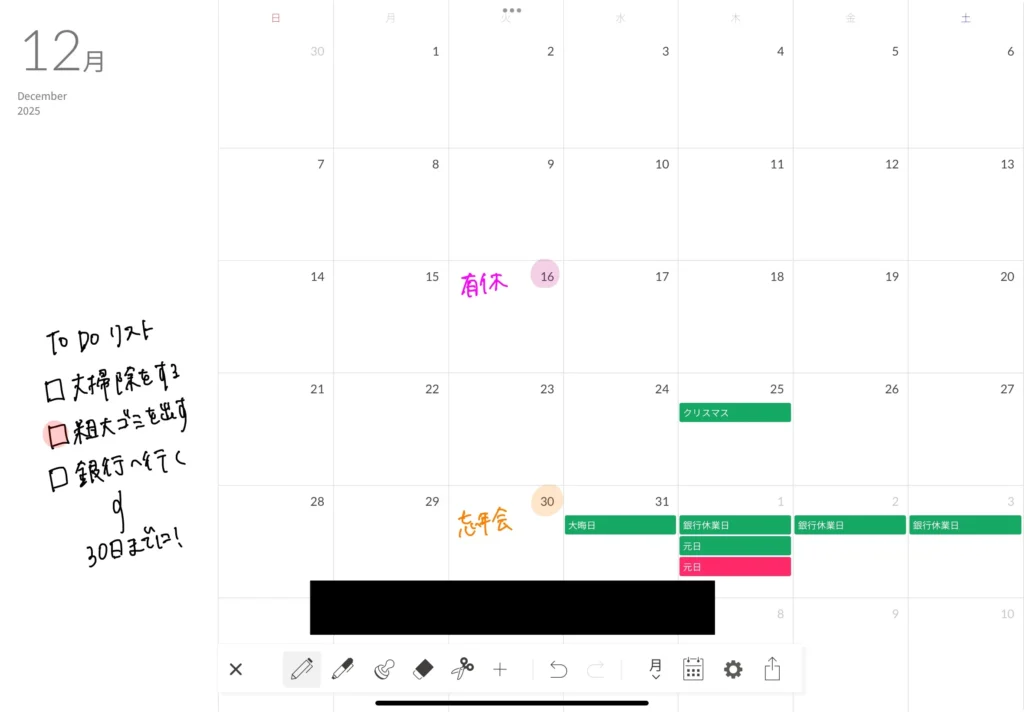
広告が入ったり(画像の黒塗り部分です)機能の制限はあったりしますが、無料でも基本機能は使えます!
おすすめアプリ②: Notion
スマホやPCとも連携して使うならNotionが便利!メモ、ドキュメントをまとめて管理できるアプリです。
自由度が高くいろんなフォーマットを作れるので、ToDoリスト・スケジュール管理・日記・レシピ集…などなど工夫次第でいろんな使い方ができます。
PCやスマホからも操作できるので連携するのが便利なのですが、PCで作ったページはスマホで見ると画面幅が縮まり見えづらい表示になっていることも。しかし、iPadだと大きく崩れることはないので、入力用というよりかは閲覧や簡単な編集をするのに便利です。
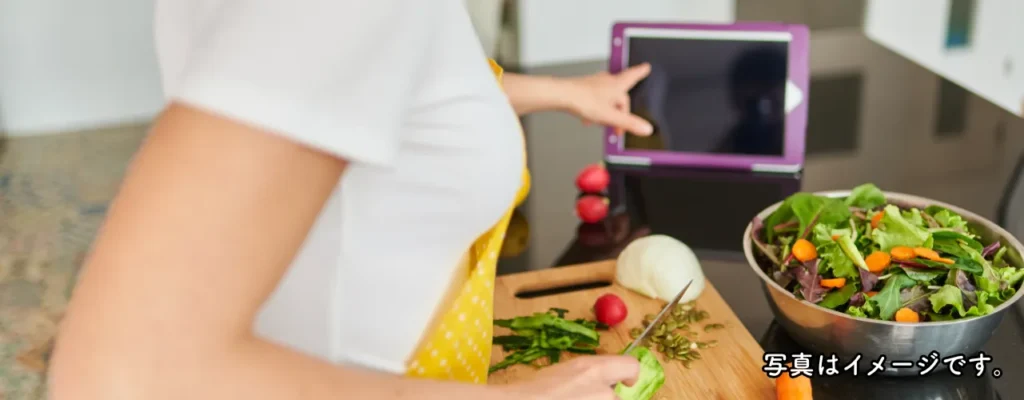
個人的には、PCやスマホからブックマークしたレシピを料理中キッチンの壁にかけたiPadから確認したりしています。
「iPadを壁にかける」アイテムはこちらの章で触れています!
書類を取り込んでペーパーレス化する
家電の説明書や契約書や学校のプリントなどなど、生活しているとどんどん増えていく書類。かさばるし、なくさないように管理するのも大変ですよね。
そんなときはiPadにスキャンして取り込み、電子化して種類ごとにフォルダ分けで管理するのがおすすめです!
iPadはスマホよりも画面が大きいので見やすく、小さかったり読みにくい箇所は簡単に拡大・縮小もできます。
おすすめアプリ: Adobe Scan

iPadのカメラで書類をスキャンするだけでPDFに書き出してくれるアプリです。
そのまま写真を撮ってカメラロールにフォルダ作成、でもいいのですが、カメラで直撮りだと紙の反射や環境光によって文字が読みにくくなったりしますよね。
Adobe Scanを使うと自動で白黒を認識して見やすくコントラストをつけてくれるので、読みやすい形のPDFにしてくれます◎
iPadを活用するのに必須アイテム
いろいろな活用例を紹介してきましたが、iPadは多くの場合プラスで何か他のアイテムと一緒に使うことで活用の幅が広がることが分かっていただけたのではないでしょうか?
ここからは、そんなプラスすることでiPadがより活用できるようになるようなアイテムを紹介します!
Apple Pencil

個人的にまず絶対に必要なのはこちら!
絵やラフを書いたりノート代わりに使ったり、ペンシルがあるだけでiPadは動画や電子書籍を見るだけのデバイスから記録・制作などアウトプット・表現もできるデバイスに生まれ変わり、活用の幅が大きく広がります◎
ペンシルは純正以外にもいろんなメーカーが出していますが、個人的には純正のApple Pencilをおすすめしています。その理由はこんなかんじです。
- 本体にくっつける(第2世代)or挿す(第1世代)だけで簡単に充電できる!
- 遅延がほぼない!
- 書き心地が良く、ペン先が摩耗したら交換もできる!
逆に安価なスタイラスペン(物にもよりますが)だと
- 充電するのにケーブルに繋ぐのが面倒くさい…
- 遅延があって思うように描けずストレス…
ということも実際にありました。
ペーパーライクフィルム
 ポチップ
ポチップ
ペンシルを使うならこちらも必須!
通常の保護フィルム、あるいは保護フィルムなしだとペン先が滑ったり画面に傷をつける恐れがあるので、専用のフィルムを使うととっても安心です。
ペーパーライクなものを選ぶことで、紙に描いてるようなザラっとした描き心地になるので「電子機器に描いてる」感覚なくスムーズにサラサラ書けるようにます。
スタンド付きケース
 ポチップ
ポチップ
iPadを保管しておくのに、何かしらのケースやカバーがないままだと画面が汚れたり傷ついたりしないか気になりますよね。
いろんなメーカーからiPad専用のケースがたくさん発売されているので、つけておくと持ち歩きにも安心ですし、折りたたんでスタンドにできるものであれば机の上に置いて動画を見たりもできます。
Apple Pencilを使う人にはペンシル収納ケース付きのものがオススメ!
マグネットホルダー
 ポチップ
ポチップ
個人的に大助かりなのがこちら…!お風呂場やキッチンなど、マグネットがひっつく壁にくっつけることでiPadをたてかけられるホルダーになるアイテムです。
料理をしながらレシピを確認したり、動画を見ながら洗い物をしたり…地味ですが生活を便利にしてくれるところがお気に入りです😇
山崎実業のものは、私が使った中では立てかけても不安定さはなく、マグネットがとれたこともないので安定して使いやすいかと思います。
まとめ
iPadを7年使って個人的に感じたメリット・デメリットはこんなかんじでした。
| メリット | デメリット |
|---|---|
| ハードル低く作業をしやすい 手軽に始めて継続しやすい できることが多い | 長時間集中が必要な作業に不向き 文字入力が不便 特定の用途に使うには高価 |
その上で、以下のように活用するのがおすすめです。
- ラフ・イラスト作成
- メモをとる・まとめる
- 本・雑誌からインプット
- 動画を視聴する
- スケジュール・タスクを管理する
- 書類を取り込んでペーパーレス化する
ひとつでも何か参考になるものがあれば嬉しいです!iPadはいろんな用途におすすめできるので、興味がわいた方はぜひiPadがある生活を体験してみてください✨
また、このブログでは他にも買ってみてよかったガジェットや購入品を紹介しています。ぜひチェックしてみてください!