2025年10月、Affinityは“Affinity by Canva”として無料で提供されるようになり、Canvaとの連携も強まりました。
しかし、実際にAffinityを使ってみた人の中には「結局それで何ができるようになったの?」「どうやって連携すればいいの?」と疑問に感じている人もいるのではないでしょうか?
この記事ではそんな疑問が解消できるよう、AffinityとCanvaを具体的にはどうやって連携するのか、どうやって使い分けたらいいのかについて紹介していきます!
- アプリ間でデータをエクスポートする方法
- CanvaとAffinityそれぞれの特徴
- 個人的におすすめの組み合わせ方
AffinityからCanvaへのエクスポート方法
まずは別記事のサムネイルを例に、実際にアプリ間でデータのやりとりをする手順を見ていきましょう。
AffinityからCanvaにエクスポートする場合、大きく分けて①デザイン全体をエクスポートする方法 と ②一部の素材単体をエクスポートする方法 の2通りのパターンがあります。
 管理人
管理人個人的には一部の素材単体でエクスポートするのが便利でおすすめです
デザイン全体をエクスポートする手順
画面左上、「ファイル」メニュー内のエクスポート→書き出し を選択します。
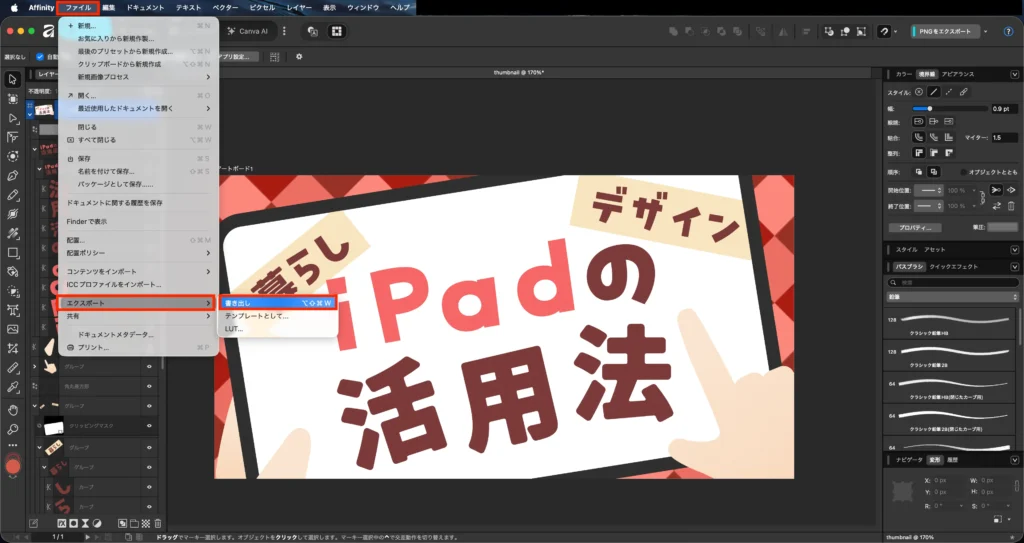
すると書き出し設定のウィンドウが開きます。
ここで左側のファイル形式の中から一番下「Canva Design」を選択します。
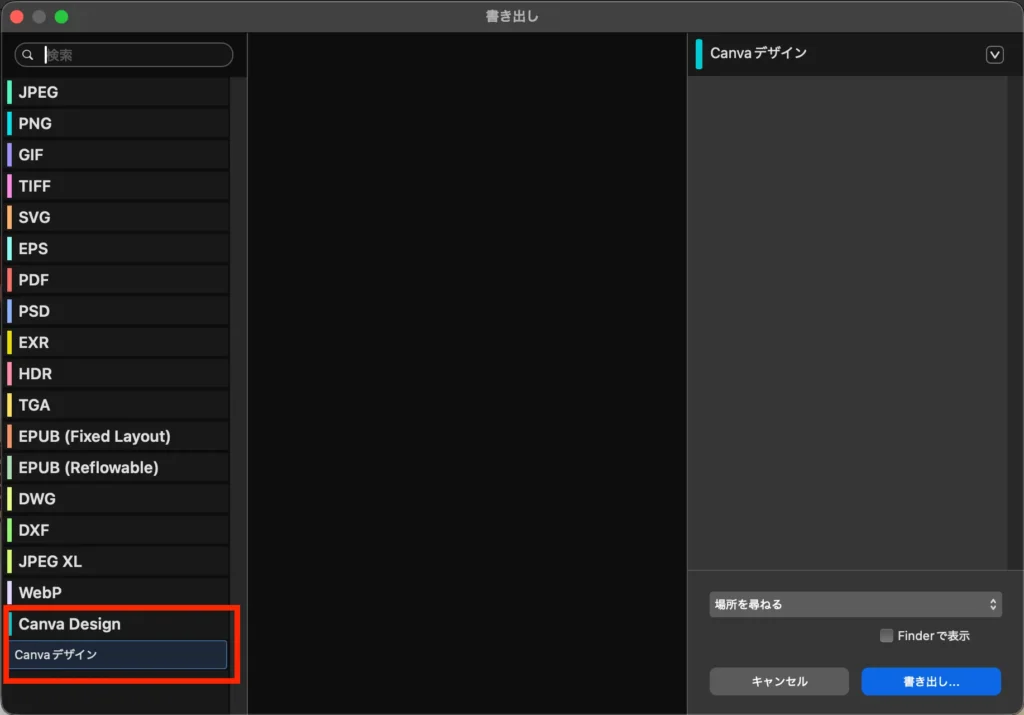
右下の画面の詳細設定が「Canvaに」になっていることを確認します。
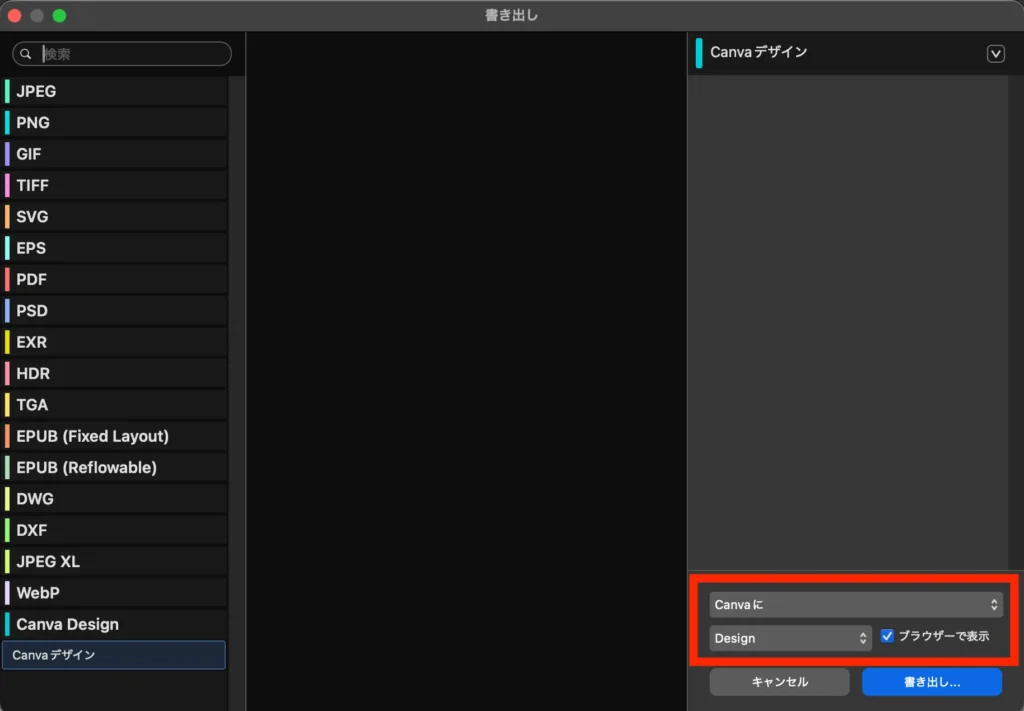
その下左側はCanva内のどのフォルダに保存するか、右側は書き出した後ブラウザーで開いて確認するかどうかの設定です。
ここでは「Design」というフォルダに保存、「ブラウザーで表示」にはチェックを入れておきます。お好みで設定してみてください!
「ブラウザーで表示」にチェックを入れておくと、書き出し後自動でブラウザが開かれます。
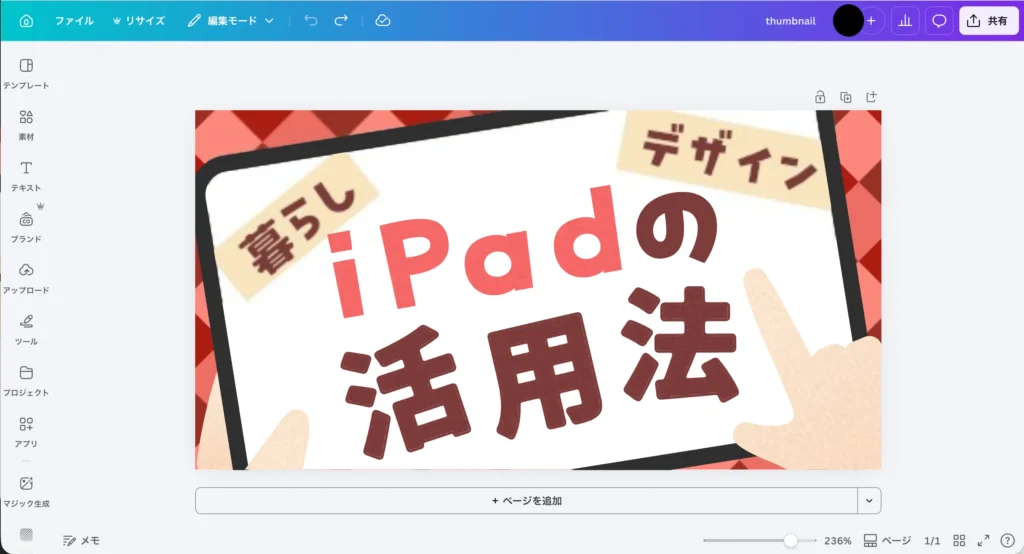
透明効果やマスクは表示が崩れることが多いので、ここで一度確認しておくことをおすすめします。
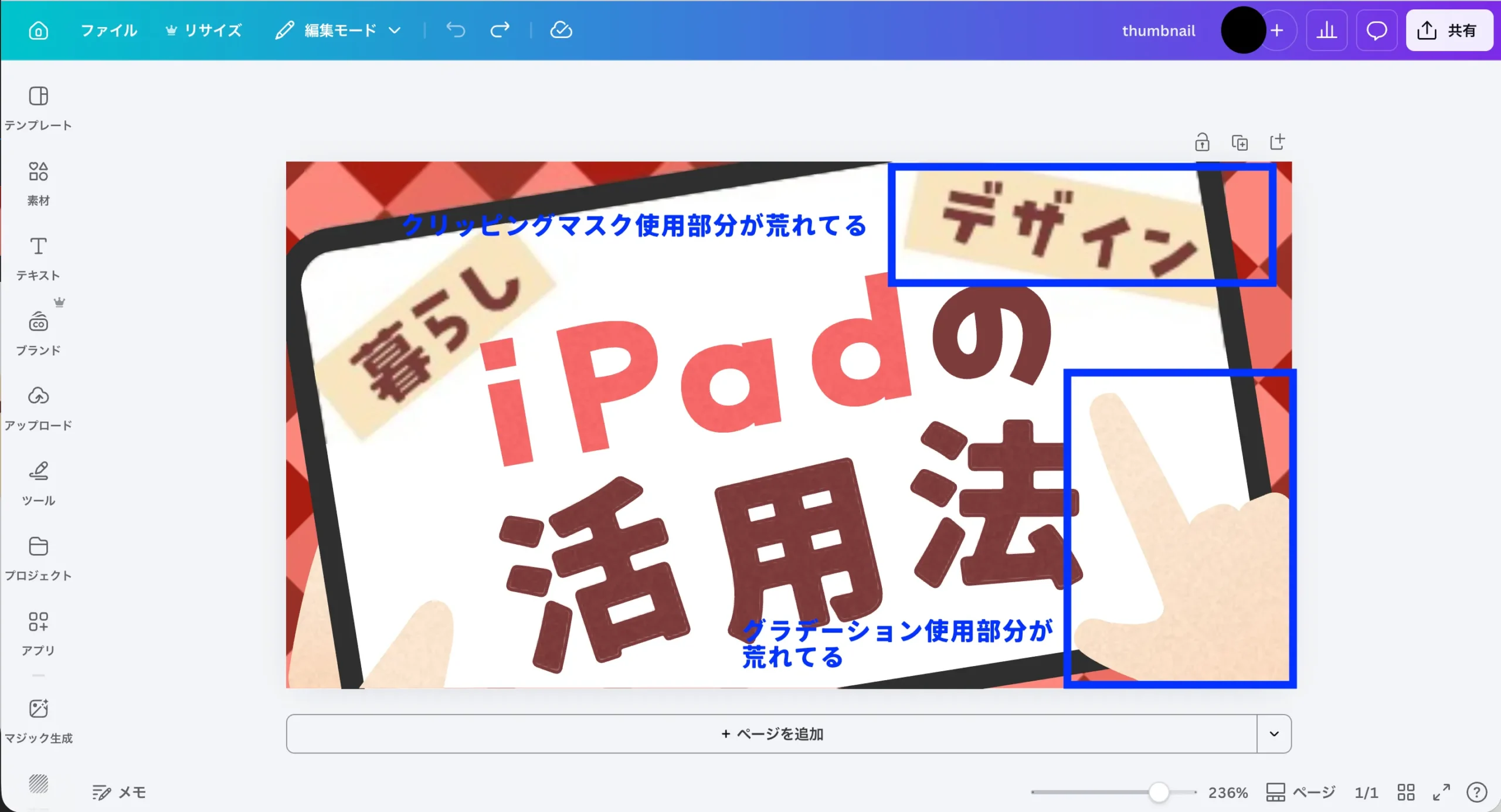

まだまだちょっと画質が荒れてる部分があるね…

どうしてもCanvaで使いたい部分は次の手順で素材単体をエクスポートするといいよ
素材単体をエクスポートする手順
エクスポートしたいオブジェクトを選択ツールで選択します。
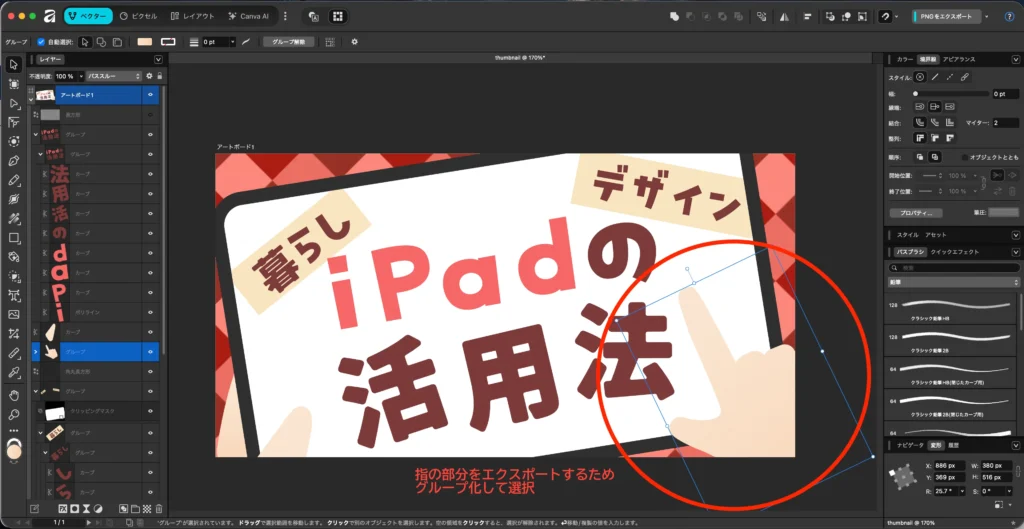
このとき、レイヤーが複数枚に分かれている場合は念のためにCmd/Ctrl+Gでグループ化しておくと良いです。
画面右上にエクスポートボタンがあるので、ここからファイルを書き出します。

ボタン右隣の下向き矢印をクリックして設定画面を開きます。
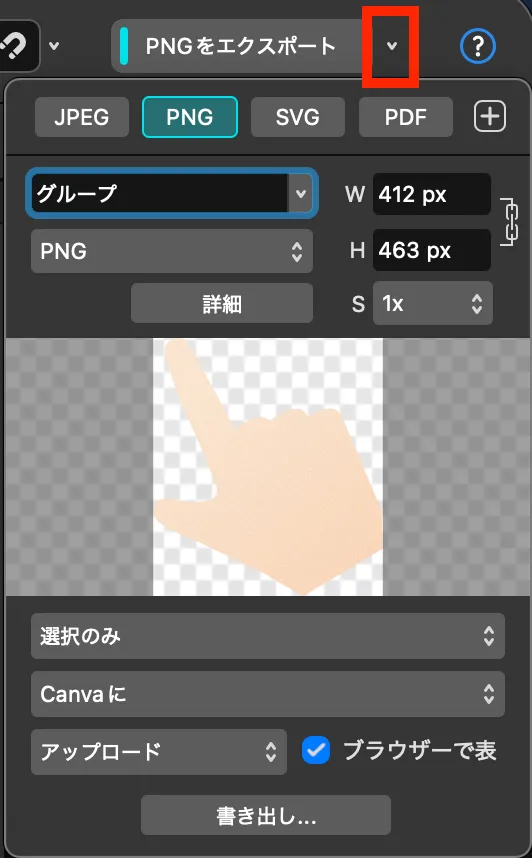
まずは書き出し形式を設定します。基本的にはJPEG/PNG/SVGの3種から選ぶと良いです。
- SVG ★一番おすすめ!
-
あとからCanvaで色の変更がしたい場合はこちらを選択します。レイヤーの形式によってはSVGを選択しても色の変更ができない点に注意です!(詳しくは「CanvaとAffinity間でエクスポートする時の注意点」の章へ)
- PNG
-
画像形式で背景を透過したい場合はこちらを選択します。
- JPEG
-
画像のサイズを軽めにしたい場合はこちらを選択します。背景は透過されないので注意が必要です。
その他の設定項目をこの通り変更しておきます。
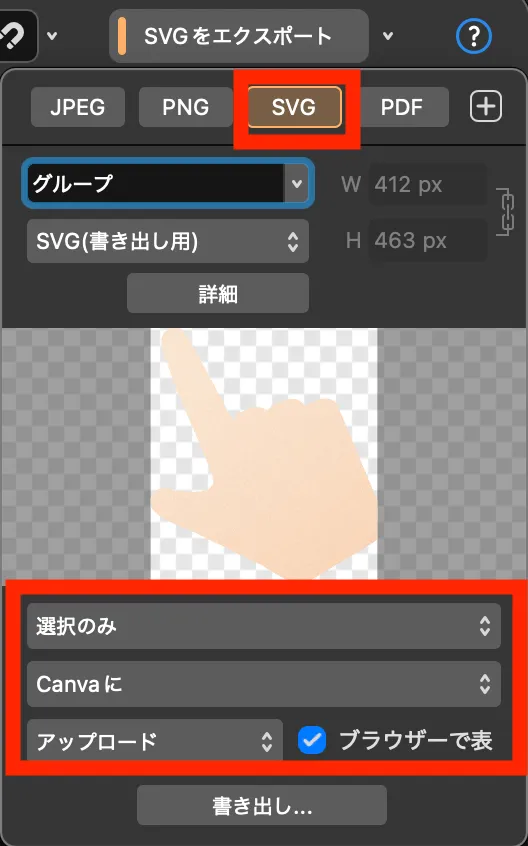
- 選択範囲:選択のみ
- 保存場所:Canvaに
- Canva内の保存場所:アップロード
- ブラウザーで表示:チェック
※細かい設定を調整したい場合は「詳細」をクリックして調整します。
プレビュー表示が書き出したい内容と一致してるか確認できたら、「書き出し」へ進みます。
2回目以降はエクスポートのボタンをクリックするだけで自動的に最後にした書き出し設定で書き出してくれるので、量産したいときに便利です。
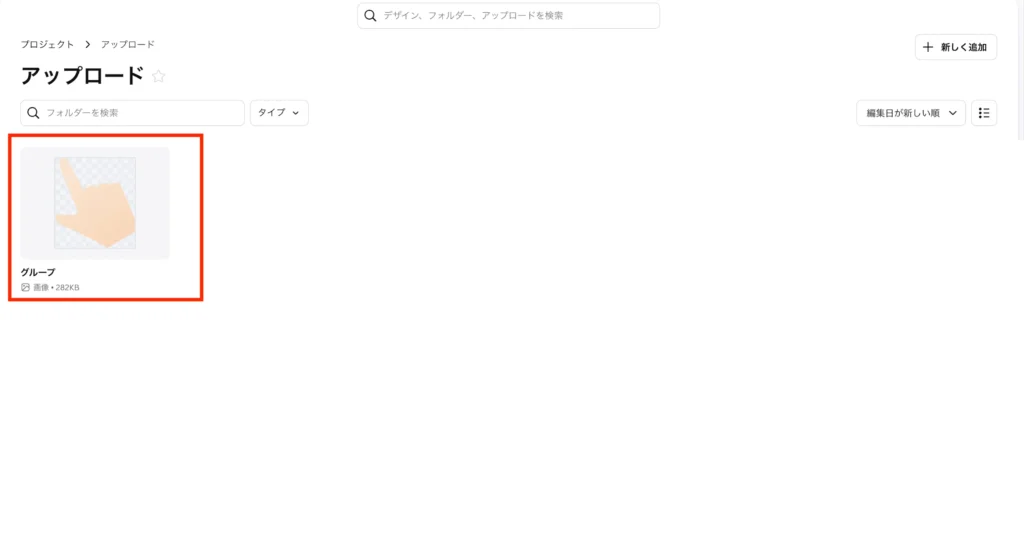
ブラウザーで表示にチェックを入れていたら、書き出し後自動でCanvaのアップロードフォルダがブラウザで開かれます。ここで正しく追加されていることを確認しておきましょう。
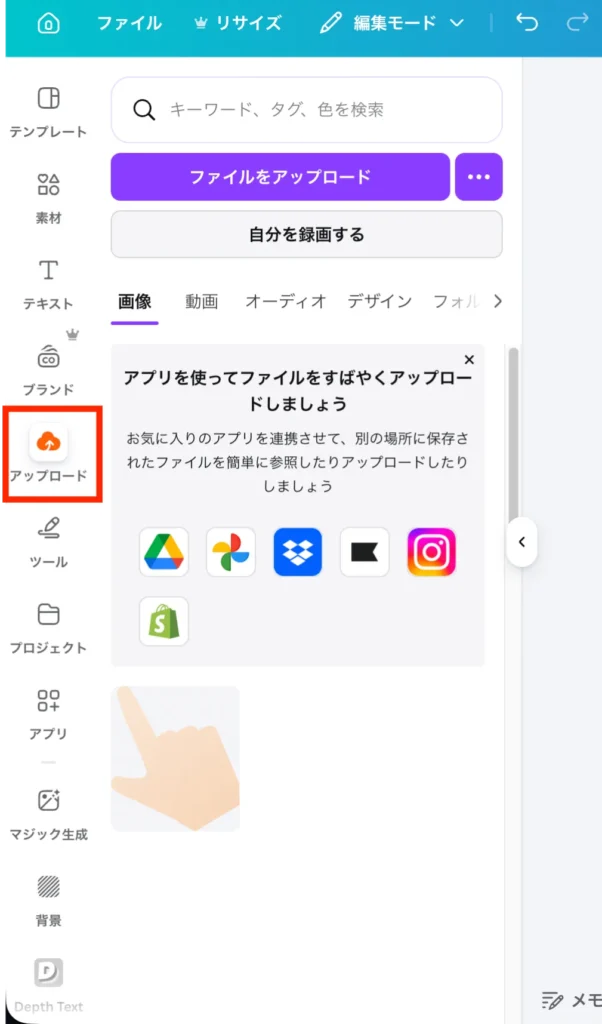
Canvaのデザインエディタ上、左側の「アップロード」から使用できるようになっています。
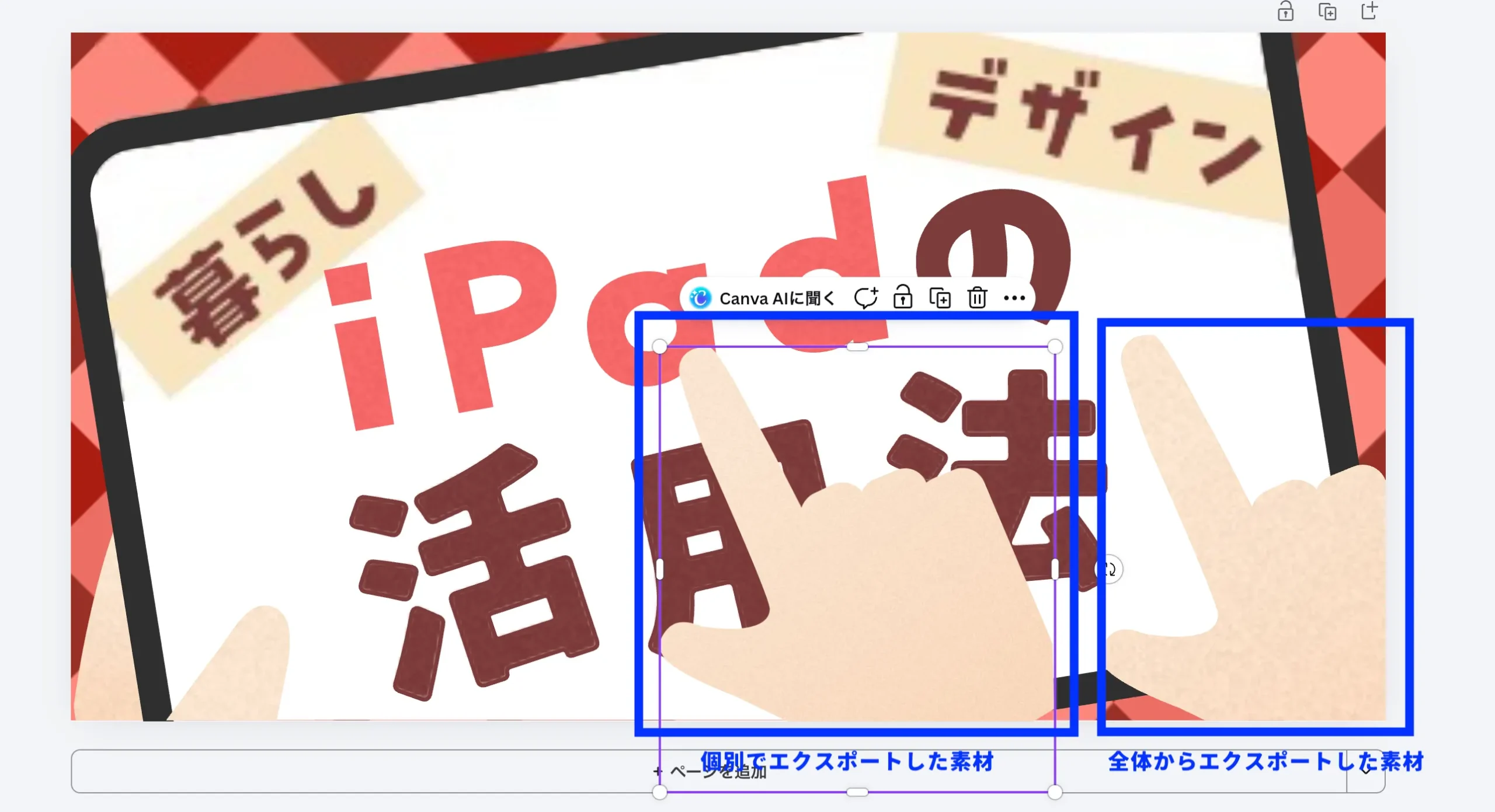
個別でエクスポートしたものの方が仕上がりが綺麗だね
CanvaからAffinityへのエクスポート方法
続いて、架空のデザインラフを例にCanvaからAffinityへデータをエクスポートする方法を紹介します。
Affinityからエクスポートする時同様デザイン全体でも素材単体でもエクスポートすることはできますが、Canvaからだと単体でエクスポートする場合2つ以上の素材を選択する必要があるという注意点があります。
それぞれ見ていきましょう!
デザイン全体をエクスポートする手順
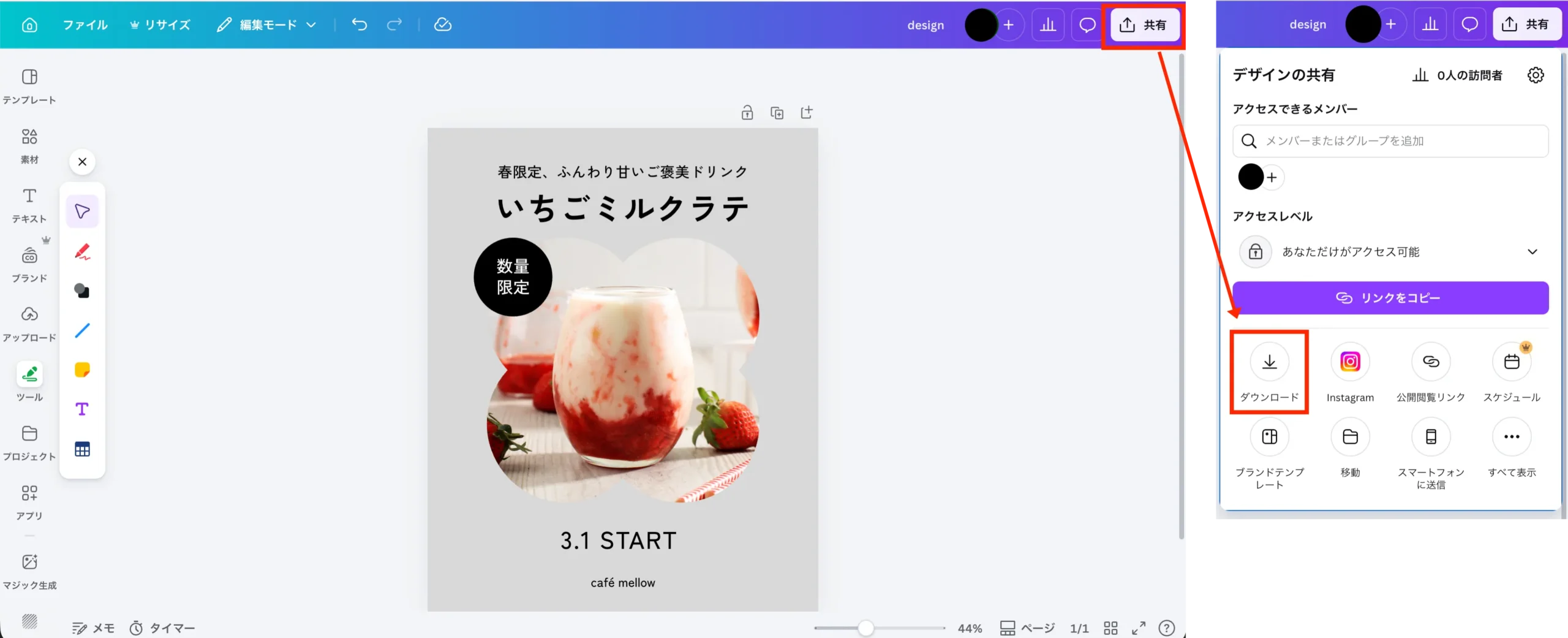
Canvaの画面右上「共有」ボタンから「ダウンロード」を選びます。
次に書き出すファイルの形式を選択します。
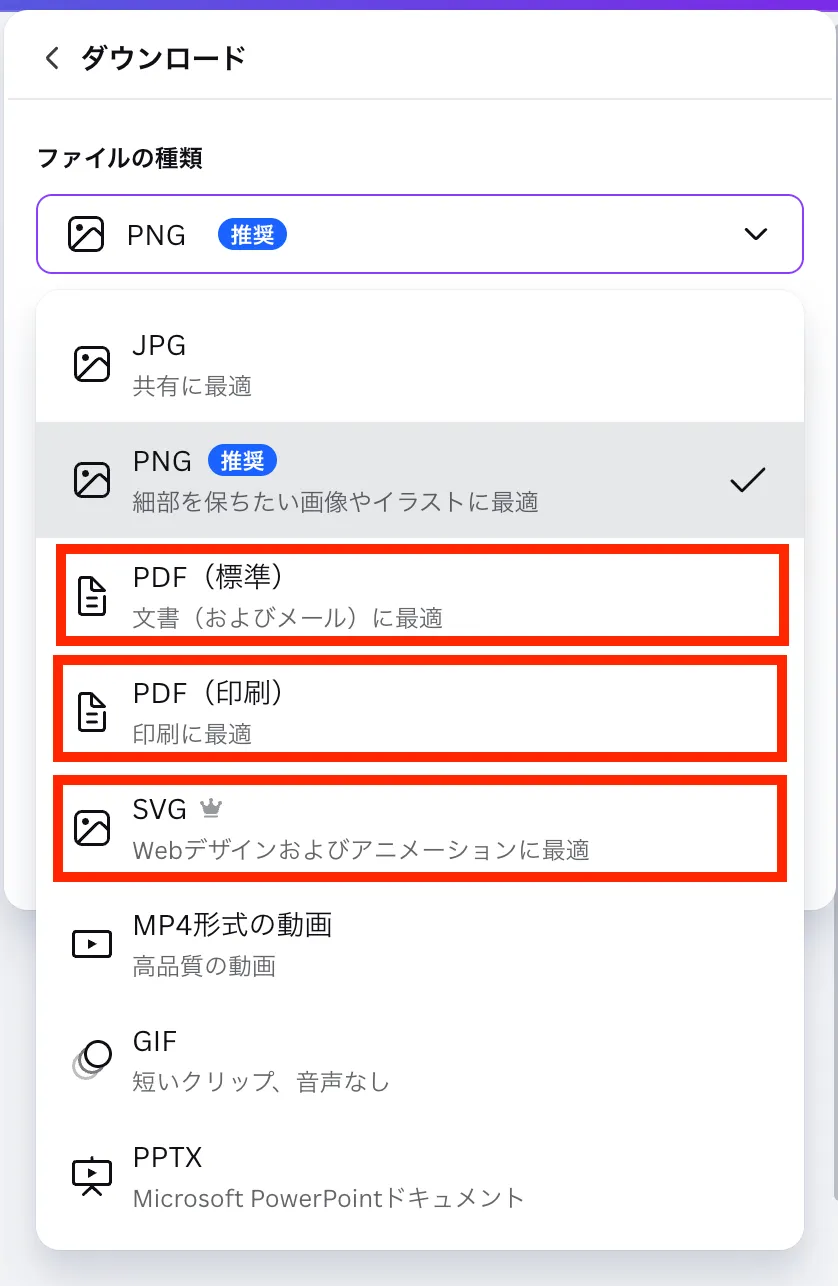
編集可能なデータとしてエクスポートするなら、ここではSVGまたはPDFを選択します。
それぞれの特徴は以下の通りです。
- SVG※ ★一番おすすめ!
-
忠実な状態で編集可能なデータとしてエクスポートしたい場合はこちらを選択します。
文字はアウトライン化されてしまって編集できなくなる点に注意です。※有料プランのみ選択可能
- PDF(標準)
-
軽めのサイズにしたいときはこちらを選択します。
一部の表示が崩れたり、画像化されてしまっている場合があります。 - PDF(印刷)
-
印刷物を作りたい、または高画質にしたいときにはこちらを選択します。
一部の表示が崩れたり、画像化されてしまっている場合があります。
「ダウンロード」を押して進むとファイルブラウザが開くので、任意の場所を選んで保存します。
Affinityを起動し、ファイルメニュー→開く(またはショートカットCmd/Ctrl+O)で先ほど保存したファイルを選択して開きます。
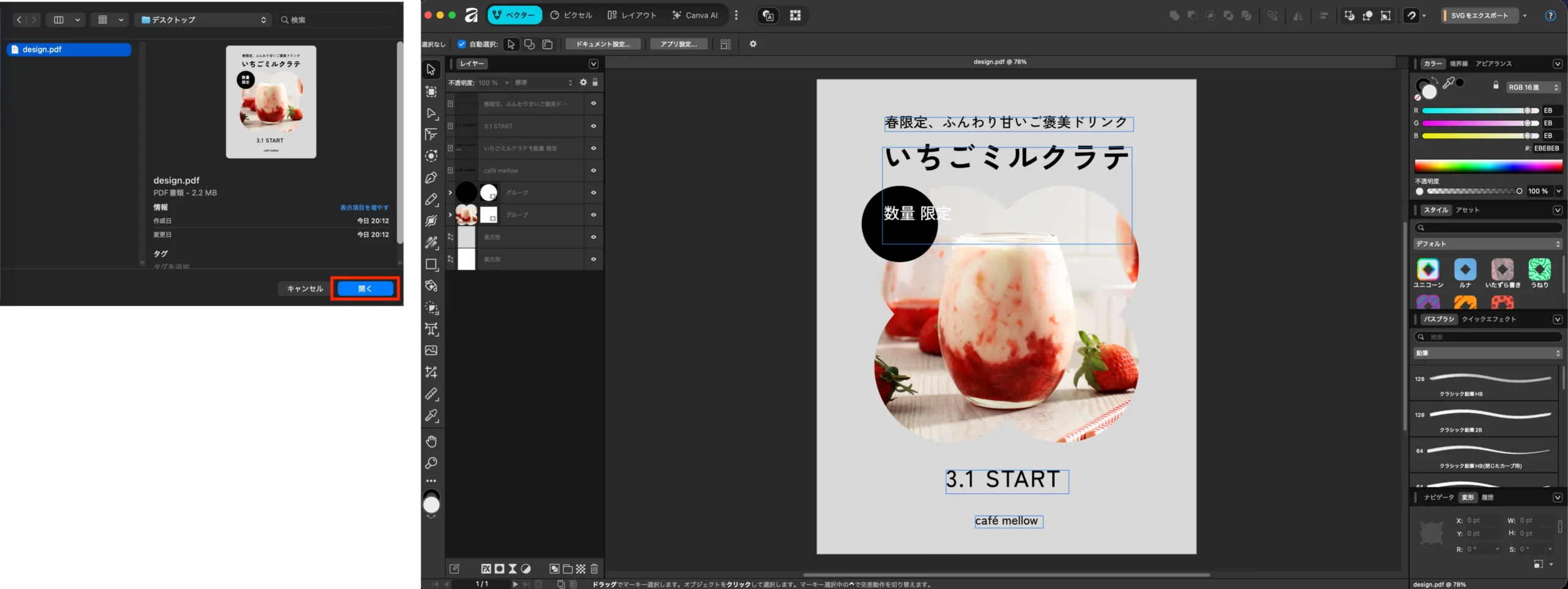
特にPDFから開くと画像のように表示が若干変わってる場合があるよ
素材単体のエクスポートについて(要注意)
2026年3月現在、Canvaでは選択した1つの素材のみをダウンロードすることはできません。
そのため、デザイン全体ではなく一部のみをエクスポートしたい場合は2つ以上の素材を選択してから、右クリックで「選択した素材をダウンロード」を選びます。
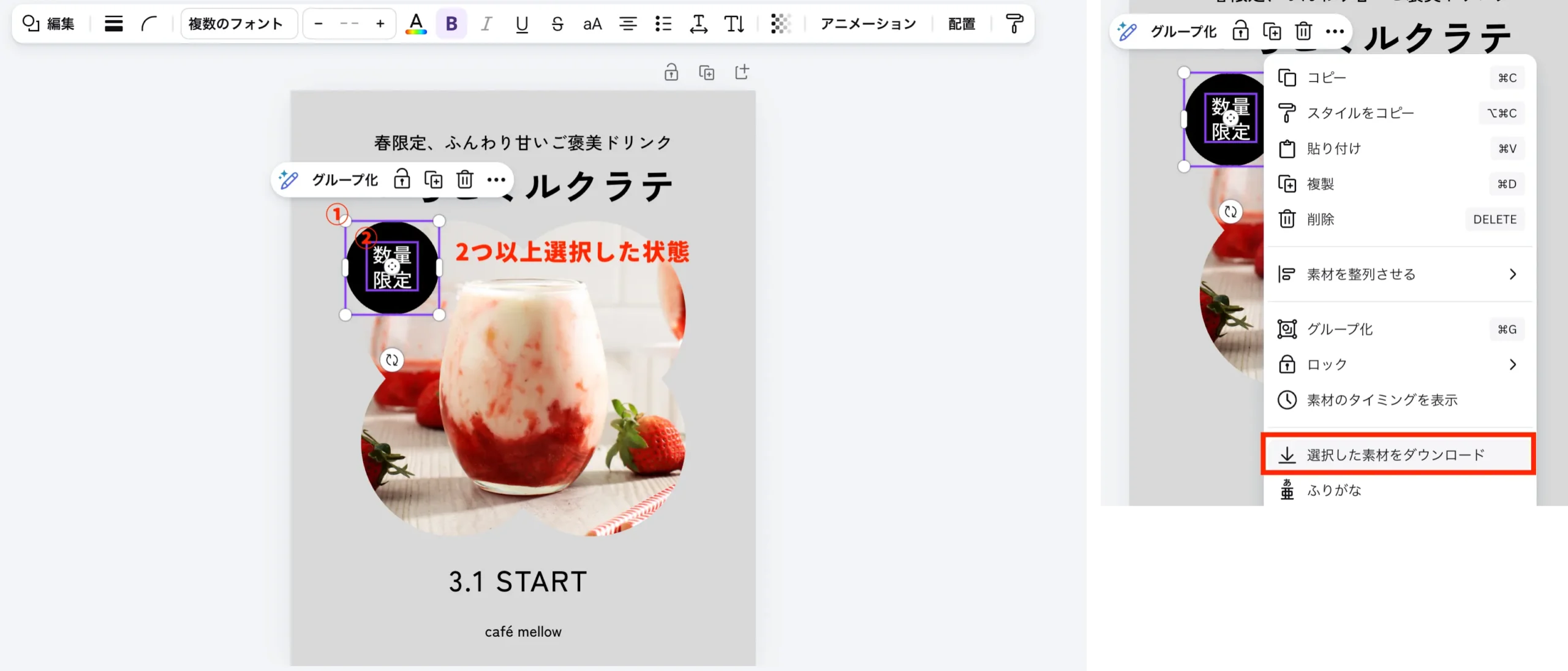
あとは全体をダウンロードする時と同様、ファイル形式を選んでダウンロードすればOKです。
CanvaとAffinity間でエクスポートする時の注意点
エクスポート時にはいくつか気をつける点があります。代表的に挙げられるものはこんなかんじです。
- SVG形式じゃないとエクスポート先で色の変更ができない
- エクスポート先にないフォントは表示されない
- 加工やエフェクトがうまく表示されないことがある
SVG形式じゃないとエクスポート先で色の変更ができない
JPEGやPNGだと完全に画像として書き出されてしまい編集ができないため、あとから色を変更したい場合はSVG形式(Canva→AffinityならPDF形式でも一部は可能)でエクスポートする必要があります。
- Affinity→Canvaへエクスポートする場合
-
レイヤー効果を使っているとPNGやJPEGなどと同様の画像として読み込まれてしまい、色の変更ができません。
そのためどうしてもレイヤー効果を使いたい場合は、Affinityの方で色味の調整を終わらせてからエクスポートする必要があります。
- Canva→Affinityにエクスポートする場合
-
推奨はSVGですが、無料プランだとSVG形式でのダウンロードはできません。
その場合編集できるデータでエクスポートしたいならPDF形式にする必要がありますが、一部が画像化されてしまったり表示が崩れることが多々あるので、複雑なデータの再現は難しいかもしれません。
エクスポート先にないフォントは表示されない
Canva・Affinity間ではフォントは共有できません。
つまり、Canvaにはあるけどデバイスにはダウンロードしていないフォント・あるいはその逆にデバイスにはダウンロードしているけどCanvaには無いフォントをエクスポートした場合、そのフォントは別のものに置き換えられてしまいます。
Affinityからデザイン全体をCanvaにエクスポートする場合なら、フォントが変わって欲しくない箇所があればテキストメニュー→カーブに変換 からアウトライン化しておくことで、見た目は保つことができます。
その場合だとテキストとしての編集はできなくなる点に注意です。
エフェクトやマスクがうまく表示されないことがある
特にCanva→Affinityへエクスポートする場合、影やネオンやグラデーションなどのエフェクト、クリッピングマスクなどを使って作った素材はエクスポート先ではうまく表示されないことがあります。
JPEGやPNGでエクスポートすることである程度見た目は保つことはできますが、完全に同じ見た目のままは難しい?という前提で考えておいた方が良いかもしれません。
CanvaとAffinityはどうやって使い分けたらいい?
最後に、CanvaとAffinityそれぞれの特徴を押さえつつ、どんなときにどちらが使えるのか・どう組み合わせるのが良いか見ていきましょう!
ソフトの解説については他の記事でも触れているよ

こんな時にCanvaがおすすめ
Canvaがおすすめできるのはこんなシチュエーションです。
- テンプレートから簡単にデザインを作りたい
- スマホやタブレットから気軽に作りたい
- 複数人で共同編集したい
テンプレートから簡単にデザインを作りたい
Canvaの最大の特徴は60万点(2026年3月現在)以上のテンプレートを使って簡単にデザインが作れることです!
たとえば、「チラシ」で絞るだけでもおしゃれなテンプレートがたくさん出てきます。
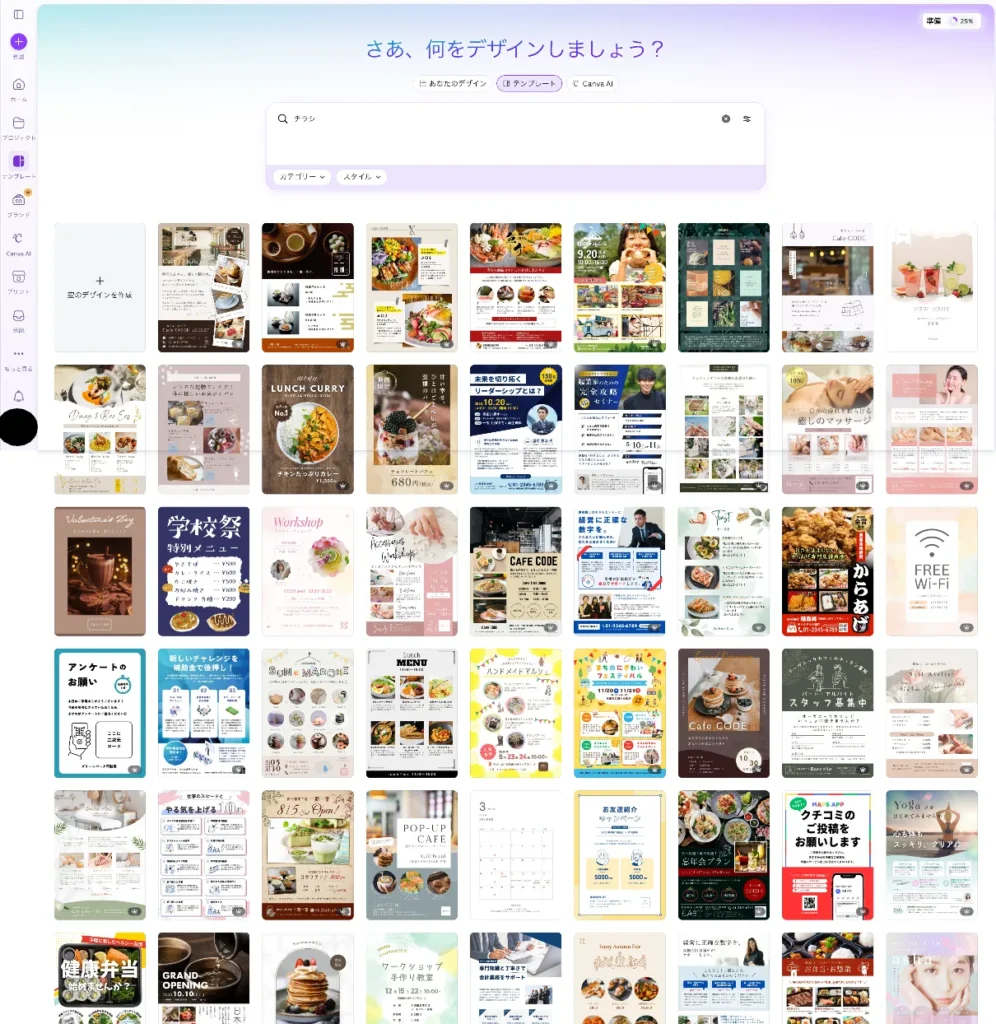
もちろん文字や画像は自由に差し替え可能なので、「いい感じに作りたいけどゼロから作るのは自信がない…」「時間をかけずにさくっと作りたい…」という時に役に立ちます。
スマホで気軽に作りたい
Canvaはスマートフォンからアクセスすることもできます。
操作性はPCよりかは劣りますが、テキストや素材の挿入・差し替え・位置の微調整などはスマホでも可能なので、簡単な作業ならスマホでも十分できそうです。
複数人で共同編集したい
Canvaでは共有リンクが発行できるので、複数人のチームで作業がしたい時にも活用できます。
編集権限もある程度設定できるので、「コメントだけ入れられるようにしたい」「一緒に編集できるようにしたい」などなど用途によって共有相手にどこまで権限を渡すかの調整ができます。
こんな時にAffinityがおすすめ
続いて、Affinityがおすすめなシチュエーションはこんなかんじです。
- こだわった加工がしたい
- 一から図形を描きたい
こだわった加工がしたい
細かい画像の調整やリッチな文字加工など、細部のこだわった調整がしたい時はAffinityの出番です。
たとえばこのような画像はAffinityを使って作ることができます。


Canvaの加工プリセットはあまり種類が多くはないので、物足りない場合にはAffinityを使って素材を作るのがおすすめです。


一から図形を描きたい
Canvaにも図形を描くツールやいろんな形の素材はありますが、形を変形したり星の角を増やしたりといった微調整はできません。
そのため、図形の形を調整したい・あるいは一から作りたい時にはAffinityの方が便利です。
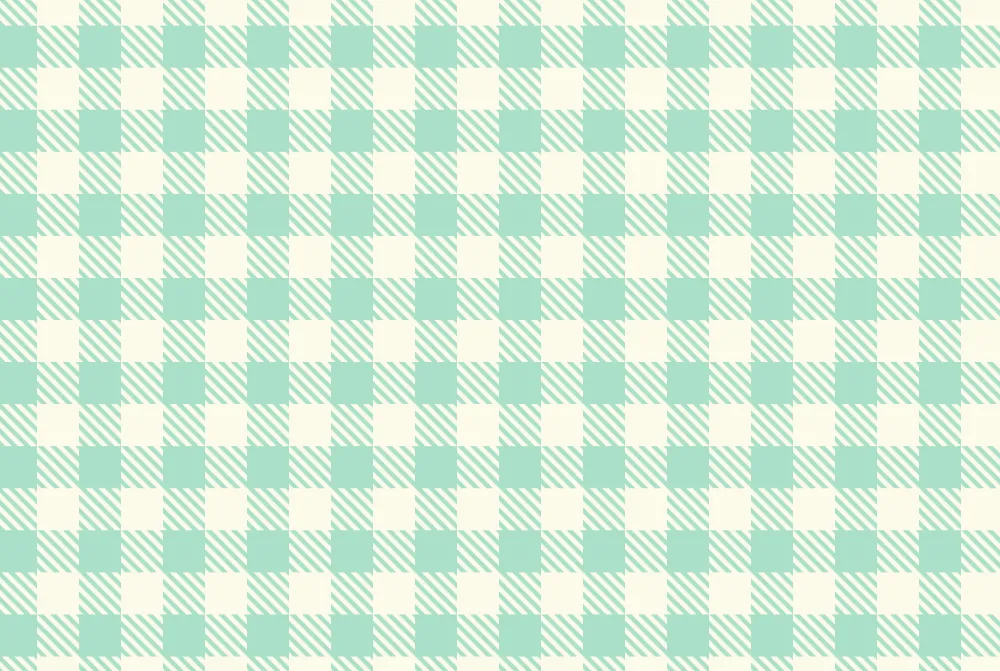
また、Affinityの機能を使えば図形以外にもこのような背景パターンを作ることもできます。


CanvaとAffinityのおすすめな組み合わせ方
ここまでに出てきた特徴をざっくりまとめると、
- Canva…素材やテンプレートを使って手軽に簡単に仕上げるのが得意
- Affinty…細かい調整やゼロから作るのが得意
といった特徴があることが分かります。
それを踏まえてCanva・Affinityのおすすめな組み合わせはこんなかんじかと思います。
- Canvaでラフを仕上げてAffinityでブラッシュアップする(Canva→Affinity)
- Affinityで作った素材をCanvaで使う(Affinity→Canva)
一番おすすめ:Affinityで作った素材をCanvaで使う
Affinityで作ったデータをCanvaにエクスポートする組み合わせ方です。
Canvaで自作の素材を使いたいときには、ゼロからCanvaで作るよりも細かい作業が得意なAffinityで作ったものを使う方が便利かと思います。
Affinity→Canvaへ素材単体で書き出す場合だと比較的素材の表示も崩れにくく、ワンクリックで簡単にCanvaのライブラリーに登録することもできるので、個人的に一番おすすめな連携方法かと思っています。
Canvaでラフを仕上げてAffinityでブラッシュアップする
Canvaで入れたい要素やざっくりしたレイアウトを入れたラフを作り、細かい部分のデザインはAffinityで仕上げるという組み合わせ方です。
Canvaはスマホからもアクセスできること・複数人で共同編集できること・Affinityに比べて操作が直感的にできることから、企画担当者(あるいはチーム)→デザイン担当者にラフやワイヤーのデータを渡すときに便利そうです。
また、個人的にはCanva→Affinityに書き出す場合作り込んだデザインの状態で渡すのはあまりおすすめできないかと思っています。
Canvaからの書き出しだとどうしても表示が崩れやすく見た目を保ちにくい点・細かい加工や調整はそもそもAffinityの方が向いている点などが主な理由です。
まとめ: 個人的にはAffinity→Canvaで個別エクスポートが便利
以上がCanvaとAffinityそれぞれの特徴とエクスポートする手順の紹介でした。
個人的にはAffinityで素材を作ってCanvaにエクスポートする、というのが手軽に綺麗に書き出せてCanvaの加工の少なさも補える点から便利な組み合わせ方だと感じています。
新しくなったAffinityとCanvaとの連携、ぜひ試してみてください!