


電動昇降デスクが気になるけど、値段も高いし使いこなせるかな…とためらってる人は多いのではないでしょうか?
わたし自身も長い間電動昇降デスクが気になっていましたが、在宅勤務を機に思い切ってFlexiSpot E7を購入し、半年以上使い続けています。その経験をもとに、この記事では電動昇降デスクを導入してよかった点・気になる点・買う前に不安だったことなどを紹介していきます!
電動昇降デスクが自分に合うか迷っている人、FlexiSpot E7が気になっている人の参考になれば嬉しいです👀
- 実際に使って感じた電動昇降デスクのメリット・デメリット
- 購入前に感じた不安は実際どうだったか
半年使ってどうだった?→結論:超おすすめ!

まず結論としては、買ってよかった・おすすめできると思っています。高い買い物ではありましたが、後悔も特にありませんでした。
具体的に良かったと思えている点はこんなかんじです。
- 立ってる時も集中を切らさず作業続行できる
- 座る時も高さの微調整ができるのは便利
- 配線の抜き差しや掃除が楽になった
立ってる時も集中を切らさず作業続行できる
やはり一番のメリットはこちらだと感じています!作業を中断せずに姿勢を変えられるので、ストレスがなくなりました。天板も脚もしっかり重みがあって安定しているので、立ちながら作業して机がガタつくこともありません。
さらに、FlexiSpot E7は4つまで好きな高さを登録できます。
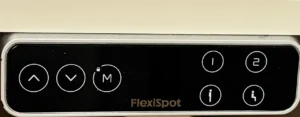
「立った時用の高さ」「座った時用の高さ」を一度登録しておけば、2回目以降はボタンのワンタッチで高さを合わせてくれるので楽々。手間がかからないというのも立つハードルが下がるポイントのひとつです🧍
座る時も高さの微調整ができるのは便利
もともとは定期的に立つ習慣をつけたいがために電動昇降デスクを購入したのですが、昇降機能自体は座っているときにも意外と重宝します。
パソコン作業する時とゲームをする時とで高さを変えたり、WEB会議などでカメラの位置の高さを微調整したい時だったり、食事を取ったり昼寝をする時用に高くしたり低くしたり…
同じ座りながらの作業であっても、用途によって最適な高さは意外と違うもの。デスクの高さを自由に変えられると、その場面に応じた無理ない姿勢で作業できるのが便利だと感じています!
配線の抜き差しや掃除が楽になった
電動昇降デスクを検討している人の中には、モニター・PCなどの電子機器を使用する作業を想定している人が多いかと思います。
電子機器を使う時、切っても切り離せないのは配線問題ですよね。特に頻繁に抜き差しする場合は、かがんで机の下に潜り配線を探したり抜いたりするのが面倒…と思ったこともあるのではないでしょうか?
デスクの高さを自由に変えられると、掃除したり配線を繋いだりする時に楽な姿勢でできる高さに調整できるのも地味に嬉しいポイントです。

 ポチップ
ポチップ
デメリット・注意したいこと
続いて、ちょっと気になっている点や注意した方が良さそうな点についても紹介します。
- 普通のデスクよりもかなり重い
- 設置場所周囲のスペースや配線に注意
- 昇降幅が自分に合うか必ず確認しよう
普通のデスクよりもかなり重い
電動昇降デスクは1人では持ち上げられないくらいかなり重いです。そのため、一度設置したら模様替えなどで動かすしたり処分したりするのはかなり難しいでしょう。
別売りのキャスターをつければ移動はできるようになるので、一緒に購入しておくのがおすすめです。
設置場所周囲のスペースや配線に注意
電動昇降デスクを設置するときは、周囲の壁や家具から少し間隔を空ける必要があります。
そのため、公式サイトに記載のサイズのギリギリ分を空けておくのではなく、少し広めにスペースをとられると見ておく方が良いです。
また昇降中に脚にひっかからないよう、配線の位置や長さにも十分気を配っておく必要があります。E7は障害物自動検知機能があるので昇降中に何かに引っかかると動作を停止してくれるのですが、昇降スピード自体がなかなか早く、ひっかかっても検知してくれるからといって無傷で済むとも限らないので…。
実際使用中に不注意で過去に何度か昇降中に配線が脚にひっかかり、かなりヒヤヒヤしました🥲
昇降幅が自分に合うか必ず確認しよう
昇降範囲が自分が立った時・座った時の高さに合っているかは必ず確認しましょう!
特に小柄な人や子どもが使う場合、一般的な電動昇降デスクだと最低の高さが63~70cmからのものが多いため、座った時に机が高すぎることもありえます。
わたしは座った時・立った時それぞれ肘〜床までの高さを測って検討しました。
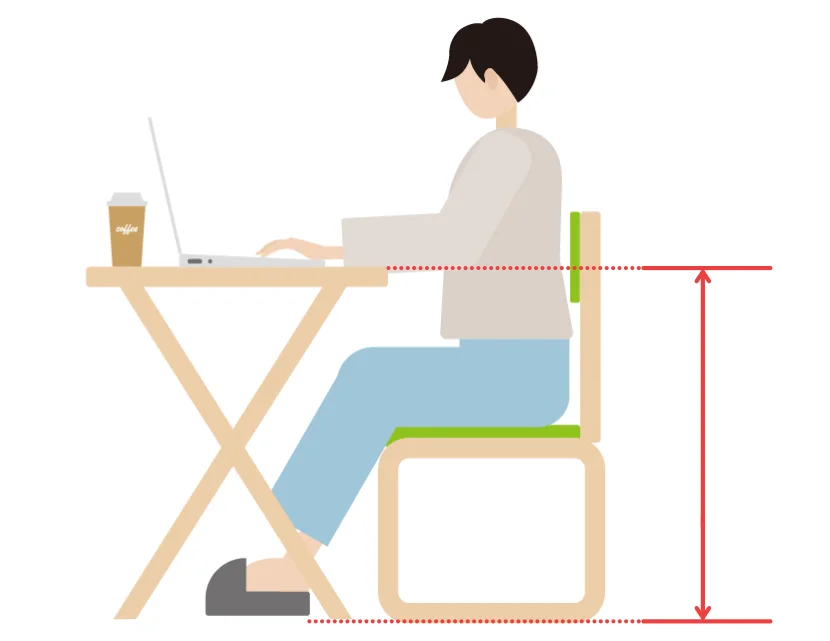
結果、当初はFlexiSpot E7 Proを検討していたところ、昇降範囲が60~125cm+天板の厚み2~3cm+別売りの直径5cmのキャスター込みだと高さが微妙に合わず…。最終的には58~123cmのFlexiSpot E7を購入することになりました。


電動昇降デスクにFlexiSpot E7を選んだ理由
わたしが初めての電動昇降デスクに選んだのはFlexiSpot E7でした。簡単なスペックはこんなかんじです!

| 価格 | ¥70,400〜 (2026年6月現在・天板を付けた場合の最小価格から算出) |
|---|---|
| 昇降範囲 | 58~123cm |
| 耐荷重 | 125kg |
| メモリプリセット数 | 4 |
まずは購入に至るまでのきっかけや、数あるデスクの中からなぜE7を選んだのかについてお伝えします!
「つい座りっぱなし問題」を解決したかった
わたしは本業が在宅勤務、趣味でもパソコンを使った制作や執筆などをすることが多いです。そうなると1日の中で座りっぱなしの時間がかなり長くなり、健康に良くないんじゃないか…と不安に感じていました。
普通のデスクを使っていても、定期的に立ってストレッチや軽い運動をすることで座りっぱなしになること自体は避けられます。ただ、作業に没頭して時間を忘れてしまっている時・集中を切らしたくない時・少しのタイムロスもしたくない時など、どうしても作業を中断したくない時もありますよね。
そんな時、立ちながら作業ができる電動昇降デスクがあれば「作業から離れたくなくてついつい座りっぱなしになってしまう問題」を解消できるんじゃないかと思ったのが気になったきっかけでした。
机を低めに調整したかった
個人的には机が低めの方が座りやすいと感じるタイプです。
しかし、普通のデスクだと机を低くするためには椅子を高くしなければいけません。そうすると地面に足がつかなくなったりと逆に無理がある姿勢に…。だからといって低い机を買ったら、今度は椅子が机の下にしまえなくなったりしますよね。
その分、電動昇降デスクなら高さが自由自在に調整できるのが魅力的でした💡
また、実際にFlexiSpot E7を選んだ大きな理由の一つとしても、昇降範囲が自分が座った時の理想の高さと合っていたからという点があります。
他の大手メーカーの電動昇降デスクだと一番低い高さで63〜70cmからのものが多く、天板とキャスターまで着けると自分にはちょっと高く感じるサイズ。これがE7だと最低58cm〜だったのが決め手になりました!
買う前に不安だったこと、実際どうだった?
高価な電動昇降デスクを購入するには、どうしても慎重になる部分も多いですよね。ここからはわたしが購入する際に不安だったことは実際のところどうだったか、について紹介します。
昇降機能、本当に使いこなせる?
「電動昇降デスクを買っても結局立たないんじゃないか」と懸念している人は多いのではないでしょうか?
わたしが購入を検討している時も、レビュー動画や記事で「実際立って使ってはいない」という紹介も多く、自分に使いこなせるのか不安に思っていました。いくら「立った状態でも快適に使える」とはいえ、そもそも立って使わないなら意味がないですもんね。
実際使ってみた上でのわたしの結論は、立って使うメリットは多いけど、実際に立って使うようになるにはある程度の習慣づけが必要(だけど立って使うには快適!)という感じです。
特に健康面を気にして電動昇降デスクを導入したい人は、最初のうちはスマホやPCのアラームなどでリマインドして無理やりにでも立つ習慣をつけてしまうのが良いのではないかと個人的に思います。
わたしの場合、立つタイミングは50分座りっぱなしだと通知してくれるApple Watchの「スタンドリマインダー」の機能に従っています。Apple Watchを持ってるなら合わせて使うととっても便利!

今ではWEB会議などで1時間以上座りっぱなしだとソワソワするようにまでなりました。笑
また、良かった点で触れた通り立って使わなくとも座った状態で高さの微調整ができるだけで十分便利だとも感じています。
見た目がゴツくなりすぎない?
「電動昇降デスクはゴツい見た目をしている」「部屋の雰囲気に合わないのでは」というイメージを持っていませんか?
わたしもあまりゴツくはしたくなかったため、脚と天板はどちらも白を選びました。金属っぽいメタルな素材が見えることもなく、全体が白色なのもあり変な圧迫感もなく、ちゃんとインテリアに馴染んでいると感じています。
FlexiSpot E7の場合は脚と天板それぞれ色が選べるので、カスタマイズの自由度は高め。暗い色は重厚感、明るい色は軽量感が出るといわれているので、あまり圧迫感を出しすぎたくない人は白など明るめの色を選ぶのがポイントなのかな?と思います。
組み立ては大変じゃない?
重量がある分組み立てはどれくらい大変なのかも気になりますよね。
わたしはデスクの他に椅子も同時にFlexiSpotで買ったので、一式まとめて+6600円でつけられる家財おまかせ便(組み立てサービス)を利用しました。
約30分〜1時間ぐらいでオプションで購入した付属品まで含めすぐ使える状態まで組み立ててもらったので、手間や安全面を考えるとお金を払ってでも組み立てサービスを使って良かったと思います。
FlexiSpot E7だと脚だけで約35kg、天板も合わせると50kg前後になるので、特に一人暮らしの人や女性の人は組み立てサービスを使うことをおすすめします…!
FlexiSpot E7のわたしの使い方・活用法
最後に、いちユーザーはどのようにFlexiSpot E7を活用しているのか?についてわたしの使用例を交えて紹介します。
実際に使ってみたらどんな感じになるのか気になっている人のイメージに繋がったら嬉しいです!
キャスターをつけて簡単に移動
オプションで3300円のネジ式キャスターをつけ、移動ができるようにしています!
本体自体が大きいので頻繁に移動させるわけではありませんが、奥の配線の抜き差しをしたい時や机の下の掃除をしたい時など、ちょっとでも動かせると便利です。キャスターがないと動かすことはまず不可能なので…笑
140cm天板で27インチモニターも余裕のレイアウト
FlexiSpotでは天板のサイズを選べます。サイズ展開は品番によっても変わりますが、E7では120cm・140cm・160cmの中から選べたので、わたしは140cmのものを選びました。
140cmだと、27インチのモニターを置いても全然スペースは余裕!モニター2つ設置してちょうど良いぐらいのサイズ感かと思います。
有孔ボードやキャビネットを使って収納を拡張
有孔ボードとはフックやトレイをかけられる小さな穴がたくさん空いたボードのことです。代表格はIKEAのSKÅDIS(スコーディス)!
わたしはスコーディスを別売りのコネクターでデスクサイドに取り付け、収納やディスプレイができるようにしています!E7の天板の奥行きが70cm、スコーディスの横幅は76cmなので両端が3cmほどはみ出ますが、個人的には気にならない程度です。
それだけだとまだ収納が足りないので、小型のキャビネットも机の下に置いています。FlexiSpotでデスク購入時のオプションとしてキャビネットを追加購入することもできますが、自分で選びたい・購入費用を抑えたい場合はAmazonや楽天などで探してみるのもあり!
わたしは楽天で購入した4段のものを使っています🛋️
 ポチップ
ポチップ
まとめ
以上、FlexiSpot E7を実際に半年以上使ってみた感想をレビューしました。
導入前は値段の高さもあって悩んでいましたが、毎日使うものだと思うと十分投資する価値があったと感じています。特に在宅勤務などで長時間デスクに向かうことが多い場合、作業環境がそのまま仕事の質や体への負担に直結するので、デスク環境にこだわるのはおすすめです!
気になっている人はぜひチェックしてみてください💡
ポチップ