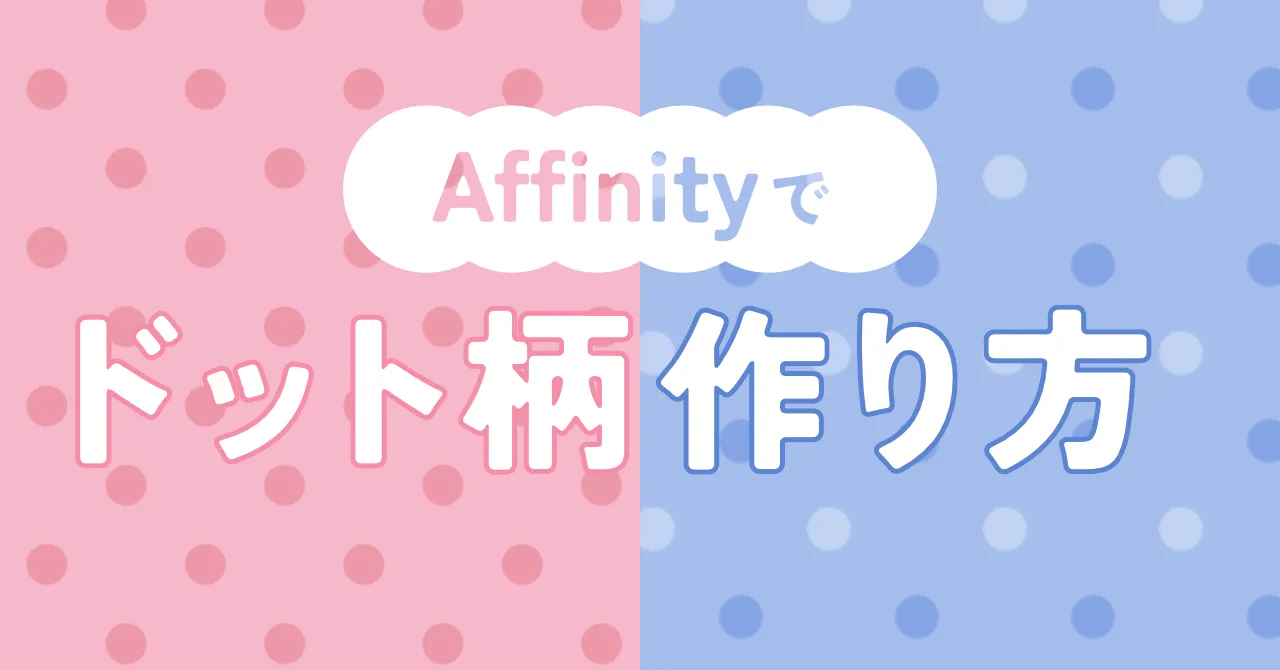
ドット柄っていろんなデザインに使えて便利ですよね。
しかし、Affinityだとパターンの作り方がわからない…難しい…と迷っていませんか?
実はベクター塗りつぶしツールという機能を使うことで、AffinityでもIllustratorのスウォッチに近い直感的な操作で簡単にパターンを作成することができます!
本記事では、初心者の人やAffinityに乗り換えたばかりの人も真似するだけで簡単にパターンが作れるよう、キャプチャ画像付きで丁寧にドット柄パターンの作り方を解説しています。
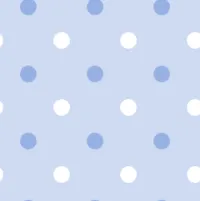
2種類のドット柄の作り方を解説しています!
①シンプルなドット柄(難易度:★☆☆☆☆)

②2色使ったドット柄(難易度:★★★☆☆)
チェック柄の作り方については別の記事で解説しています!
ドット柄パターン作成に使用するソフトと機能
まずはドット柄パターンの作成に使用するソフトのバージョンと機能をざっくり紹介します。
使用するソフト
記事で紹介する方法は「Affinity v3(Affinity by Canva)」の使用を前提としています。
買い切り版のAffinity v1、v2(Affinity Designer / Photo)での動作は確認していません。
Affinity v3は下記の公式サイトからインストールが可能です。
Affinityってどんなソフト?という人は別記事で詳しく扱っているのでチェックしてみてください。
使用する機能
今回使用するツールはこちらです。
- 長方形ツール
- 楕円ツール
- ベクター塗りつぶしツール
ポイントはベクター塗りつぶしツールを使う点です。
これにより、イラレのスウォッチのように直感的に適用できて拡大・縮小の調整をしやすいパターンを作ることが可能になります。
ベクター塗りつぶしツールを使ってAffinityでパターンを作る方法や、そもそもパターンって何?については別の記事でも解説しているので気になる人はチェックしてみてください。
Affinityでドット柄パターンの作り方
ここからは実際の操作画面のキャプチャを交えながら作り方を解説していきます!
2種類のドット柄パターンの作り方を解説しているので、作りたい方を選んでやってみてください。
(テキストリンクをクリックすると作り方の章までジャンプします)
初めての人は①シンプルなドット柄からやってみるのがおすすめです。
①シンプルなドット柄(難易度:★☆☆☆☆)
新規ファイルを作成してアートボードまたは図形を用意します。
今回は1000px×670px、72ppiで作成しています。
また、今回はベクターを使用するので画面左上からベクタースタジオに切り替えます。

長方形ツール に持ち替え、
Shiftを押しながらドラッグしてまずは適当な大きさの正方形を作成します。
ここから大きさを任意の値に調整するため、変形パネルで数値を入力して調整します。
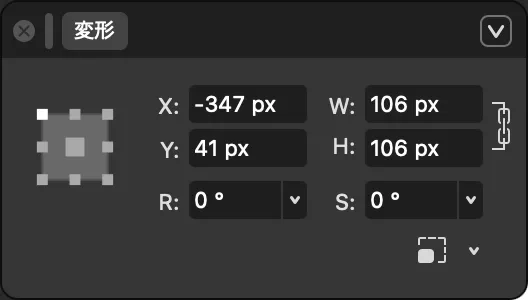
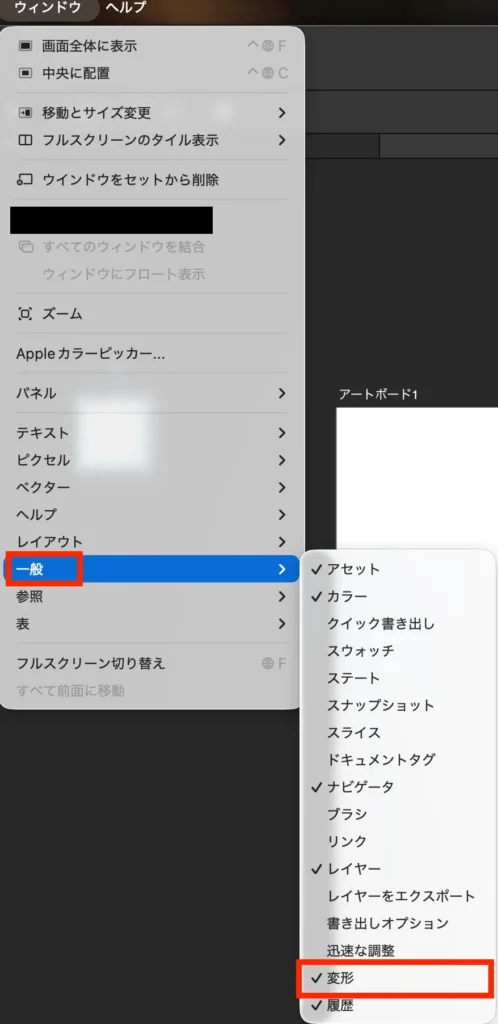
変形パネルが見つからない場合は、画面最上部ウィンドウメニュー>一般>変形 をクリックしてパネルを表示させてください。
WとHの右隣、鎖のマークをクリックして繋がった状態にしてから数値を入力し、80px×80pxに変形させます。
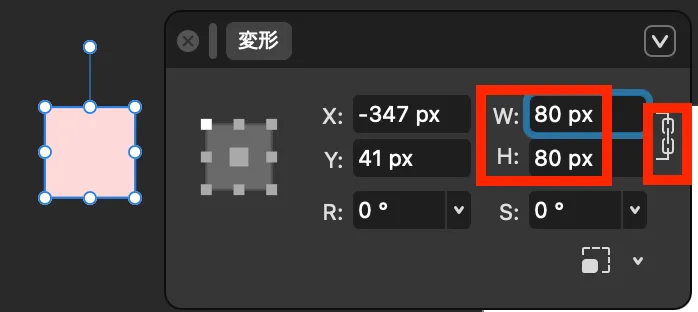
これが後々ドットの背景になるので、線はなしに・塗りは好きな色に変更しておきましょう。
STEP2で作った正方形の上に正円を配置し、最終的にこのような「ドット柄の元」を作っていきます。
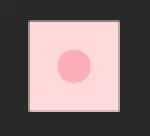
ツールリストから楕円ツール に持ち替えます。
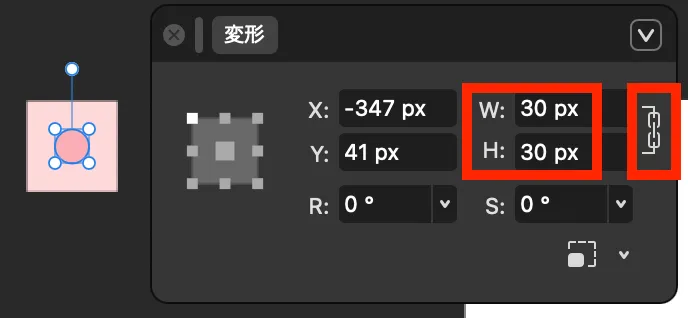
STEP2と同様、Shiftを押しながら正円を描いてから変形パネルで数値を30pxに調整します。
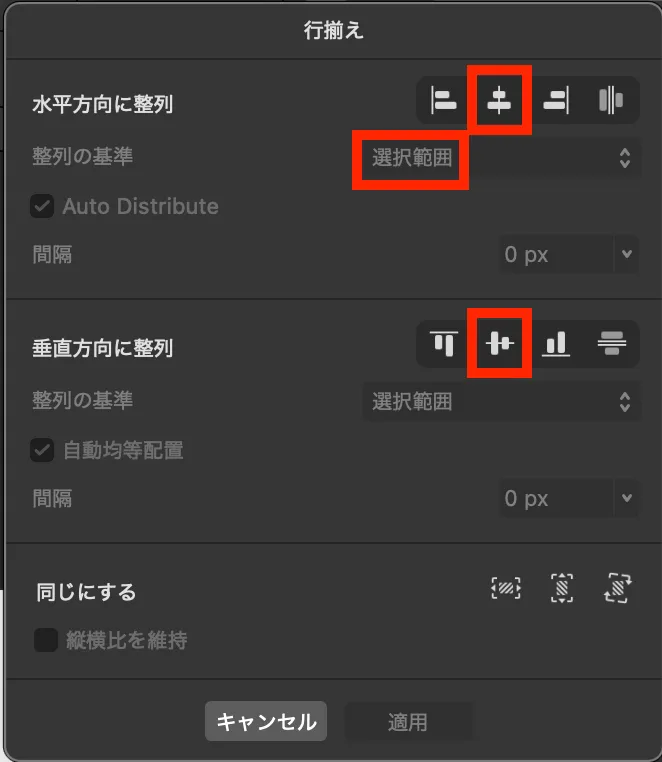
Shiftを押しながらSTEP2で描いた正方形と正円を選択し、画面右上「行揃え」をひらきます。

ピクセルになっていると行揃えが出てこないので、画面左上が「ベクター」になっているか確認してください。
整列の基準が「選択範囲」になっていることを確認し、
水平方向:中央揃え
垂直方向:上下中央揃え
をそれぞれクリックします。
これで正方形の中央に正円が配置された形になります。
STEP3で作った正円・STEP2で作った正方形を同時選択し、Ctrl/Cmd+Gでグループ化します。
そのグループを、アセットパネルにドラッグしてアセットに追加します。
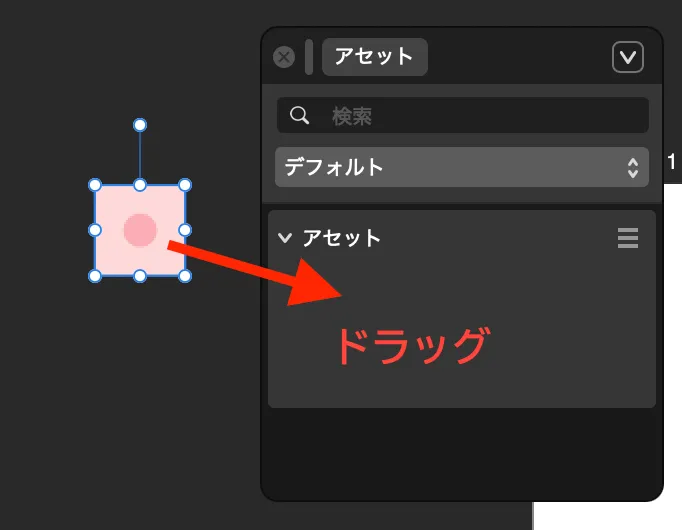
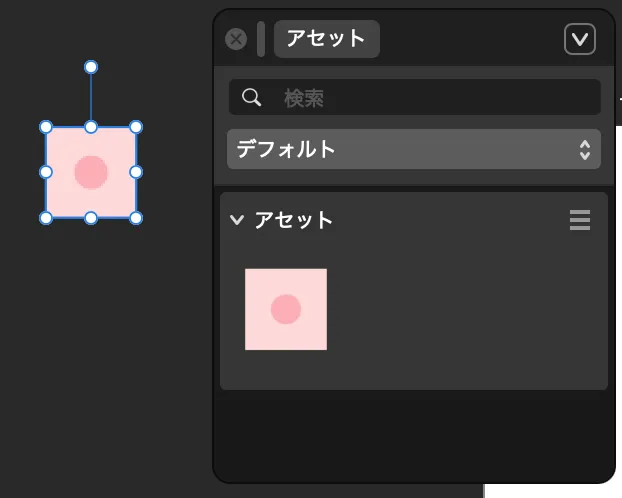
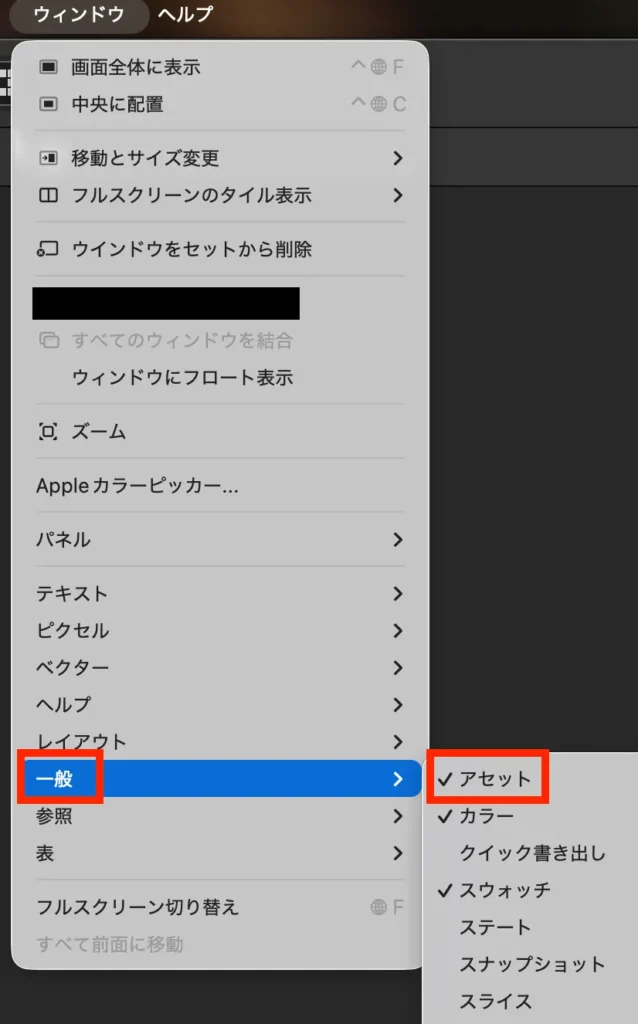
アセットパネルが見つからない場合は、画面最上部ウィンドウメニュー>一般>アセット をクリックしてアセットパネルを表示させてください。
ベクター塗りつぶしツール に持ち変えます。
ツールリストの真ん中の方、バケツのアイコンのものです。

アセットパネルから先ほど登録したアセットをクリックで選択します。
カラーパネルの塗りがSTEP4で作ったものになっていればOKです。
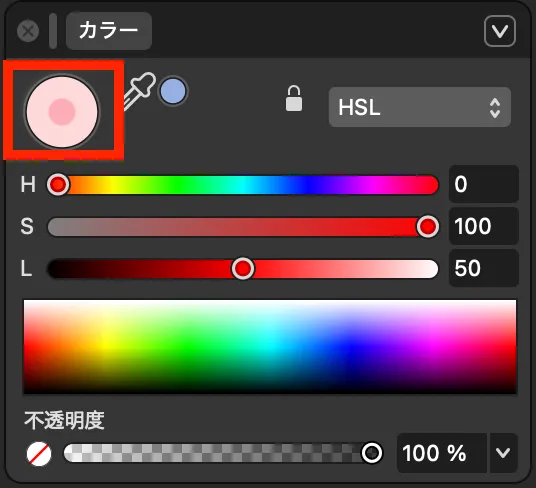
適用したいオブジェクトをクリックするとアセットに登録した模様で塗りつぶされます。
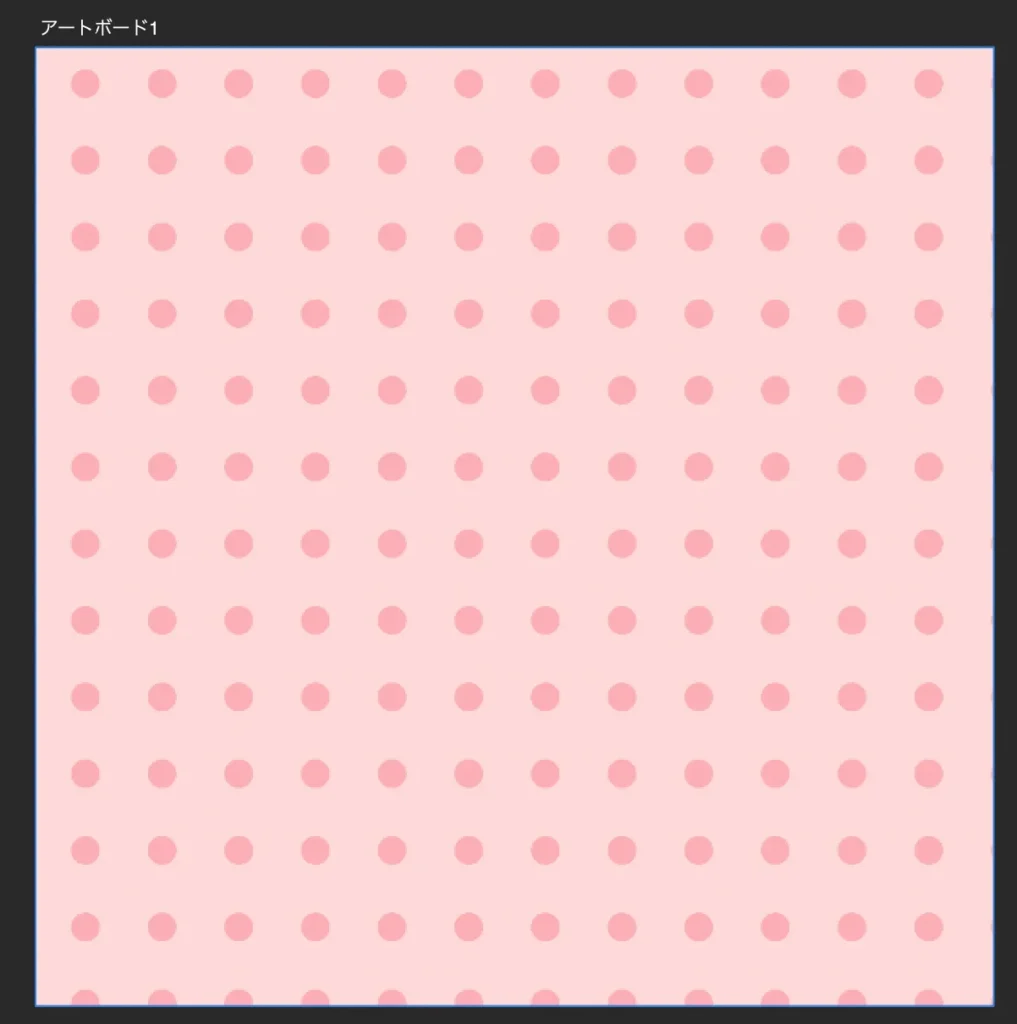
最後の仕上げに、ベクター塗りつぶしツールを適用したときに現れるハンドルでパターンの角度と大きさを調整します。
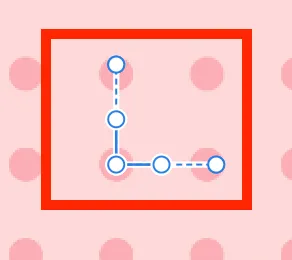
Shiftを押しながら回すことで45°ずつ回転が可能です。
45°回転させることでドットがレンガ状に交互に並びます。
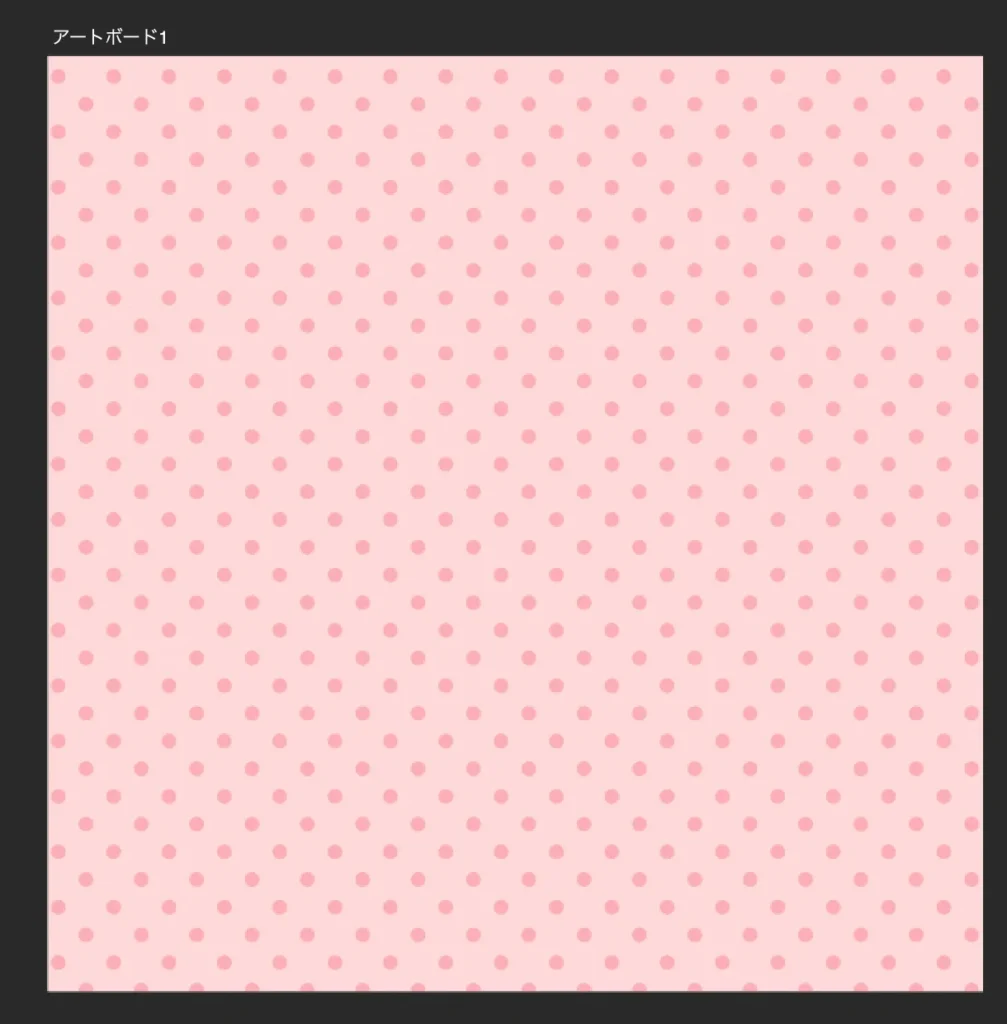
これで完成です!お疲れ様でした。
ドットの大きさなどはお好みで調整してみてください。
②2色使ったドット柄(難易度:★★★☆☆)
新規ファイルを作成してアートボードまたは図形を用意します。
今回は1000px×670px、72dpiで作成しています。
また、今回はベクターを使用するので画面左上からベクタースタジオに切り替えます。
長方形ツールに持ち替え、Shiftを押しながらドラッグしてまずは適当な大きさの正方形を作成します。
ここから大きさを任意の値に調整するため、変形パネルで数値を入力して調整します。
変形パネルが見つからない場合は、画面最上部ウィンドウメニュー>一般>変形 をクリックしてアセットパネルを表示させてください。
WとHの右隣、鎖のマークをクリックして繋がった状態にしてから数値を入力し、80px×80pxに変形させます。
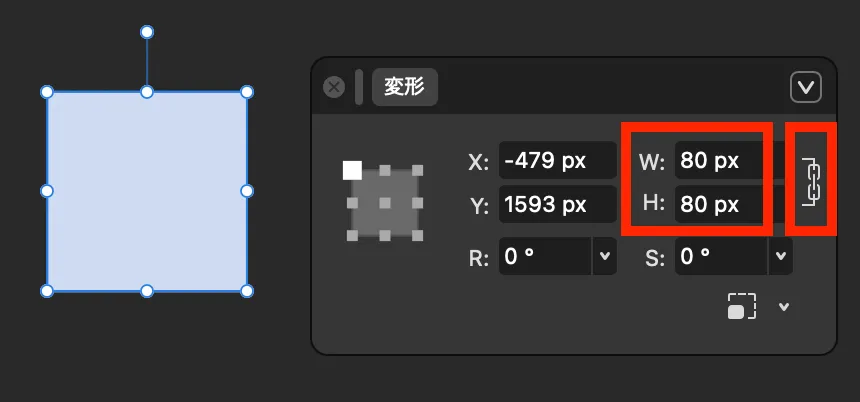
これが後々ドットの背景になるので、線はなしに・塗りは好きな色に変更しておきましょう。
STEP2で作った正方形の上に正円を4つ配置し、最終的にこのような「ドット柄の元」を作っていきます。
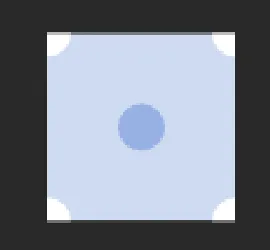
このステップではまず中央の円から作っていきます。
ツールリストから楕円ツールに持ち替えます。
STEP2と同様、Shiftを押しながら正円を描いてから変形パネルで数値を20pxに調整します。
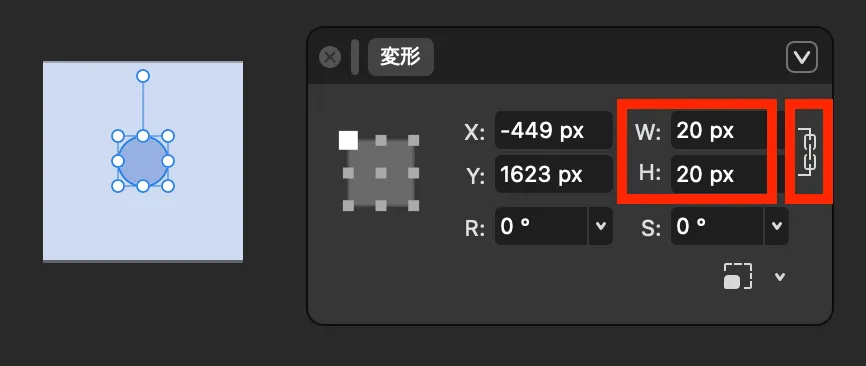
Shiftを押しながらSTEP2で描いた正方形と正円を同時選択し、画面右上「行揃え」をひらきます。
ピクセルになっていると行揃えが出てこないので、画面左上が「ベクター」になっているか確認してください。
整列の基準が「選択範囲」になっていることを確認し、
水平方向:中央揃え
垂直方向:上下中央揃え
をそれぞれクリックします。
これで正方形の中央に正円が配置された形になります。
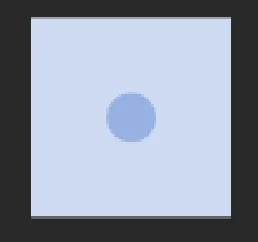
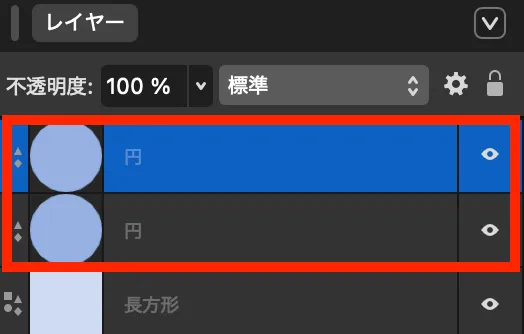
STEP3で作った正円を選択してCtrl/Cmd+Jで複製します。
レイヤーパネルでこのように円が二つになっていればOKです。
先ほどと同じく複製した正円と正方形を同時選択して「行揃え」から整列させます。
今度は左上の隅に整列させるため、
水平方向:左揃え
垂直方向:上揃え
をクリックします。
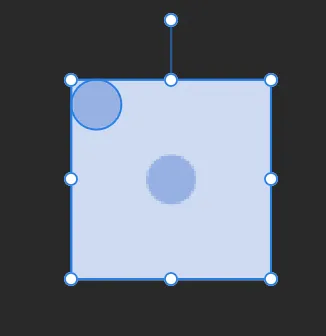
このように左上に配置された形になったらOKです。
この工程を3回繰り返し、残り3つの隅にも複製された正円が配置された状態をつくります。
複製した四隅の円は中央の円と違う色にしておきましょう。
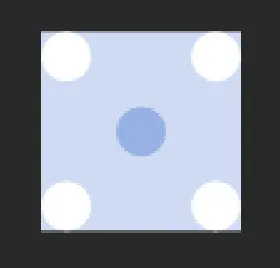
ここからはSTEP4で複製した四隅の正円を10px=半分の大きさ分(半径分)外側にずらし、最終的にこのような形を作っていきます。
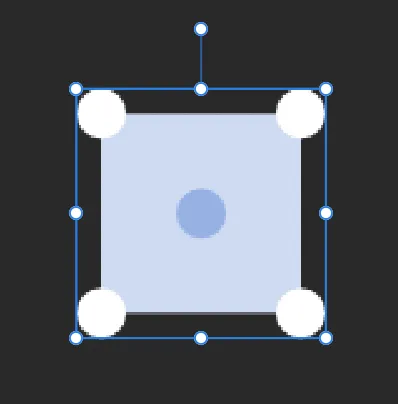
まずは選択ツール に持ち替えて左上の円を選択し、
Enterを押します。
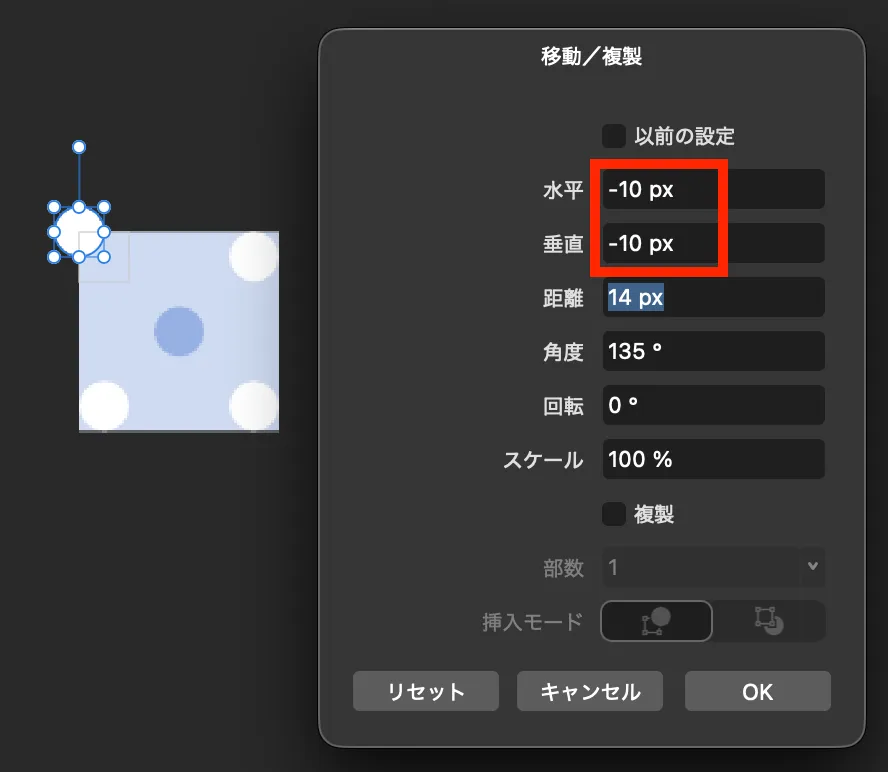
そうすると「移動/複製」のウィンドウが開くため、
水平:-10px(左方向)
垂直:-10px(上方向)
を入力して移動させます。
残り3隅の正円も同じく10px分それぞれ外側にずらし、この状態で一旦全て選択してCmd/Ctrl+Gでグループ化しておきます。
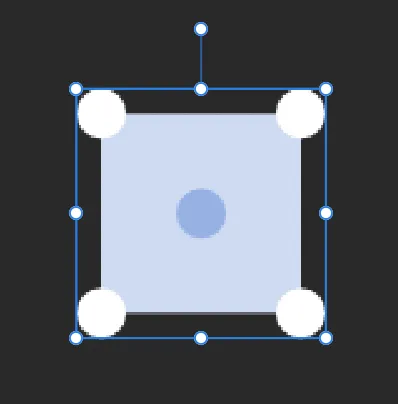
STEP5で複製した円の正方形からはみでた部分を隠すため、クリッピングマスクをかけていきます。
Ctrl/Cmdキーを押しながらレイヤーパネルでSTEP1で作成した正方形を選択し、Ctrl/Cmd+Jで複製します。
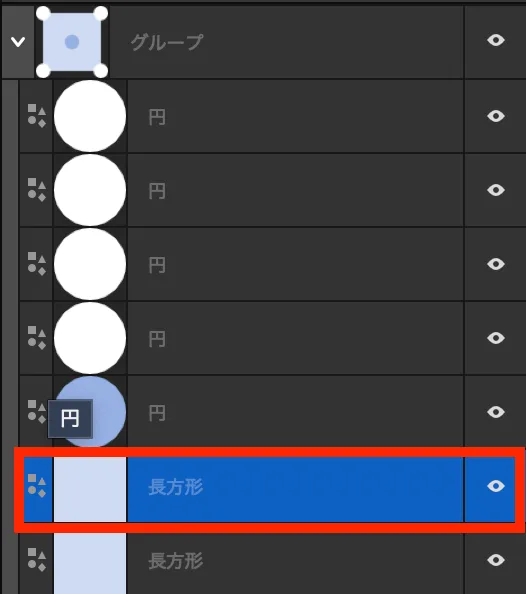
このようにレイヤーパネル内で「長方形」が2つになっていればOKです。
そのまま複製した正方形をレイヤーパネル上・STEP4で作ったグループのサムネイルまでドラッグし、「クリッピングマスクとして使用」という表示が出てきたところで離します。
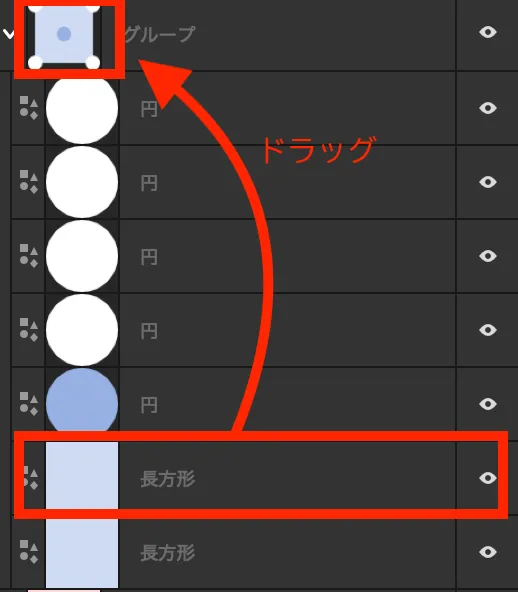
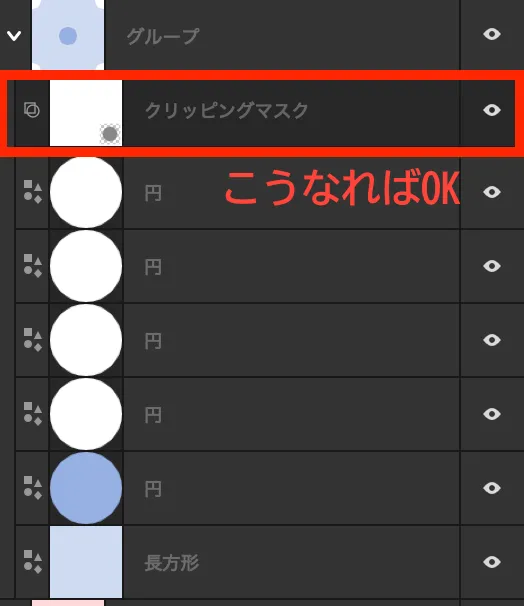
これにより、はみ出てる部分が隠れました。
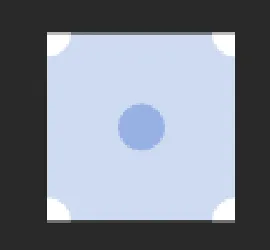
ここからは①シンプルなドット柄のSTEP4以降と同じです。
STEP6で作ったグループをアセットパネルにドラッグして追加します。
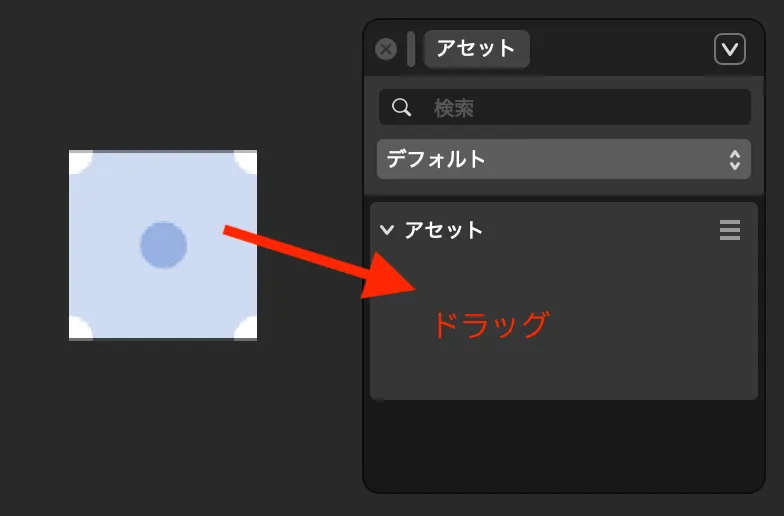
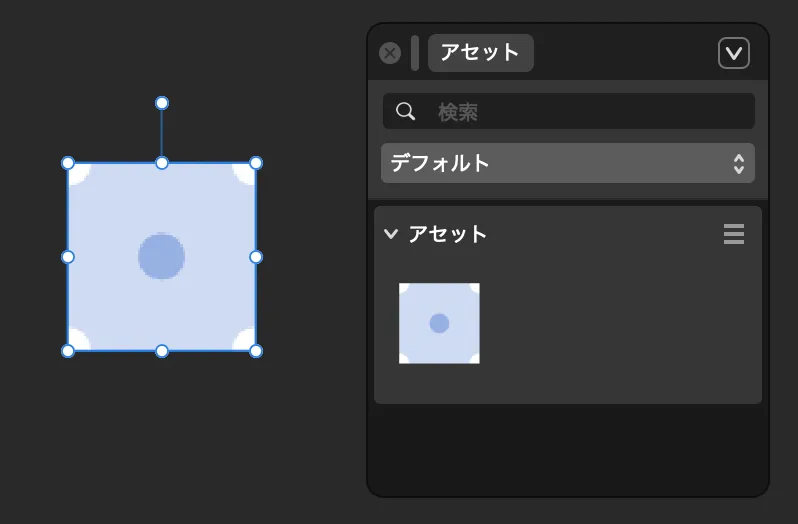
アセットパネルが見つからない場合は、画面最上部ウィンドウメニュー>一般>アセット をクリックしてアセットパネルを表示させてください。
ベクター塗りつぶしツールに持ち変えます。
ツールリストの真ん中の方、バケツのアイコンのものです。
アセットパネルから先ほど登録したアセットをクリックで選択します。
カラーパネルの塗りがSTEP6で作ったものになっていればOKです。
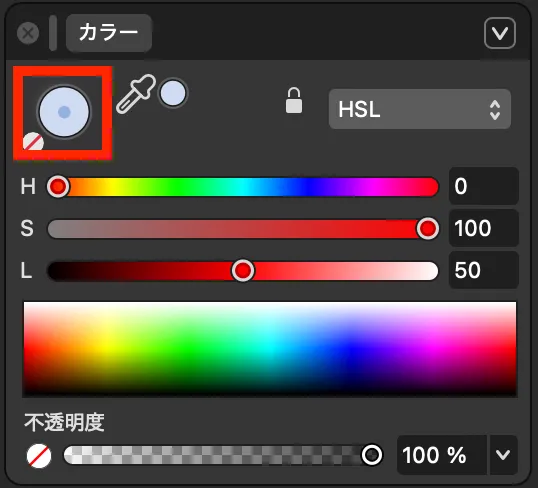
適用したいオブジェクトをクリックするとアセットに登録した模様で塗りつぶされます。
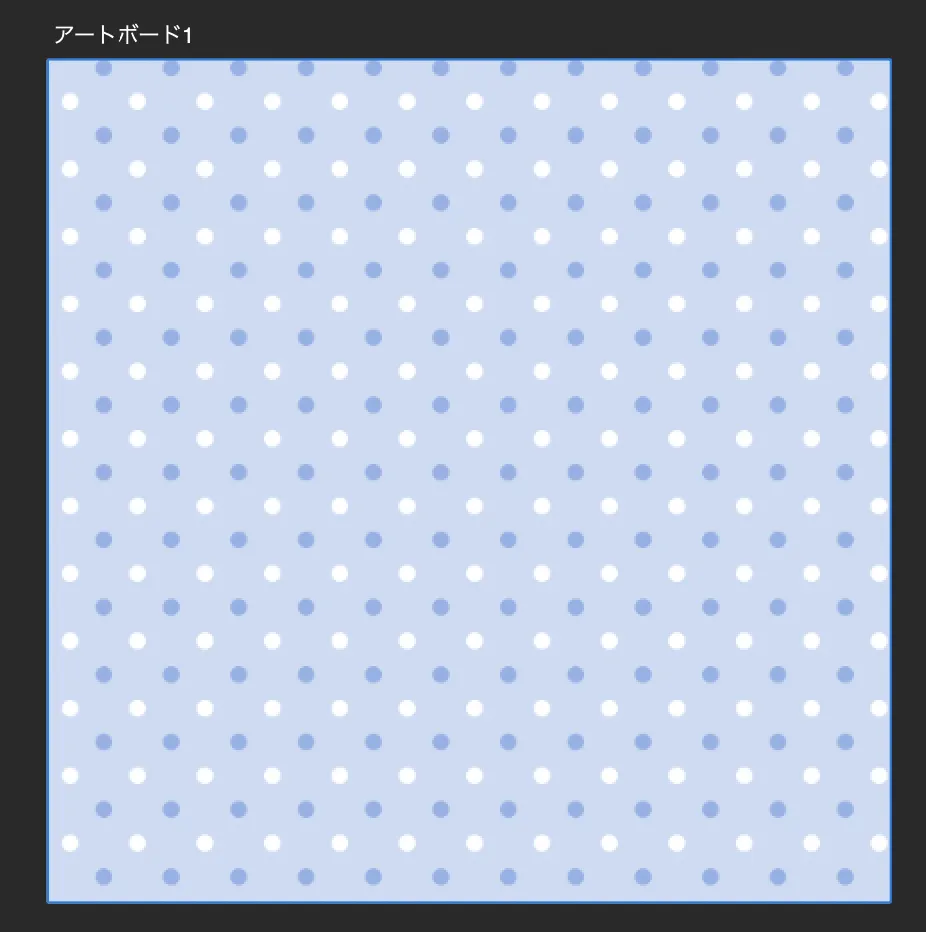
パターンの拡大・縮小は塗りつぶした時に出てくるハンドルで調整できます。
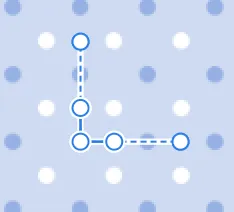
これで完成です!お疲れ様でした。
ドットの大きさはお好みで調整してください。
まとめ
Affinityではベクター塗りつぶしツールを使うことで、ドット柄のパターンが簡単に作ることができます!
慣れると直感的に使えるようになるので、ドット柄以外も試してみてください✨
このブログでは他にもAffinityのチュートリアルや素材配布をしています。
今後も楽しく簡単に作れるチュートリアル記事を増やしていきたいと思うので、ぜひまた覗いてみてください😊