


Affinity入れてみたけど、使い方が分からなくてうまく作れない…
星を作りたいけど、どこからどうやって作ればいいの?
Affinityで星形やキラキラなどの図形を作るのに、こんなふうに詰まっていませんか?
実はAffinityにはたくさんの便利なシェイプツールがあり、ほとんどの星形やキラキラは難しい技術がなくともクリック&ドラッグだけで簡単に描けるようになっています!
この記事では、初めてAffinityを使う人にもわかりやすいよう、こちらの画像の星形の作り方をキャプチャ画像付きで丁寧に解説します👇(目次がそれぞれの番号に対応しています)
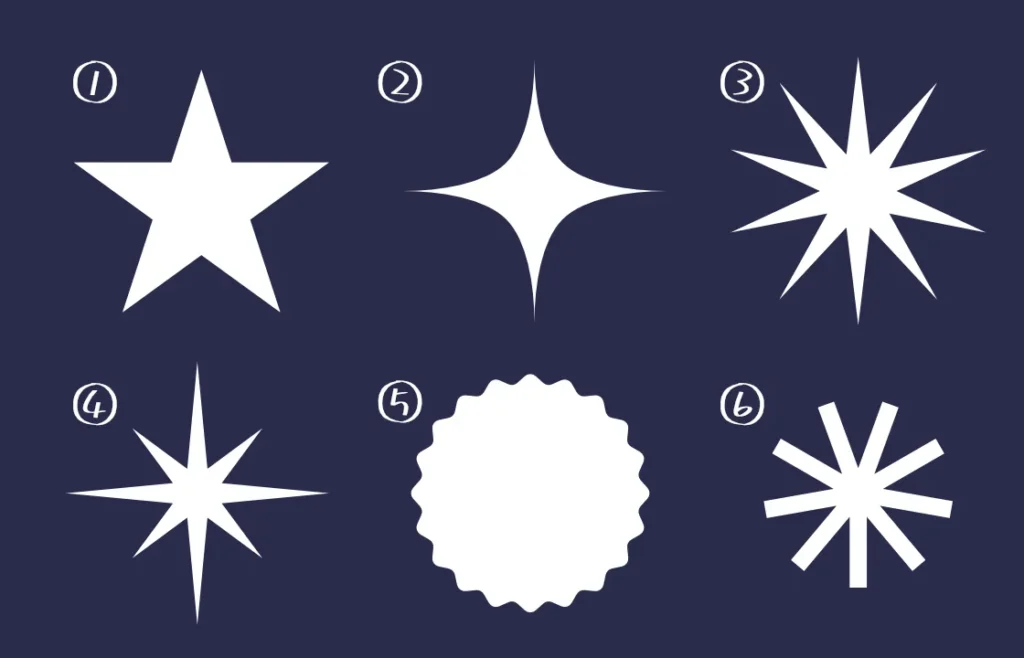
よく見る星やキラキラをピックアップしたよ
後半ではシェイプツールをよく使う人には便利なプリセット機能も紹介します!
一度覚えてしまうといろんな場面で応用できる星形の作り方、この機会にマスターしてみませんか?
- Affinityを使った定番の星形の作り方
- Affinityのシェイプツールの基本的な使い方
Affinityを使ったデザインの作り方が他にも知りたい人はこちら
使用するアプリについて
記事で紹介する方法は「Affinity v3(Affinity by Canva)」の使用を前提としています。
買い切り版の旧バージョンであるAffinity v1、v2でも代替可能ですが、その場合は説明画像と操作画面が若干異なるのでご注意ください。
Affinity v3は下記の公式サイトからインストールが可能です。
Affinityってどんなソフト?という人は別記事で詳しく扱っているのでチェックしてみてください。
また、Affinityはv3よりCanvaとの連携も強化されています。
Canvaをメインで使う場合、Affinityで作った素材をCanvaにエクスポートして使用するのもおすすめです。
Canvaは無料プランだと使える素材が限られてくるので、「こういうのがほしいけど無料素材だと見つからない…!」という場合には無理やり探すよりもAffinityで作ったものを流用する方が楽だったりします。
星形ツールを使ったいろんな星形・キラキラの作り方
今回はこれらの星の作り方を説明します。
リンクをクリックするとそれぞれの章にジャンプします!
使用するツールの出し方
今回はすべてシェイプツール内のツールを使用します。
そのため、まずはシェイプツールはどこにあるか・シェイプツールの基本的な使い方を説明します。
ツールリストの長方形ツールを長押しすると隠れていたシェイプツールが現れます。

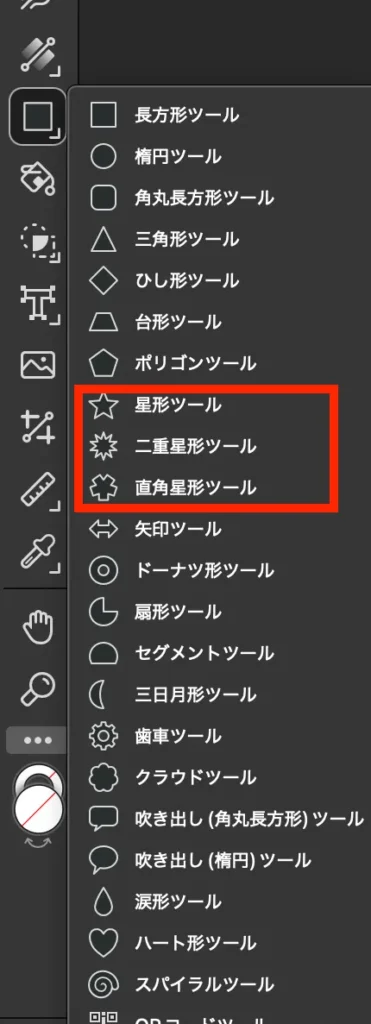
これはイラレでいうスターツールに当たるもので、ペンツールを使わなくともクリックとドラッグだけで簡単に星形を描くことができるツールです。
この中から本記事では
- 星形ツール
- 二重星形ツール
- 直角星形ツール
を使用していきます!
長方形ツールが見当たらない場合
ツールバー一番下の「…」をクリックします。

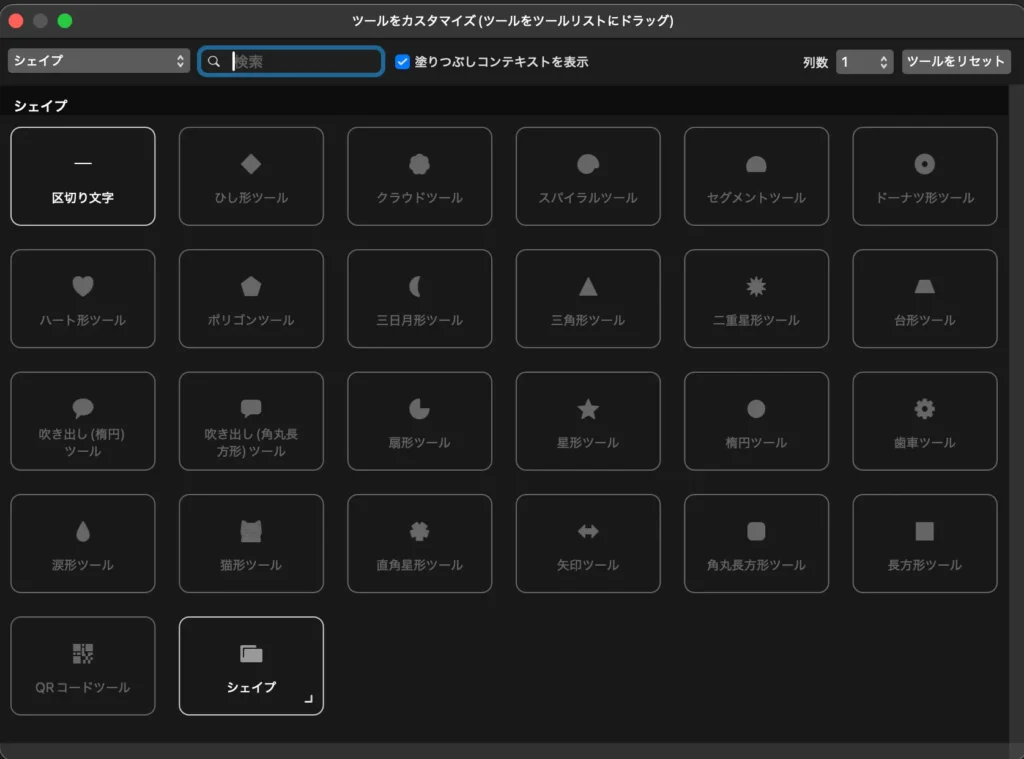
「ツールをカスタマイズ」の画面が出てきるので、左上「すべてのツール」からプルダウンを開いて「シェイプ」を選択します。
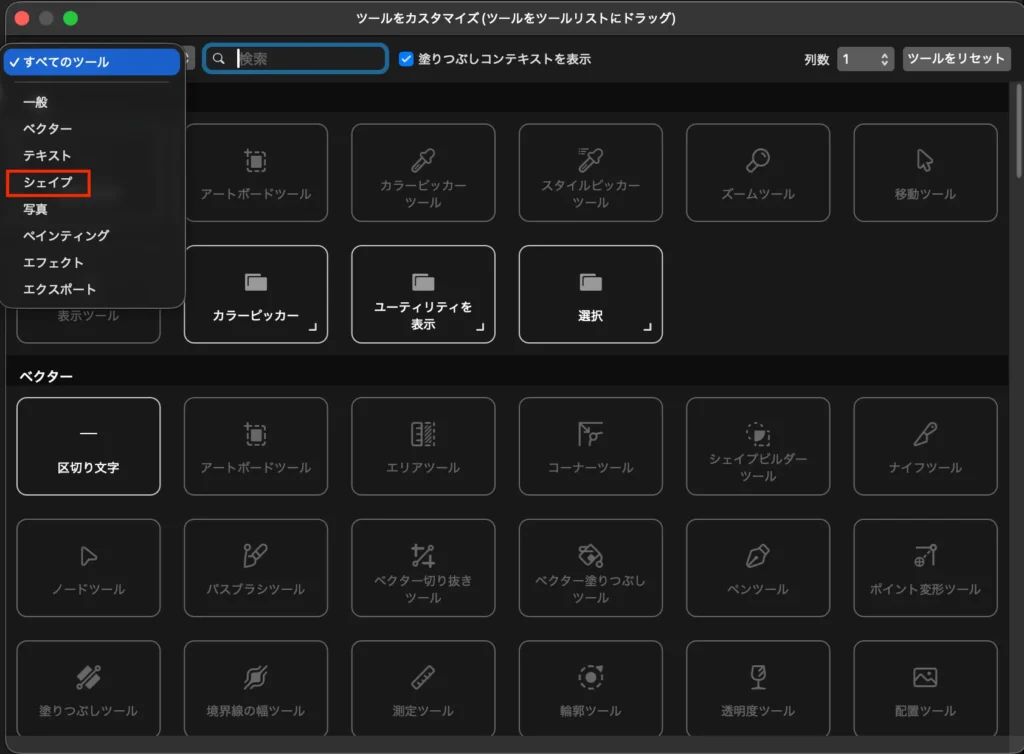
任意のシェイプツールをツールリストにドラッグすることで追加できます。
※すでにツールリストに追加されているツールはグレーアウトされています。
①定番の星

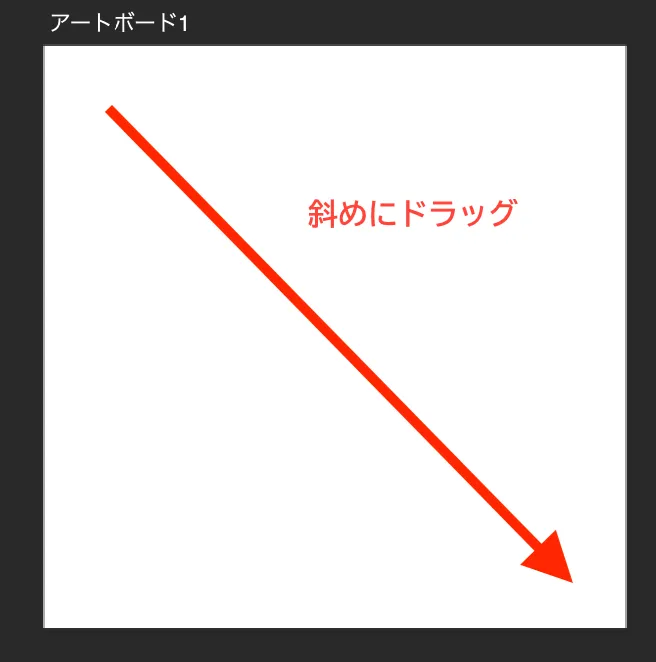
星形ツール(出し方)を選択し、Shiftキーを押しながらドラッグするだけで定番の星が描けます!
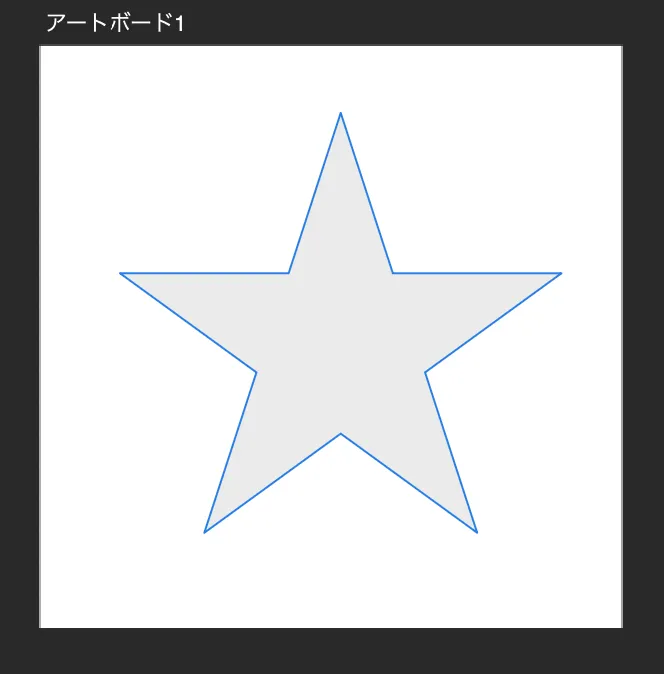
トゲの鋭さは画面上部の「内径」の数値をいじることで調整できます。

好きな形に調整してみましょう!

「ポイント」を増やしたり減らしたりすることでギザギザな星も作れます。詳しくは後ほど!
②定番のキラキラ

星形ツール(出し方)を選択してドラッグし、星を作ります。
上部の「ポイント」を5から4に減らし、手裏剣のような形にします。
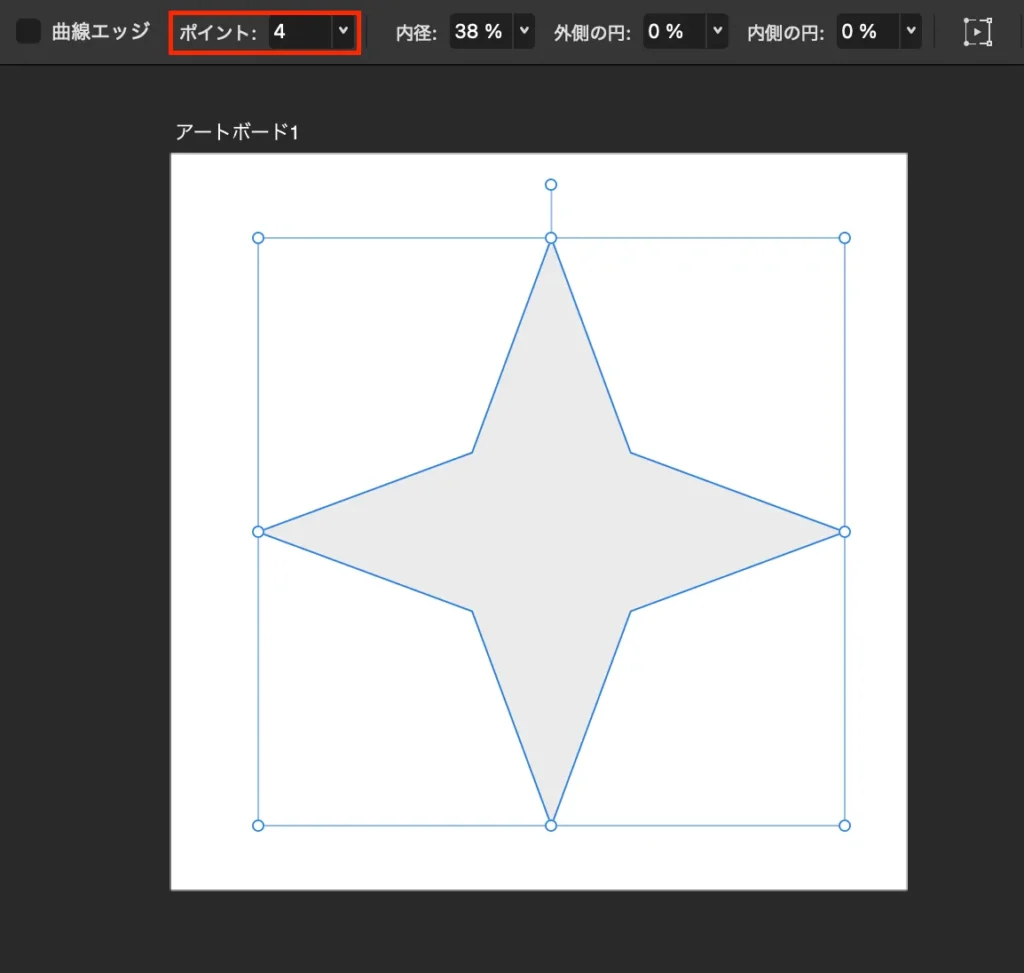
そこから「曲線エッジ」にチェックを入れた状態で、「左のカーブ」「右のカーブ」の数値を共に-50%に調整するとキラキラになります。
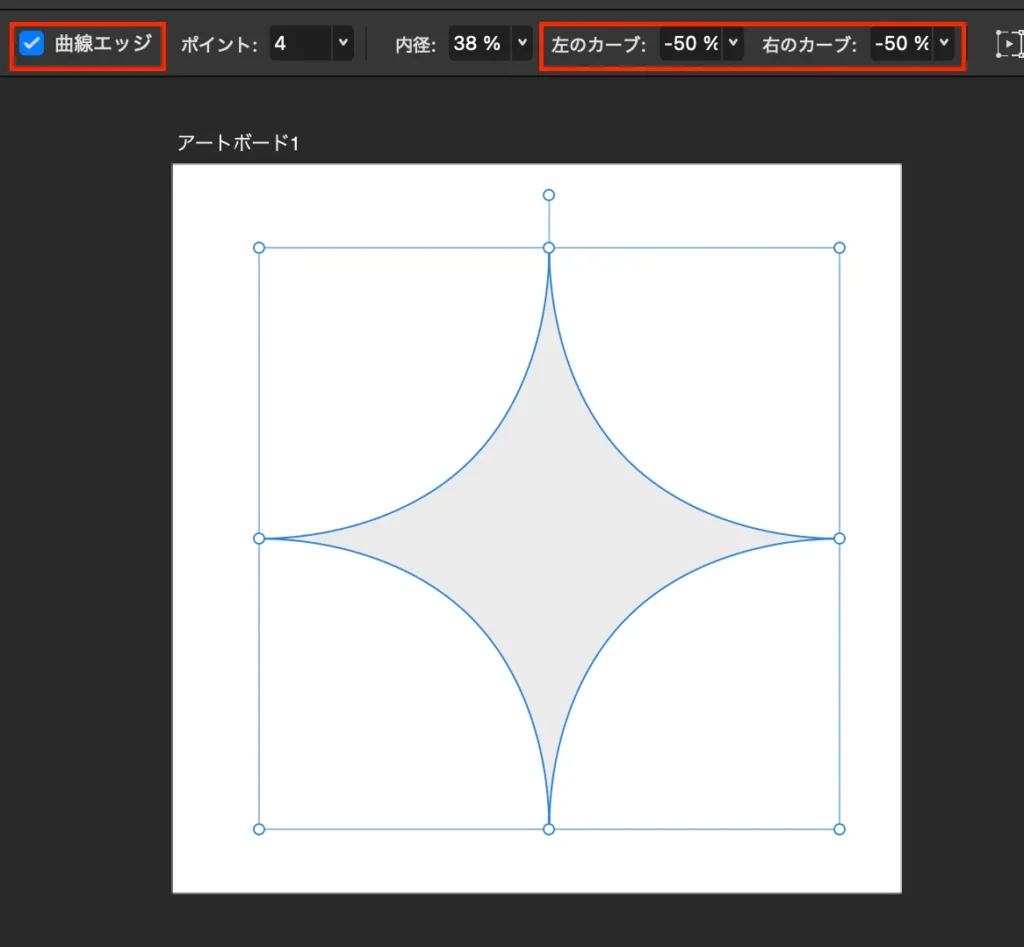
キラキラの尖り加減は「内径」の数値を変更することで調整できます◎

③ギザギザの星1

星形ツール(出し方)を選択してドラッグし、星を作ります。
上部の「ポイント」を10に変更し、トゲを増やします。
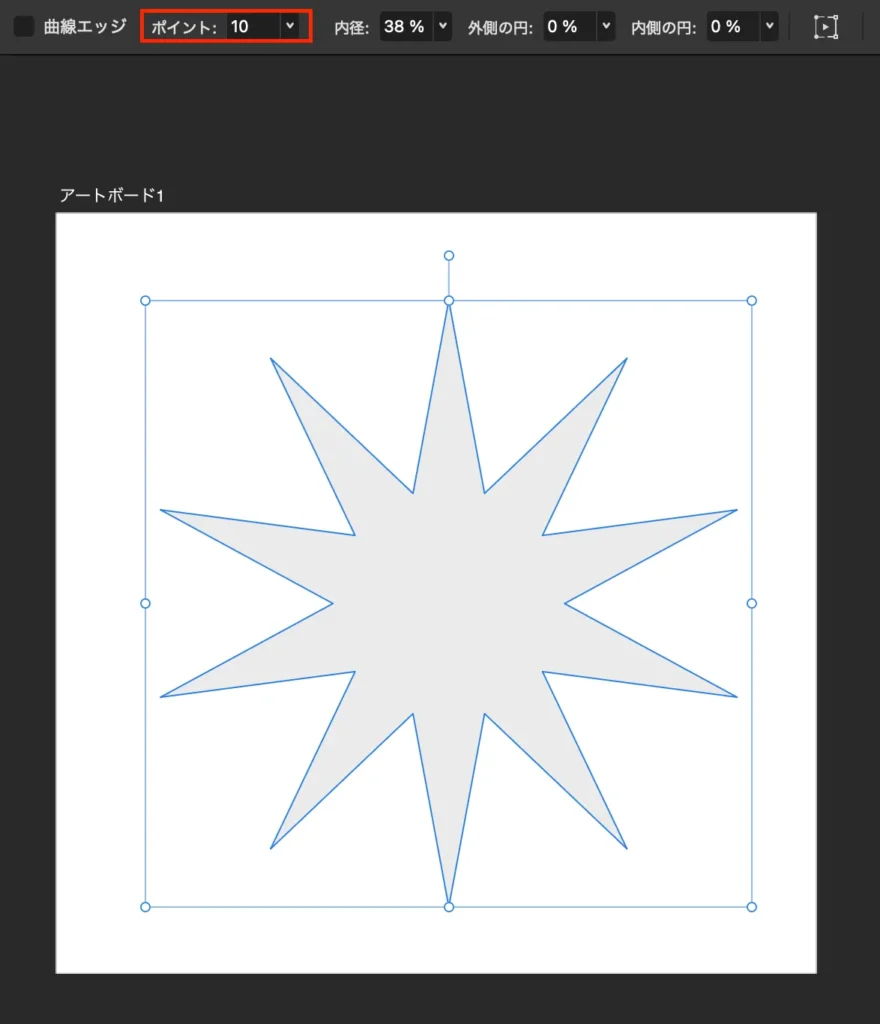
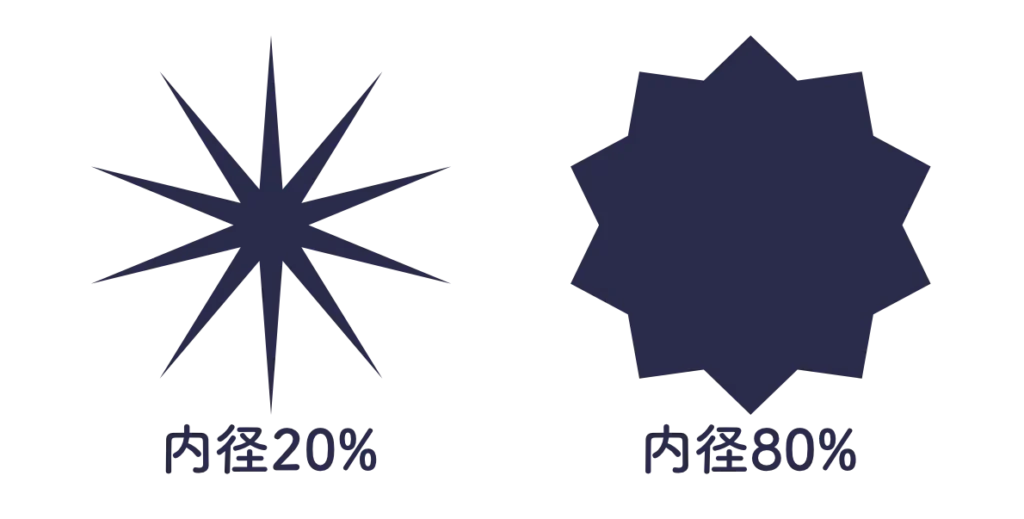
また、「内径」の数値を変更することでエッジの角度を調整します。
作例では29%にしましたが、好みの加減で調整してみてください。
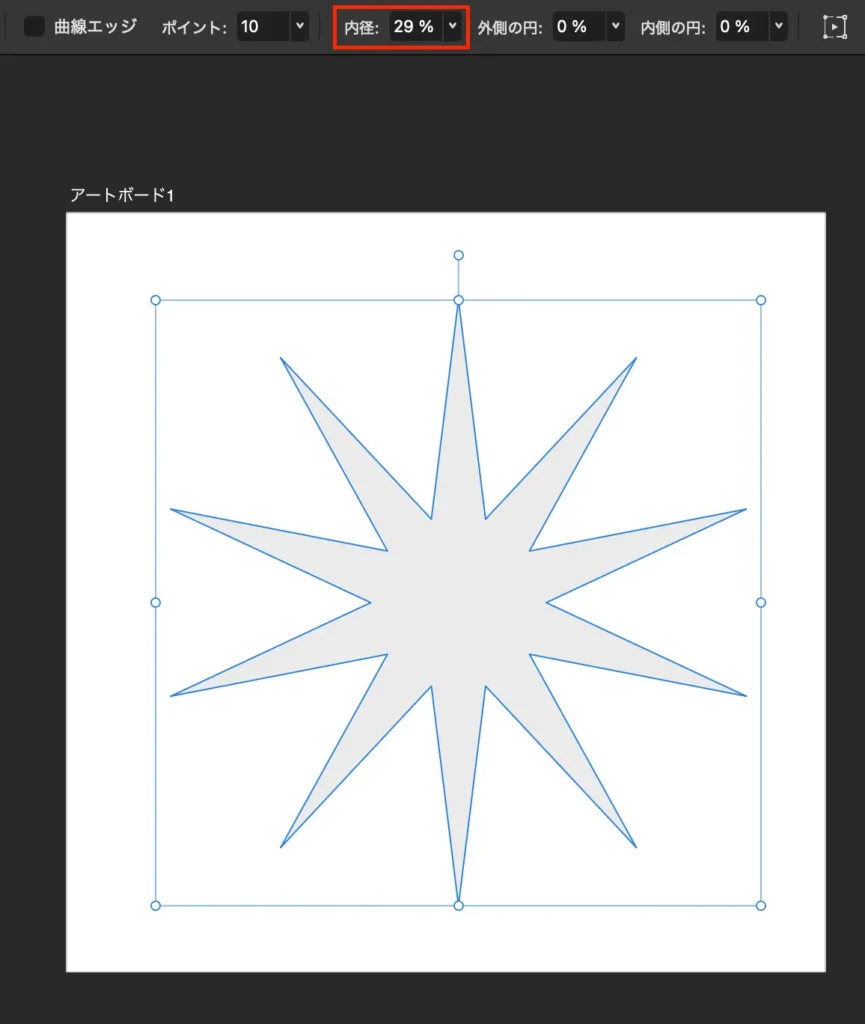
こちらも数値を増やせば緩やかに、減らせば尖った印象になります。
④ギザギザの星2

二重星形ツール(出し方)を選択し、Shiftキーを押しながらドラッグすると直径が異なる二つの星形が重なったような星が描けます。
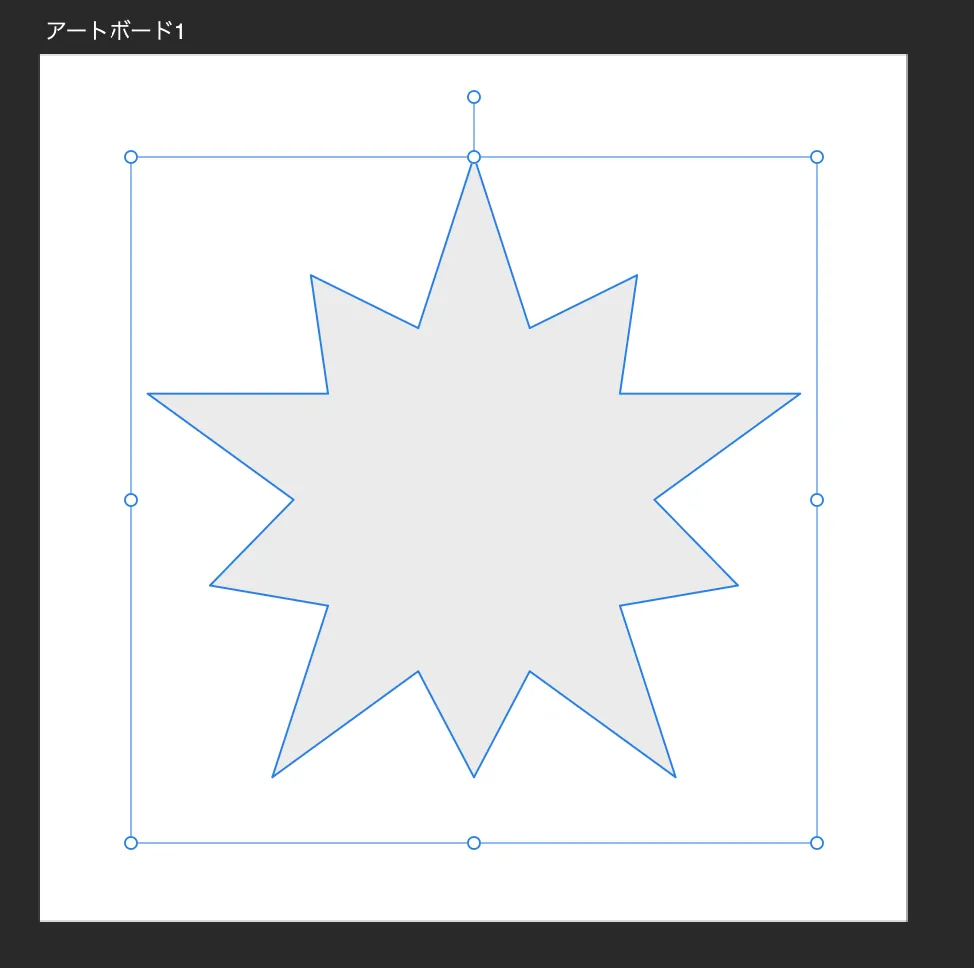
ここから上部の「ポイント」を4、「内径」を20%、「頂点までの半径」を70%に変更することで作例の形になります。
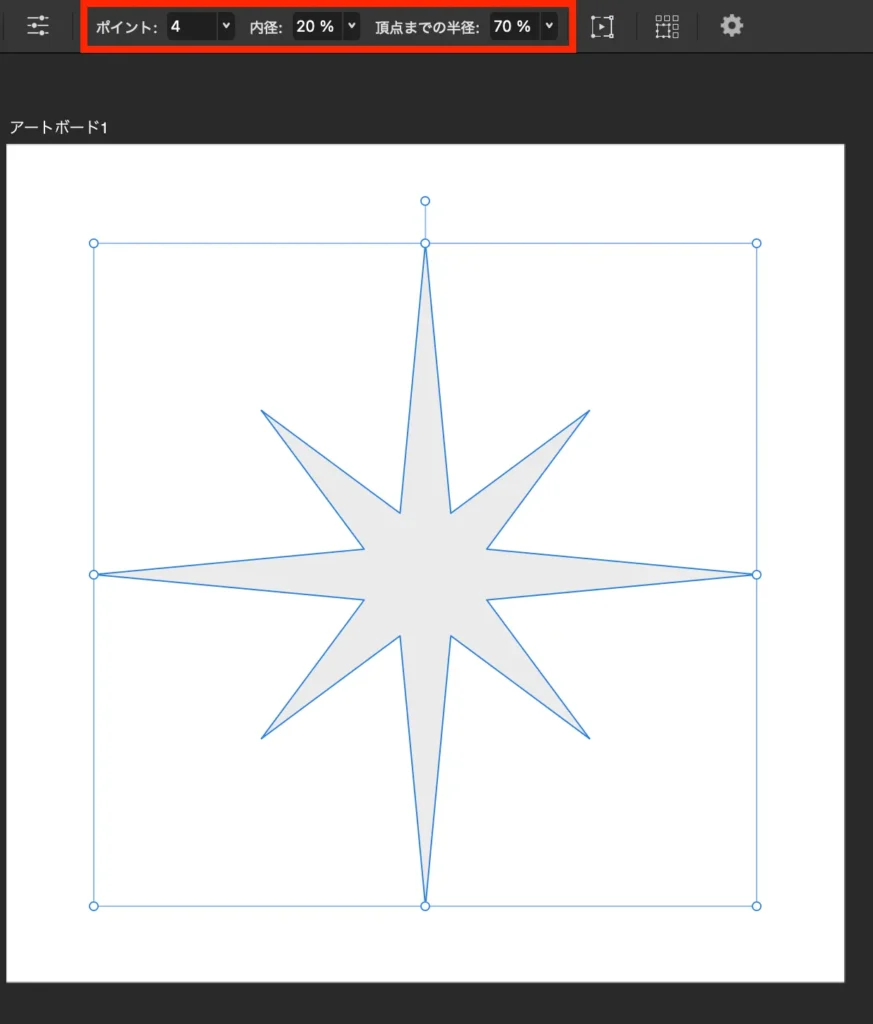
定番のキラキラや星からちょっと変化を加えたいときに使えそう!
後ほど紹介するプリセットにも似た形がデフォルトで登録されているので、ここから呼び出して微調整することもできます。
⑤丸みのあるギザギザな星

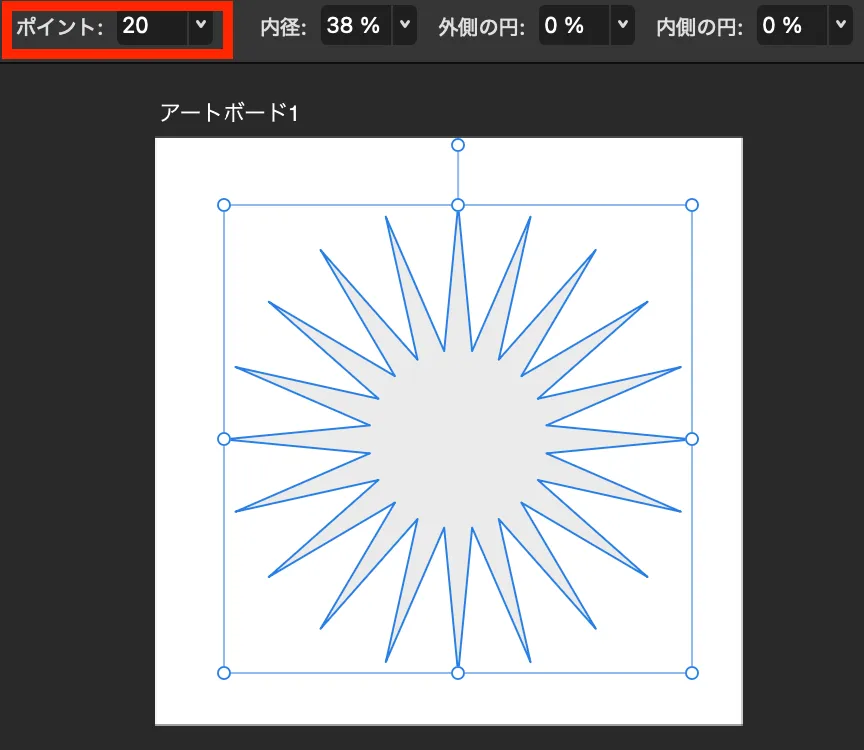
星形ツール(出し方)を選択してドラッグし、星を作ります。
ギザギザな星を描く手順同様、上部の「ポイント数」を増やします。
作例では20にしましたが、星形のサイズによっても加減が変わるのでお好みで調整してみてください。
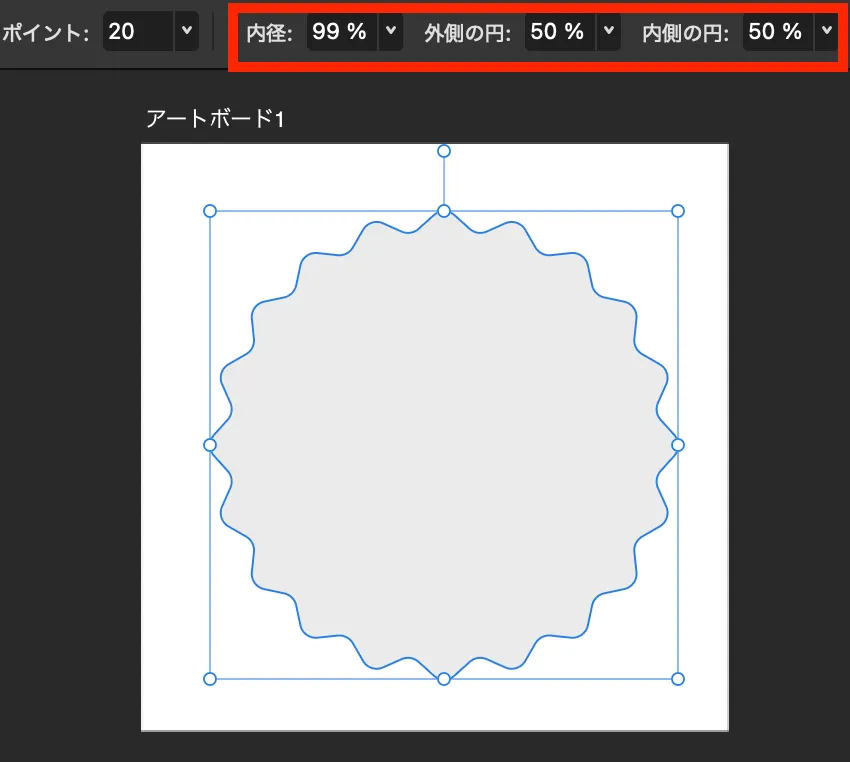
「内径」を99%、「外側の円」を50%、「内側の円」を50%に変更して出来上がりです。
上に文字を置いてみたり、あればなにかと使える形だよ
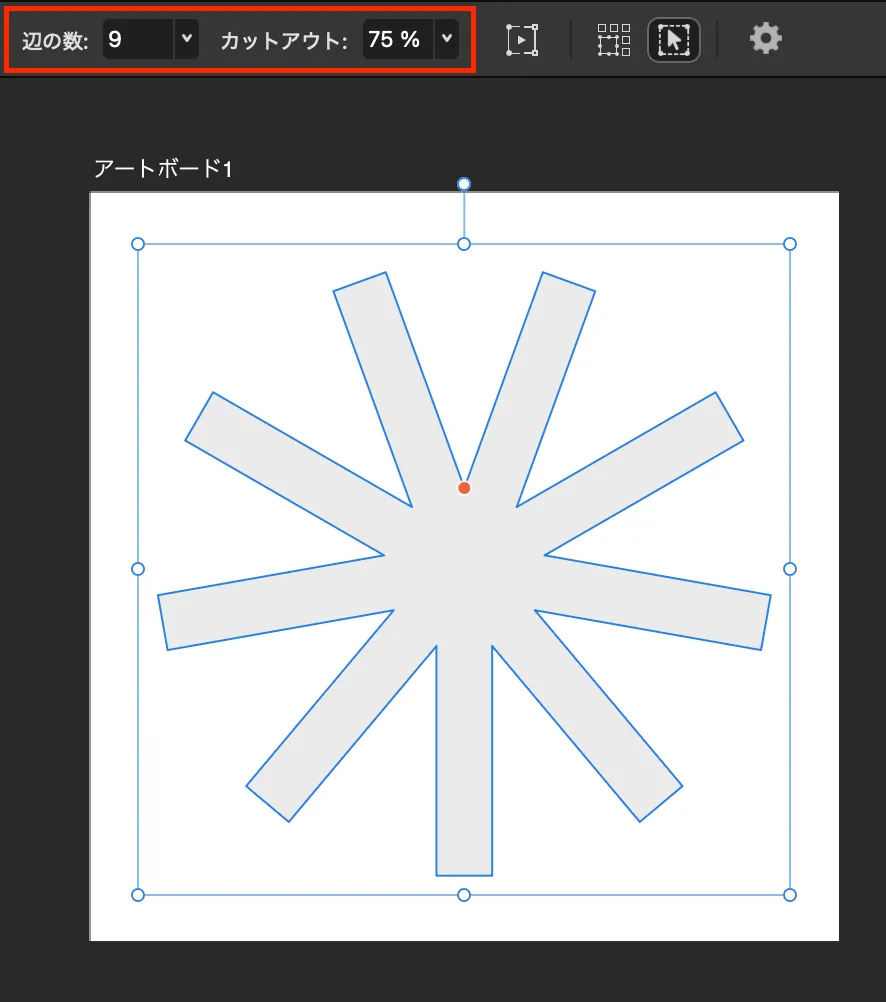
⑥アスタリスクっぽい星

直角星形ツール(出し方)を選択してドラッグし、星を作ります。
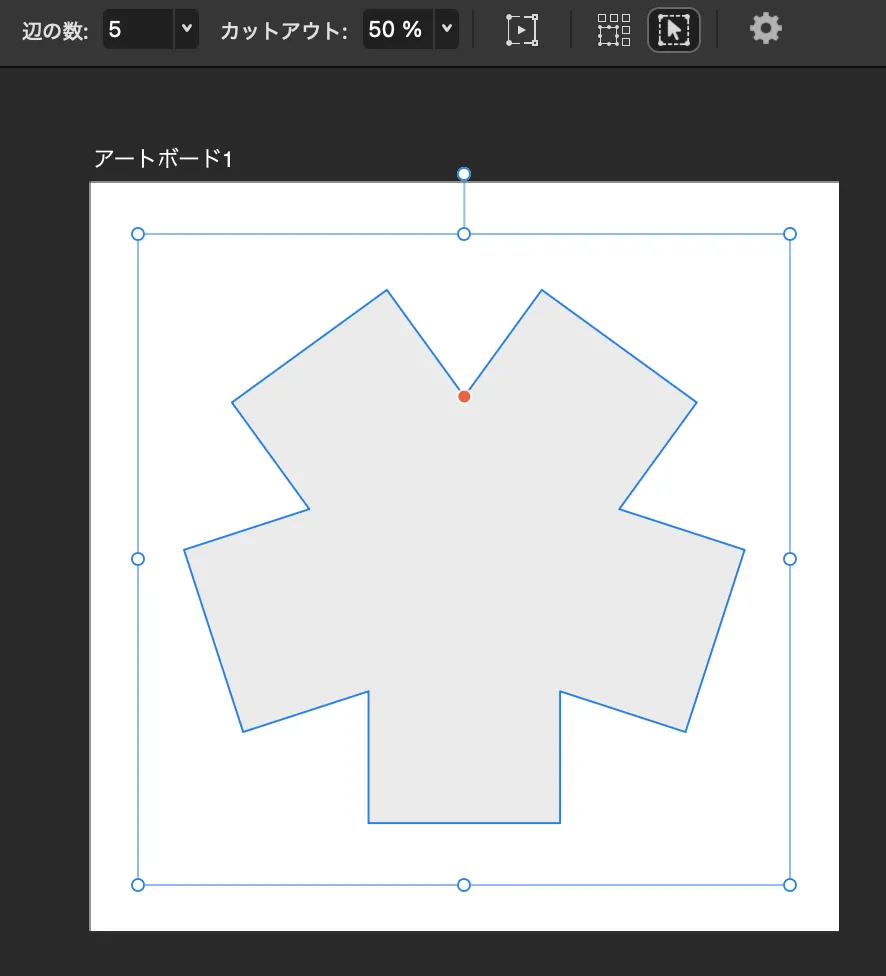
ここから上部の「辺の数」を9、「カットアウト」を75%に変更することでアスタリスクっぽい星ができます。
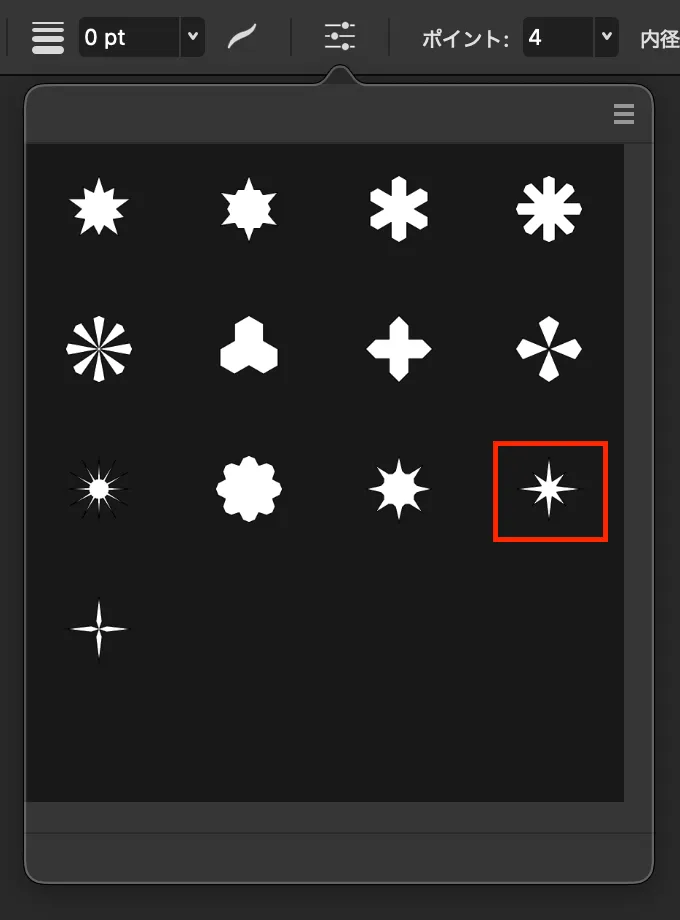
使った星形・キラキラを登録できる便利機能を使ってみよう
いろんな星形の作り方を紹介してきましたが、いざ実際になにかを作るときにその都度いちいち数値を入れて作り直すのは面倒くさいですよね。
実は、Affinityでは一度作ったシェイプを登録しておけばいつでも呼び出せる機能があります!
試しに②のキラキラを登録してみましょう。
シェイプを選択した状態で、上部の3本線のようなアイコンをクリックします。
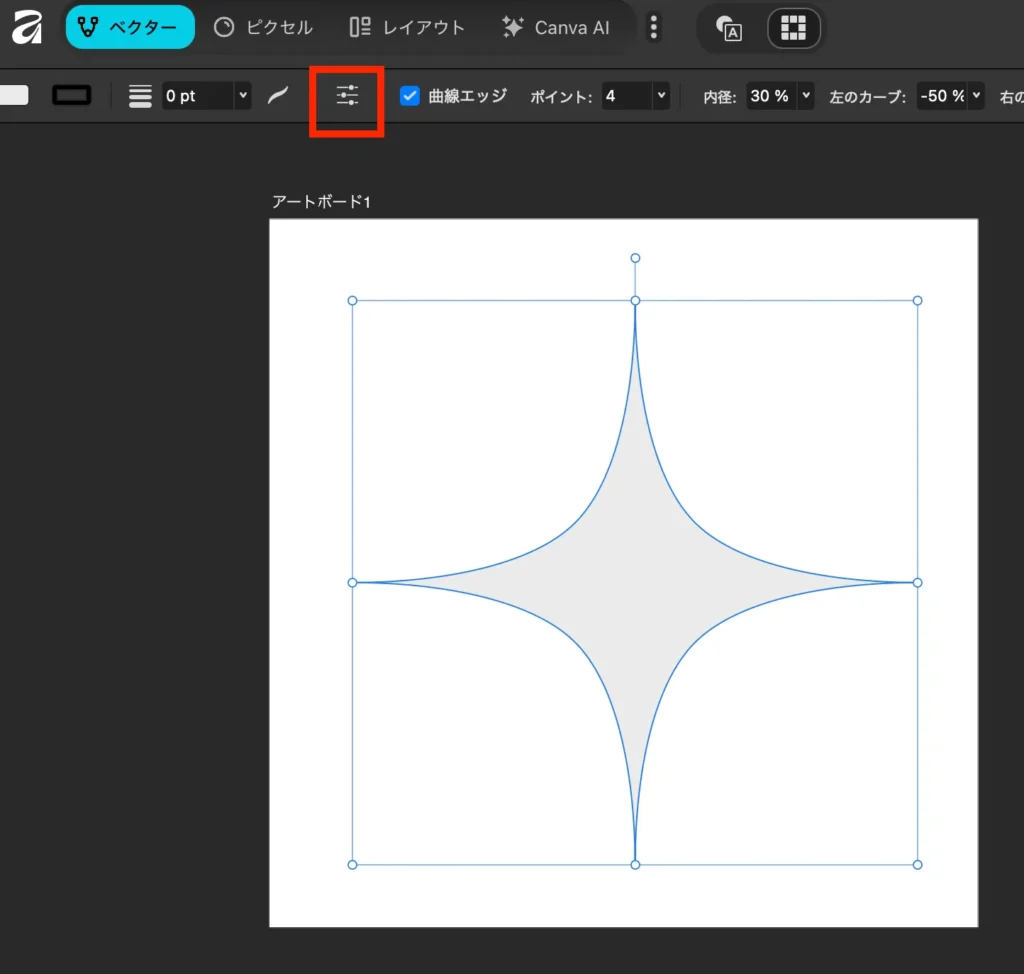
ここからさらに右上の3本線のメニューをクリックし、「プリセットの作成」を選択します。
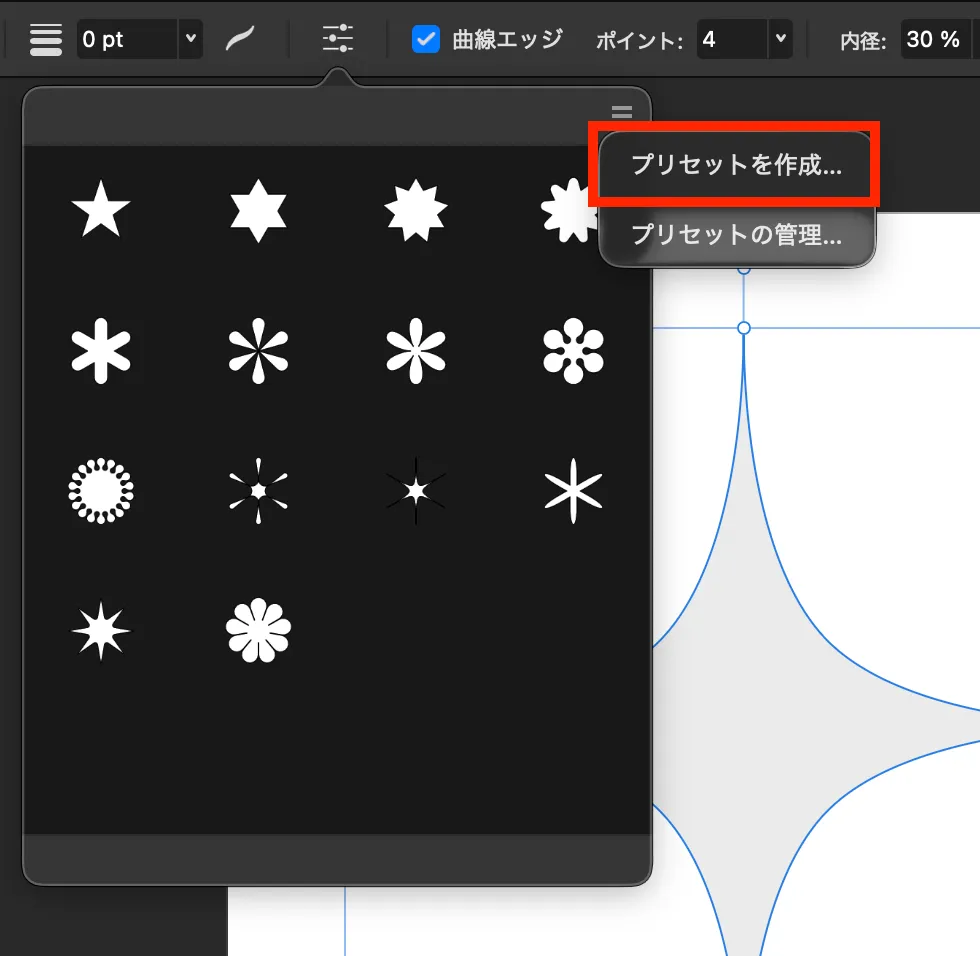
名前をつけられるので、任意で好きな名前に変更します。空白のままでもOKです。
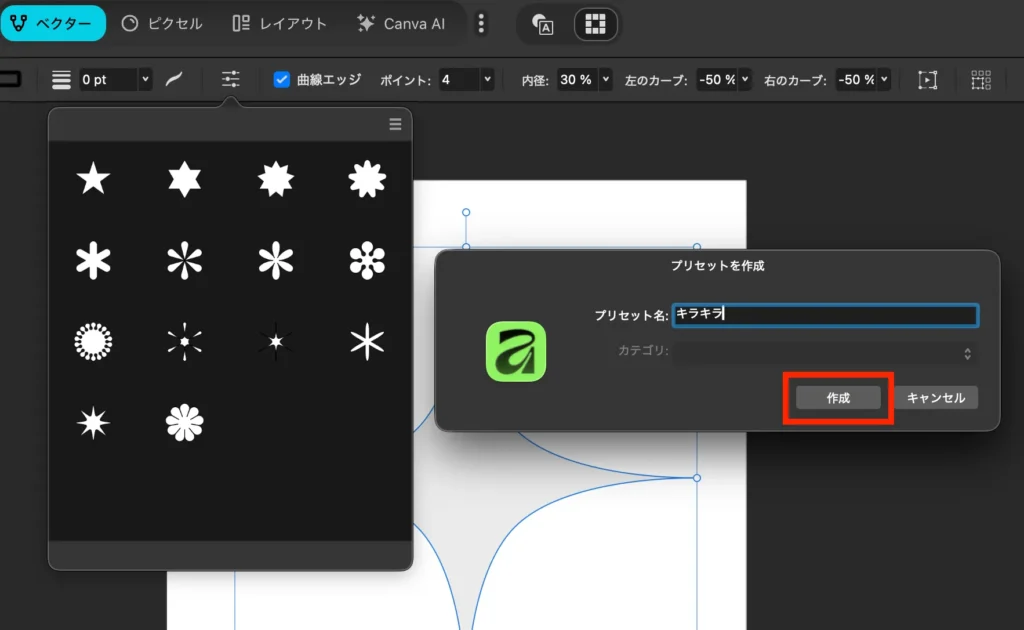
プリセットに選択したシェイプが登録されました。
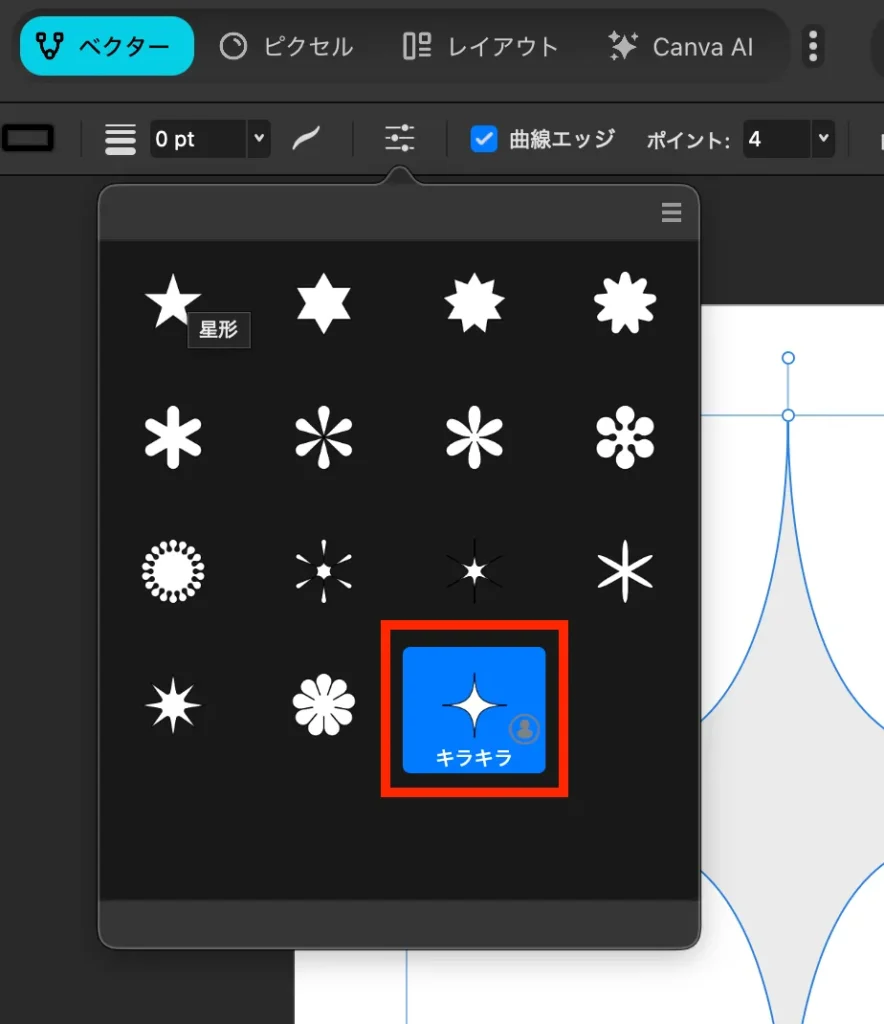
星形ツールで描画した図形を選択した状態でプリセットから先ほど作ったキラキラをクリックすると、描画していた星形に登録したキラキラが反映されます。
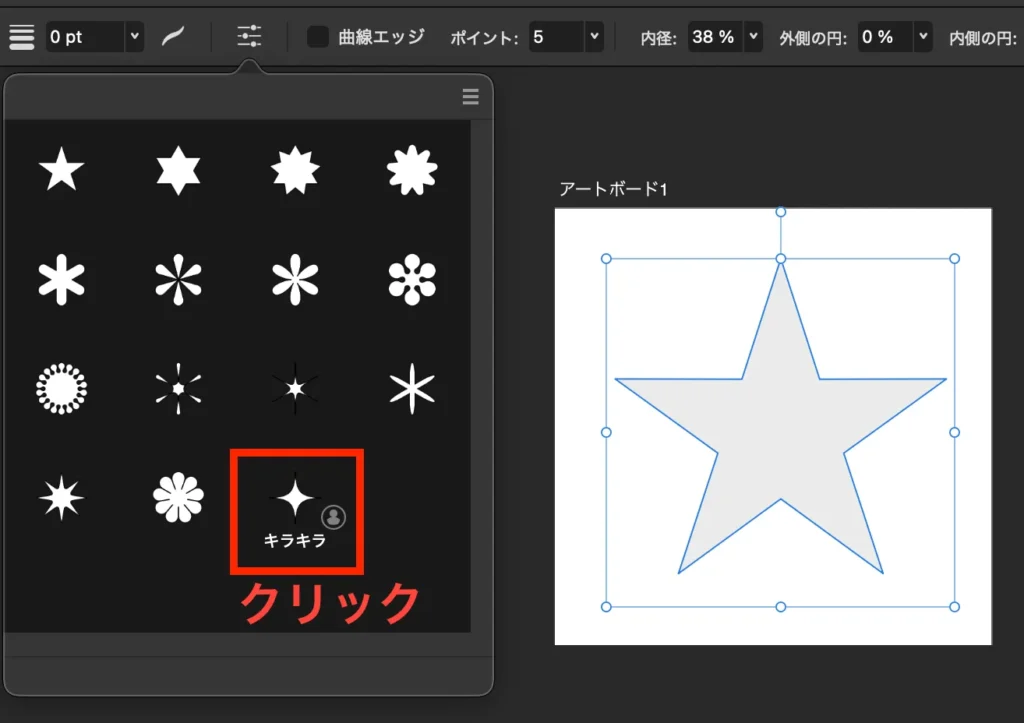
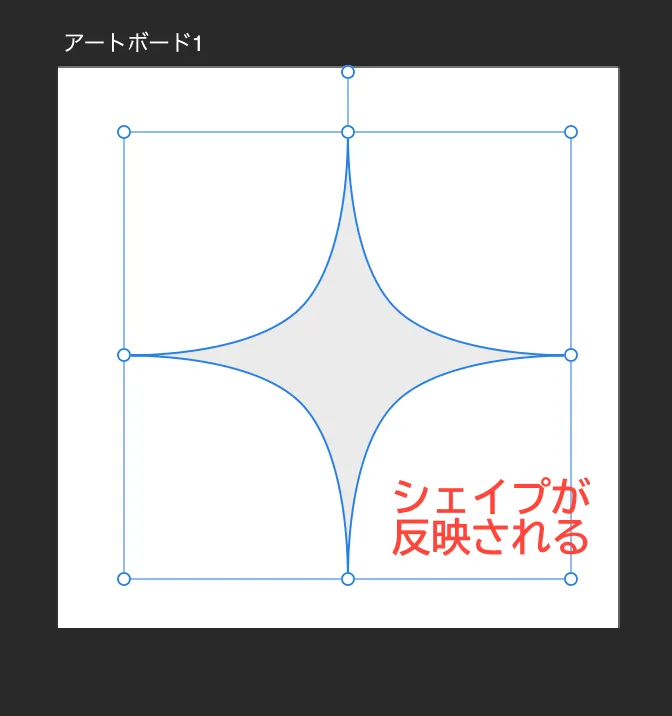
登録したツールからじゃないとプリセットは呼び出せない点に注意です!
例えば④ギザギザの星2は二重星形ツール、⑥アスタリスクっぽい星は直角星形ツールからじゃないと登録・呼び出しができません。
まとめ
以上がAffinityのシェイプツールを使って星形やキラキラを簡単に描く方法でした。
なにかと使うことが多い図形なので、作り方を知っておくととっても便利です!
このブログでは他にもAffinityのチュートリアルや、Affinityで使える便利なデザイン素材の配布などをしています!
ぜひまた覗きに来てもらえると嬉しいです☺︎
Affinityを使ったデザインの作り方が他にも知りたい人はこちら