

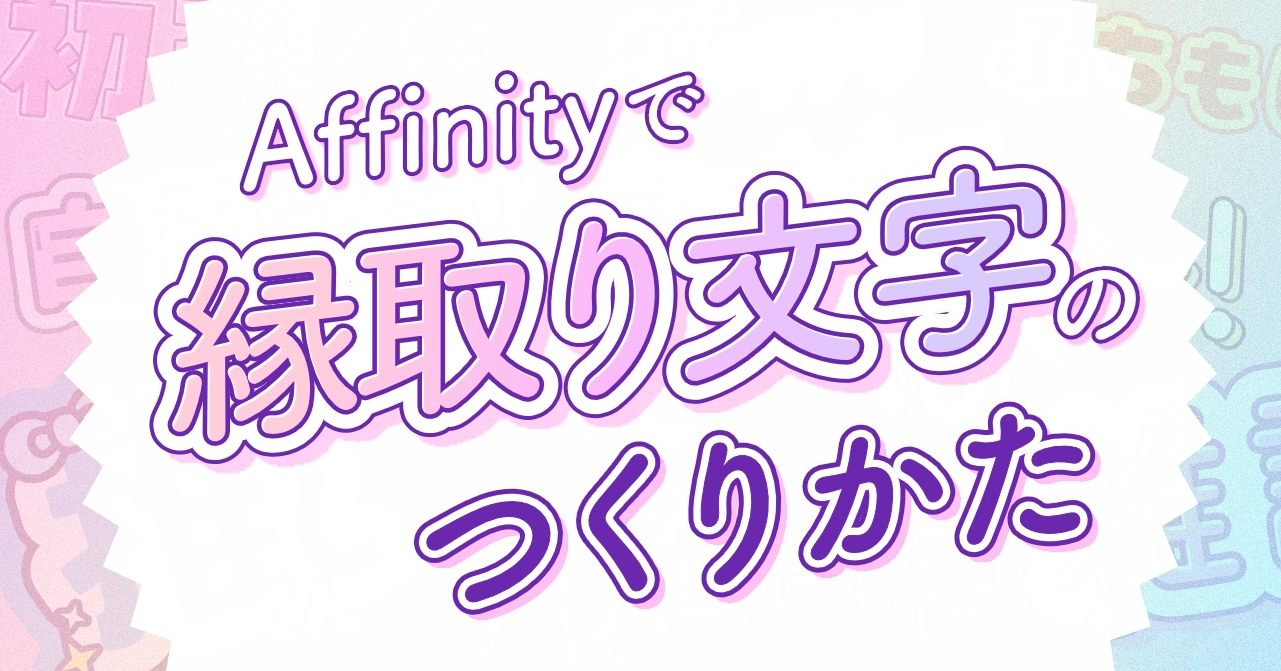
文字を目立たせたい時、まず最初に試したい加工の一つが縁取り文字ですよね。
袋文字とも呼ばれるこの加工は、サムネイルからPOPまで幅広い場面で使われています。
今回の記事では、Affinityを使った①シンプルな縁取り文字 ②多重の縁取り文字 の2パターン、それぞれキャプチャ付きで丁寧に作り方を解説していきます。後半では縁取り文字を生かした文字加工のアイデアも紹介します!
- こんな縁取り文字の作り方


- 縁取り文字を生かしたかわいい加工アイデア
いろんなデザインで使える縁文字の作り方、ぜひ一度マスターしちゃいましょう!
Affinityを使ったデザインの作り方が他にも知りたい人はこちら
縁取り文字の作成に使用するソフトと機能
記事で紹介する方法は「Affinity v3(Affinity by Canva)」の使用を前提としています。買い切り版のAffinity v1、v2(Affinity Designer / Photo)では動作を確認していないため、操作画面が違ったり上手く反映されない可能性があります。
Affinity v3は下記の公式サイトからインストールが可能です。
Affinityってどんなソフト?については別記事で詳しく扱っているのでチェックしてみてください。
Affinityでシンプルな縁取り文字を作る方法
まずはどんな場面でも使いやすい、シンプルな縁をつける方法から紹介していきます。完成イメージはこんなかんじです。
一つずつ手順を見ていきましょう!
STEP① アーティスティックテキストツールで任意の文字を入力
ツールリストからアーティスティックテキストツールを選択します。

※ツールリスト上の表示がフレームテキストツールになっている場合は、長押しすることでアーティスティックテキストツールが選択できるようになります。
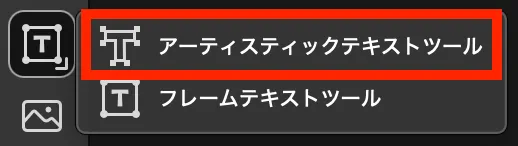
アートボード上の任意の位置で、縁をつけたい文字を入力します。
色は好きなものに変えておきましょう。
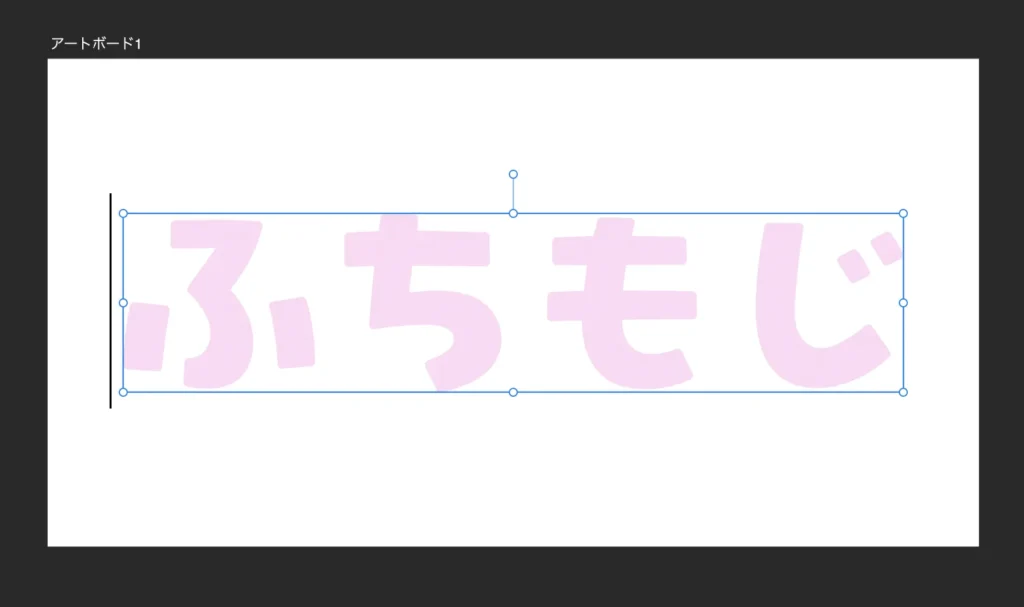
作例ではフリーフォントの推しゴを使用しました。

できるだけ太めのフォントがおすすめ!
STEP② カラーパネルで線に色を追加
次に、カラーパネルで縁の色を設定します。
文字の塗りの色の後ろに線の色(リングのようなシンボル)が重なっているので、クリックすることで前に出てきます。
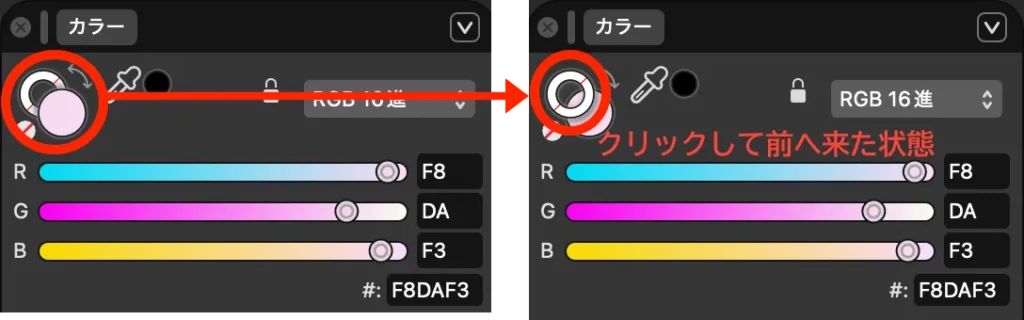
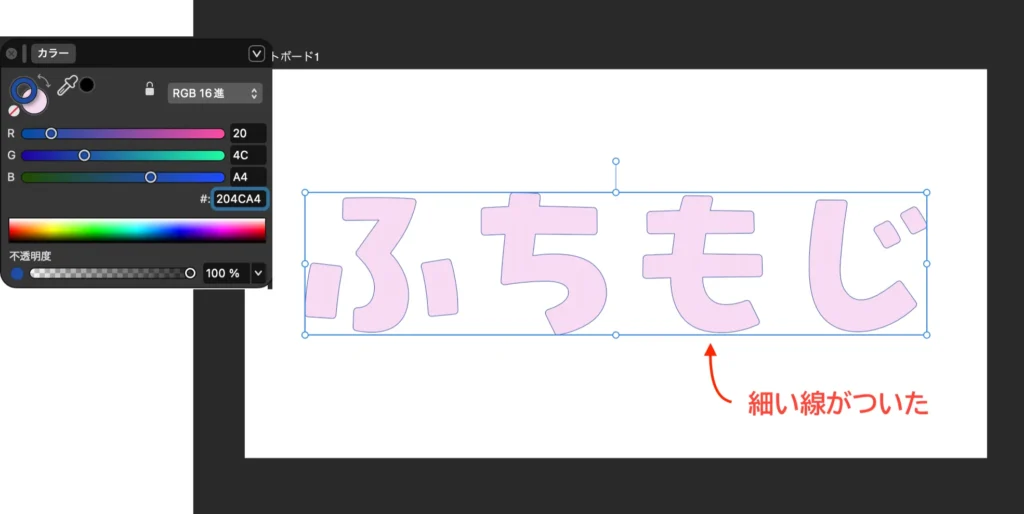
この状態で色を設定することで、線に色がつきます。
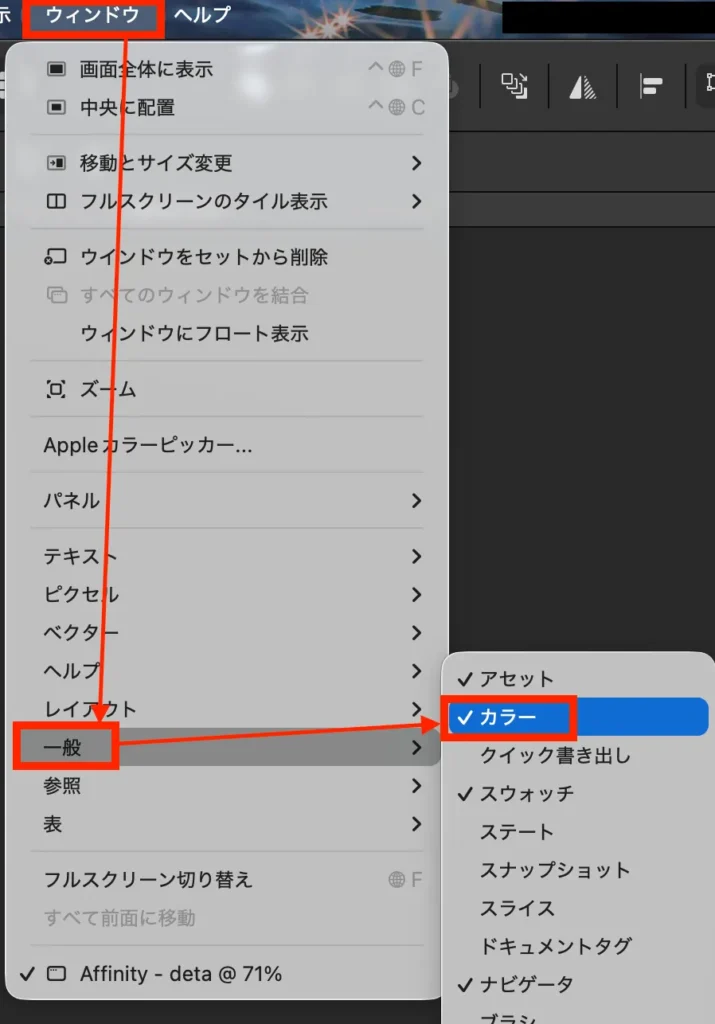
画面最上部のウィンドウメニュー>一般>カラー を選択することでカラーパネルが表示されます。
STEP③ 境界線パネルで太さ・縁の位置を調整
最後に、境界線パネルで線の太さと位置を設定していきます。
まずは「幅」のスライダーの数値を調整して好きな太さに調整します。
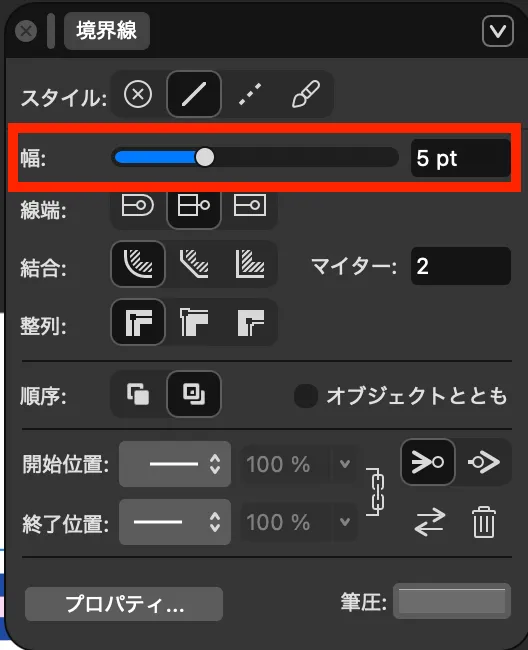
作例ではわかりやすくするため少し太めに調整してみました。
線の幅を大きくするとこんなかんじになります。
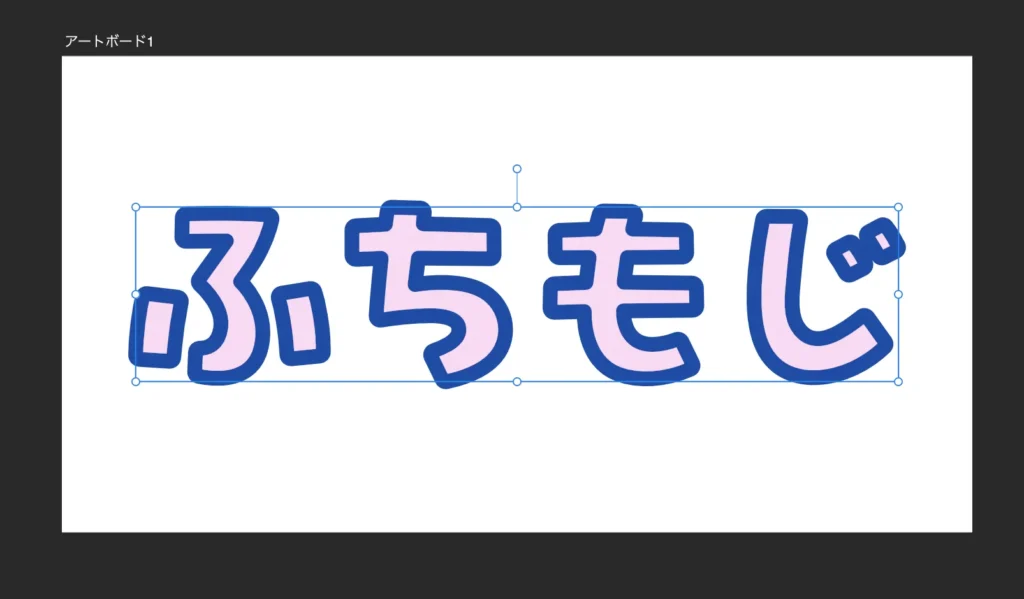
このままだと縁が文字の内側に重なって文字が細く見えてしまいますよね。
ここでパネル内「整列」の一番右側のアイコンをクリックします。
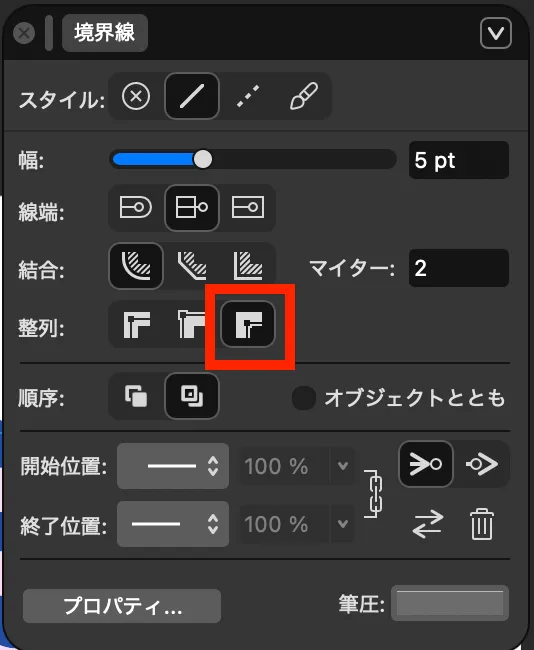
すると線が文字の外側に整列します。
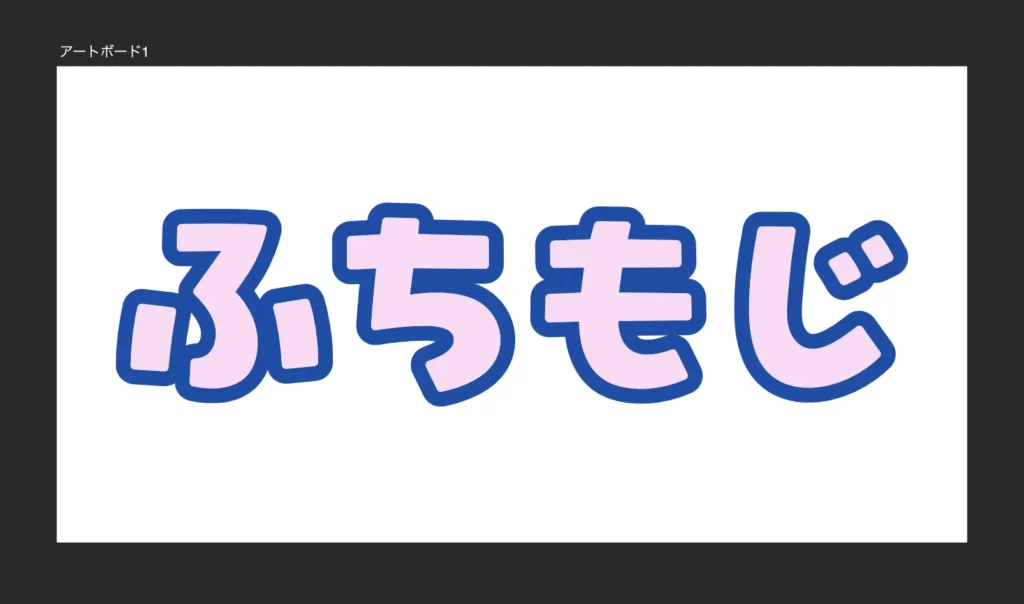
これでシンプルな縁取り文字の完成です!
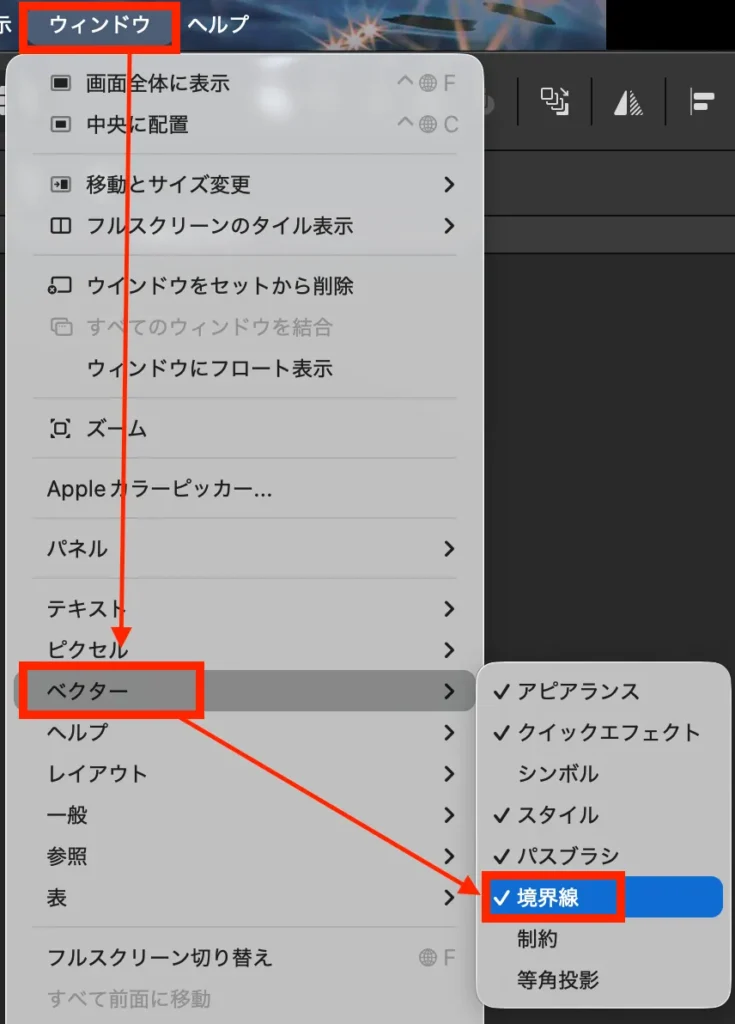
画面最上部のウィンドウメニュー>ベクター>境界線 を選択することで境界線パネルが表示されます。
もっと縁の数を増やしたい、という場合は次項の「多重の縁取り文字を作る方法」も参照してみてください◎
Affinityで多重の縁取り文字を作る方法
ライブのうちわやYoutubeなどのサムネイルでも使えるような目立つ縁にしたい!という人にはこちらがおすすめ📢完成イメージ(二重)はこんなかんじです。
レイヤーエフェクトを使うことで簡単に二重・三重と縁を重ねることができます。順番に作り方を見ていきましょう!
STEP① アーティスティックテキストツールで任意の文字を入力
ツールリストからアーティスティックテキストツールを選択します。
※ツールリスト上の表示がフレームテキストツールになっている場合は、長押しすることでアーティスティックテキストツールが選択できるようになります。
アートボード上の任意の位置で、縁をつけたい文字を入力します。
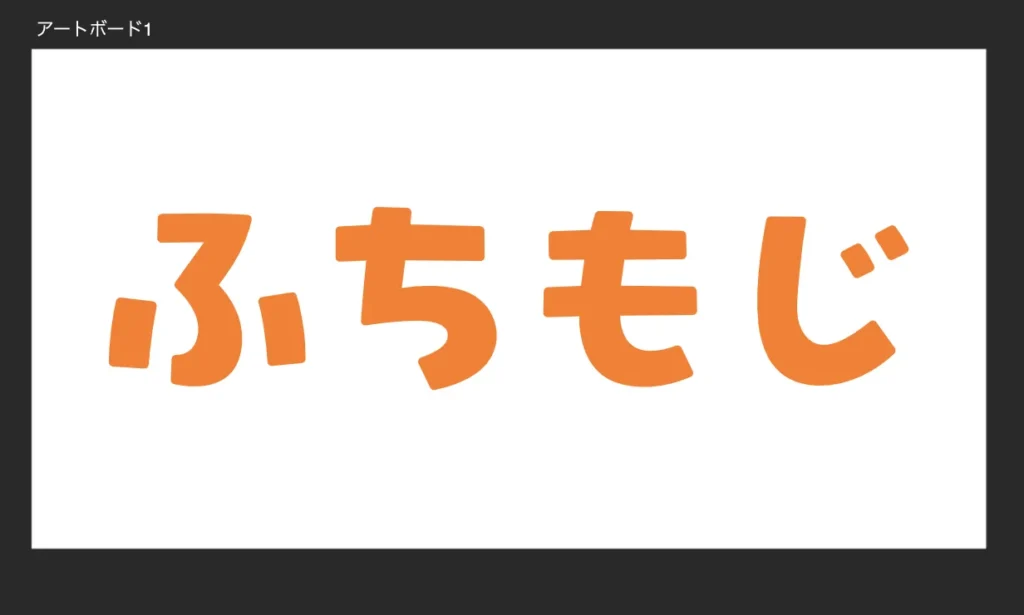
シンプル縁バージョンと同じく、フリーフォントの推しゴを使用しました。
できるだけ太く、ポップなフォントを使うとより目立たせることができます◎
STEP② レイヤーエフェクトでアウトラインを追加
レイヤーパネル下の「FX」をクリックし、レイヤーエフェクトの設定画面を開きます。
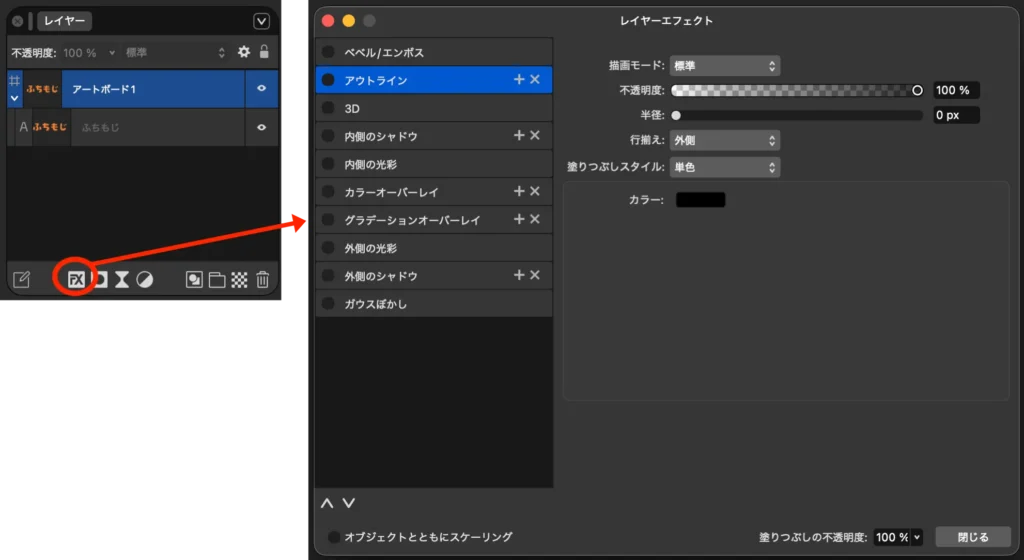
「アウトライン」にチェックを入れて、一番内側の縁に設定したい色・太さを設定します。
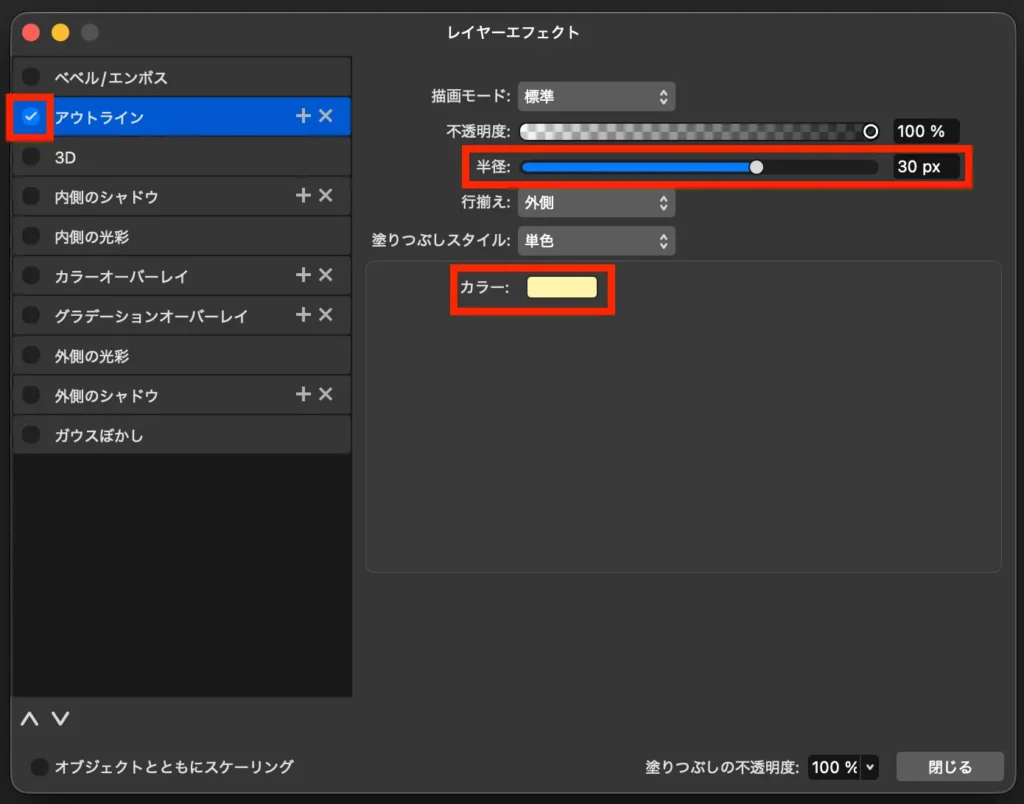
これで一つ目の縁がつきました。
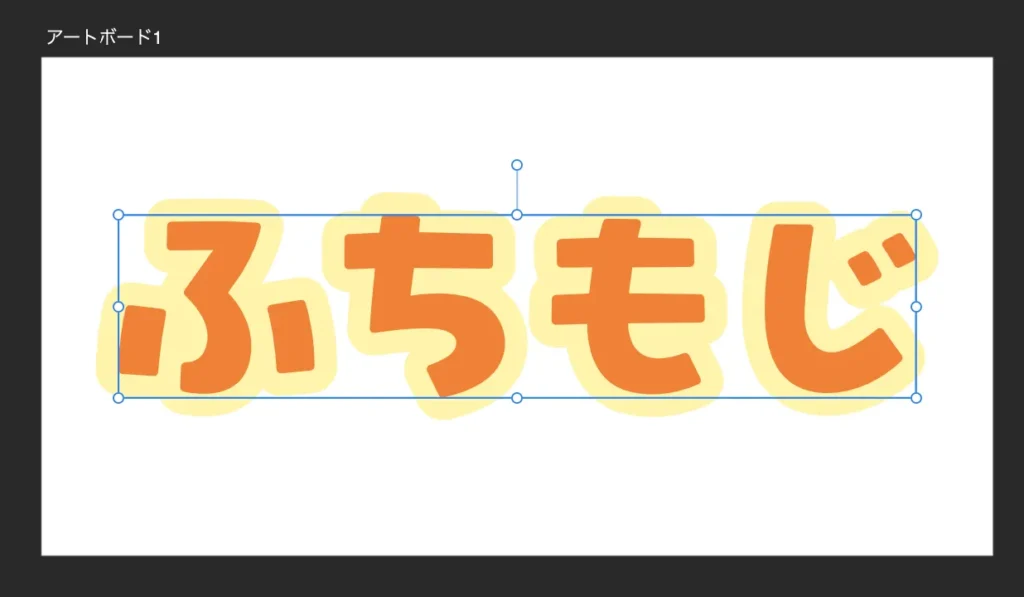
レイヤーエフェクトから追加したアウトラインだとグラデーションも設定できるよ!
画面最上部のウィンドウメニュー>一般>レイヤー を選択することでレイヤーパネルが表示されます。
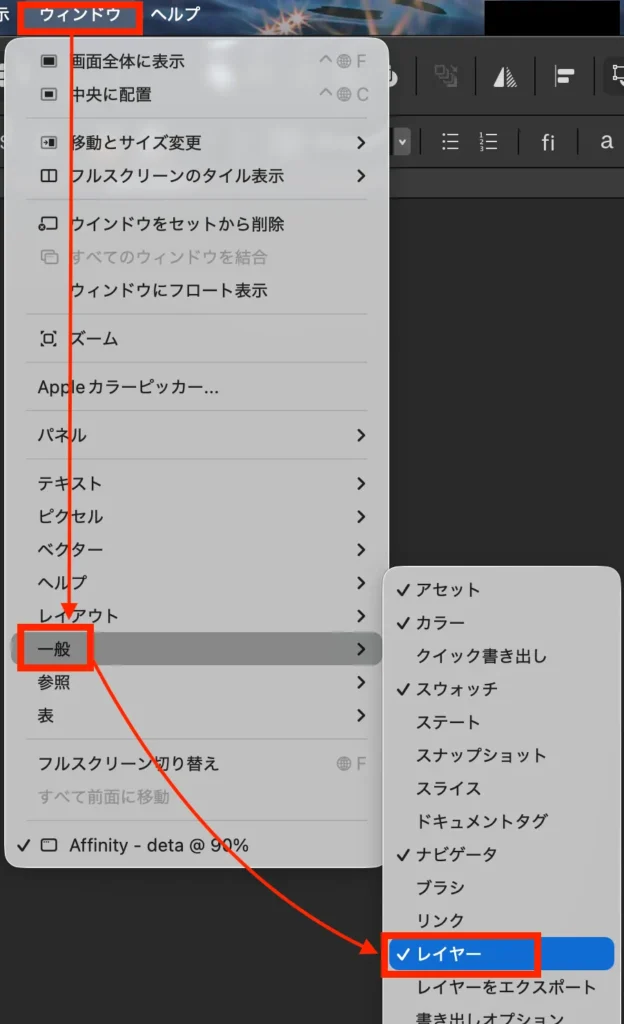
STEP③ アウトラインを複製して好きな数だけ縁を追加
チェックを入れた「アウトライン」右側の+ボタンを押すと、先ほど作成したアウトラインの真下に同じアウトラインが複製されます。

複製した下のアウトラインに、ひとつ外側の縁に設定したい色・太さを設定してみましょう。
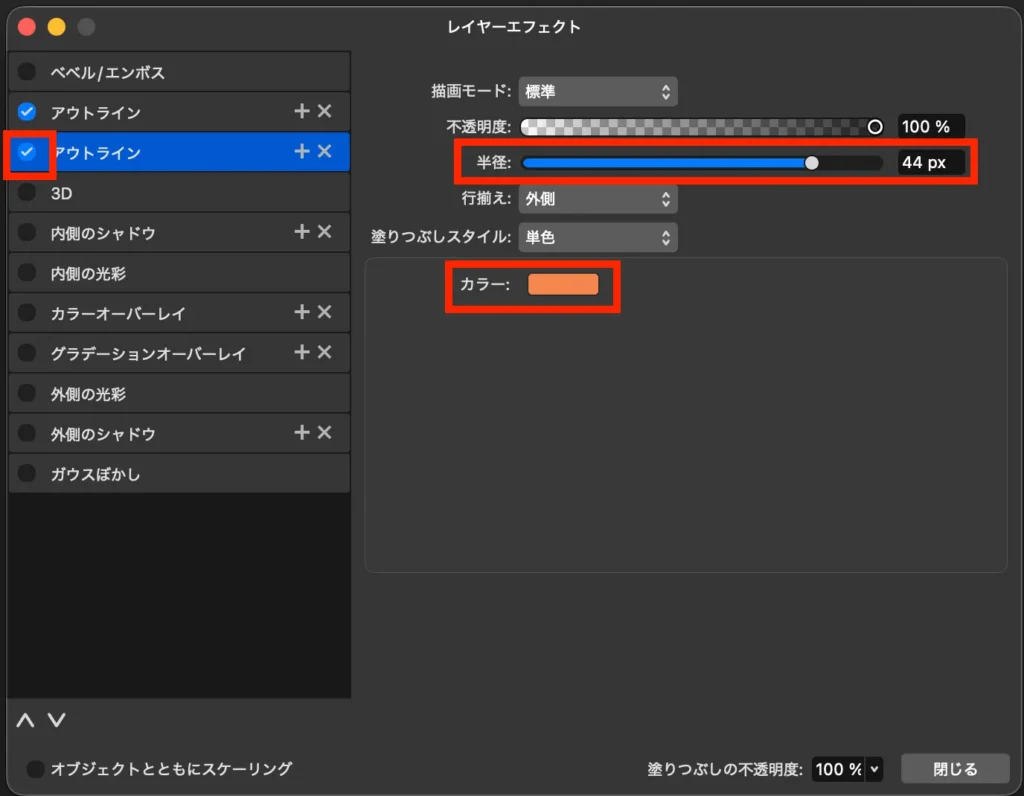
これで二重の縁をつけることができました。
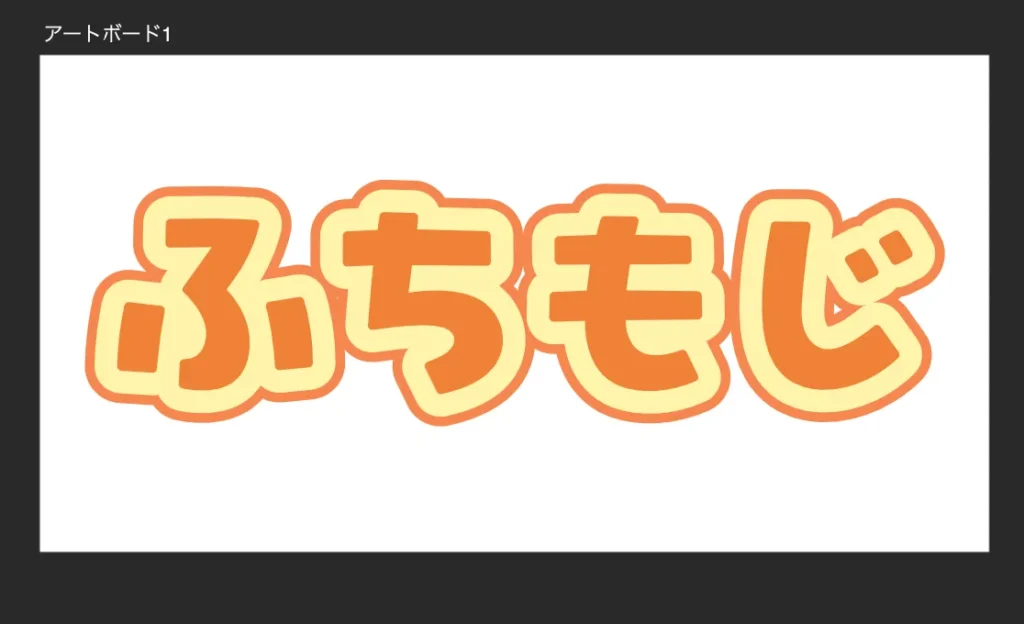
アウトラインはいくつでも複製できるので、完成イメージに合わせて追加してみましょう!
縁取り文字を生かしたポップで目立つ文字加工アイデア

実際縁取り文字ってどうやって使ったらいいの?
縁取り文字を工夫すれば、さらにかわいく文字を目立たせることができます!
ここでは筆者もよく使う縁取り文字を使った加工のアイデアを3つ紹介したいと思います。
単体で使っても組み合わせて使ってもOK!創作のヒントにしてもらえると嬉しいです💫
アイデア① 縁をたくさん重ねる

縁を増やしてたくさん重ねるアイデアです。
白・もしくは薄い色の縁を濃い色の縁や文字で挟むと、コントラストがついてパッキリ目立たせることができます。
Youtubeサムネイルやうちわでもよく見る文字の加工だね
うちわやネームボードにはぷっくり加工もおすすめ!

アイデア② レイヤーや影を重ねる

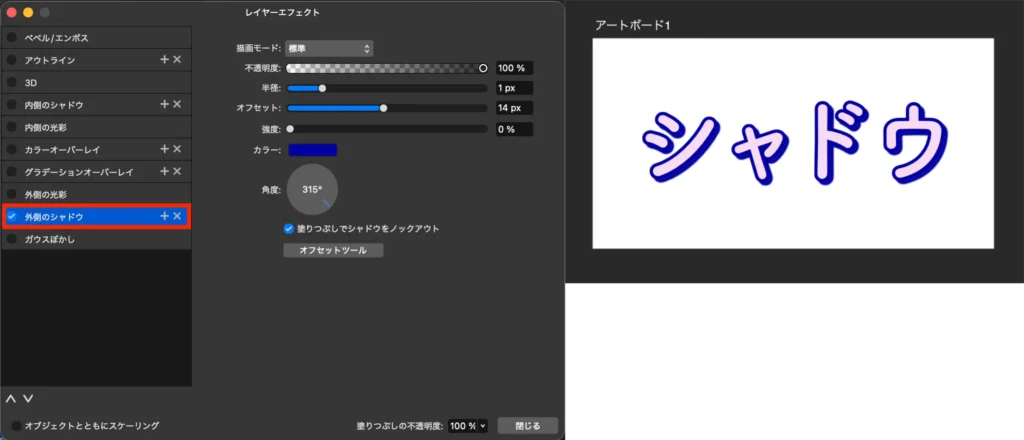
レイヤーや影を使って文字を重ねても良い感じに!ポップなロゴやタイトルを作りたいときにぴったりです✨
影はレイヤーエフェクト内「外側のシャドウ」を追加することでつけられます。
アイデア③ 塗りの色を交互に変える

塗りを複数色で交互に変えた文字×縁取り加工は相性抜群!
色数が増える分、同系色で配色するとよりまとまりのあるイメージに、違った色相の色で配色するとより変化のあるイメージになります。
もっと凝った加工がやりたいけど自分で考えるのは大変…という人にはBoothにて販売中のワンクリックで適用できるAffinityスタイルセットもおすすめ!
まとめ
無料のAffinityを使って2パターンの縁取り文字を作る方法を解説しました。
シンプルな縁取り文字
→境界線から作成可能!
多重の縁取り文字
→レイヤーエフェクトから作成可能!
どちらもとっても簡単にできるので、手順を覚えておくと便利です💫
また、縁取り文字は縁・影・レイヤーを重ねたり色を重ねたりといったいろんなアレンジが効くので、タイトルなどで文字を目立たせたいときにとっても重宝します。
ぜひ制作に取り入れてみてください!
Affinityを使ったデザインの作り方が他にも知りたい人はこちら