


ちょっとした背景に、主張しすぎないけど可愛い柄を使いたいときぴったりなのがギンガムチェックです。

ベタ塗りだと物足りない…
柄ものは強すぎる…
そんなときでもほどよく雰囲気を出せる万能パターンとして使われています。
ただ、Affinityではパターンの作り方がIllustratorとは違うので分かりにくいという人も多いのではないでしょうか?
この記事では、そんなAffinity初心者の人向けにできるだけシンプルで失敗しにくい方法でギンガムチェックを作る手順を解説します。
操作画面のキャプチャ付きなので、真似するだけでOKです!
基本のギンガムチェックが作れるようになったら、応用することでタータンチェック風やアーガイル風のパターンも作れるようになります!
この機会にチェック柄パターンの作り方をマスターしてみませんか?
- こんなギンガムチェックのパターンの作り方
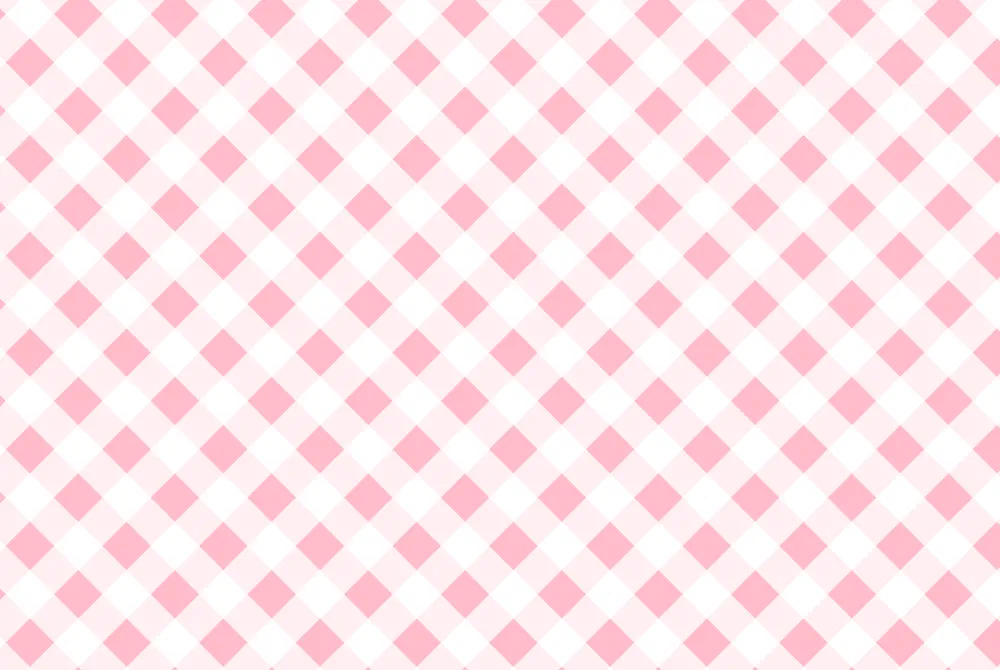
- ギンガムチェックを応用して作れるチェック柄アイデア
ドット柄の作り方については別の記事で解説しています!
ギンガムチェック柄作成に使用するソフトと機能
まずはギンガムチェック柄パターンの作成に使用するソフトのバージョンと機能をざっくり紹介します。
使用するソフト
当記事で紹介する方法は「Affinity v3(Affinity by Canva)」の使用を前提としています。
買い切り版のAffinity v1、v2(Affinity Designer / Photo)での動作は確認していません。
Affinity v3は下記の公式サイトからインストールが可能です。
Affinityってどんなソフト?という人は別記事で詳しく扱っているのでチェックしてみてください。

また、Affinityはv3よりCanvaとの連携も強化されています。
作った素材はCanvaにインポートして使用するのもおすすめです。
使用する機能
- 長方形ツール
- ベクター塗りつぶしツール
ポイントはベクター塗りつぶしツールを使う点です。
これにより、イラレのスウォッチのように直感的に適用できて拡大・縮小の調整をしやすいパターンを作ることが可能になります。
ベクター塗りつぶしツールを使ってAffinityでパターンを作る方法や、そもそもパターンって何?他にどんなパターンが作れるの?ということについては別の記事でも解説しているので、気になる人はチェックしてみてください。
Affinityでギンガムチェック柄のパターンの作り方
新規ファイルを作成してアートボードまたは図形を用意します。
今回は1000px×670px、72ppiで作成しています。
また、今回はベクターを使用するので画面左上からベクタースタジオに切り替えます。

長方形ツール に持ち替え、
Shiftを押しながらドラッグしてまずは適当な大きさの正方形を作成します。
ここから大きさを任意の値に調整するため、変形パネルで数値を入力して調整します。
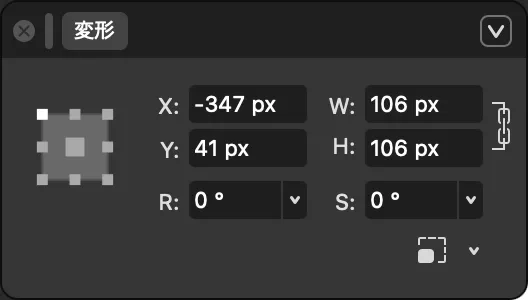
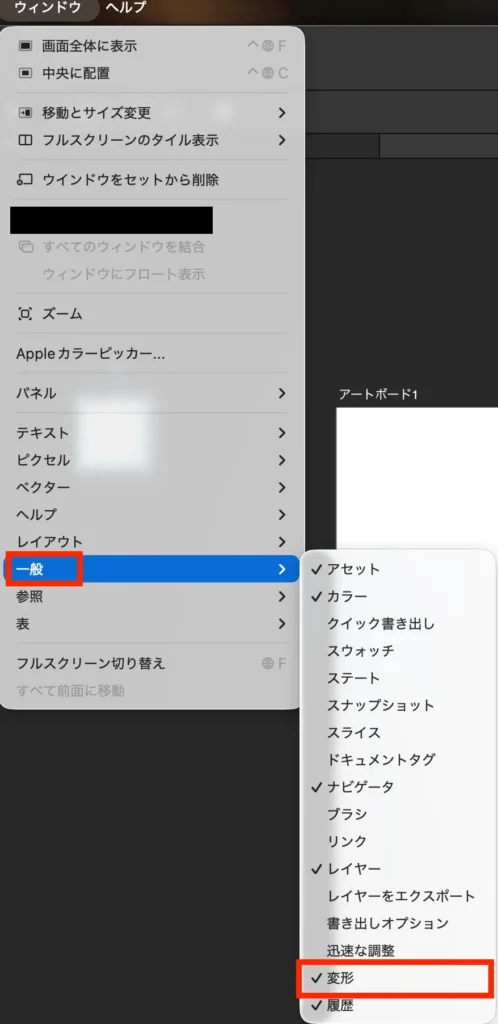
変形パネルが見つからない場合は、画面最上部ウィンドウメニュー>一般>変形 をクリックしてパネルを表示させてください。
WとHの右隣、鎖のマークをクリックして繋がった状態にしてから数値を入力し、50px×50pxに変形させます。
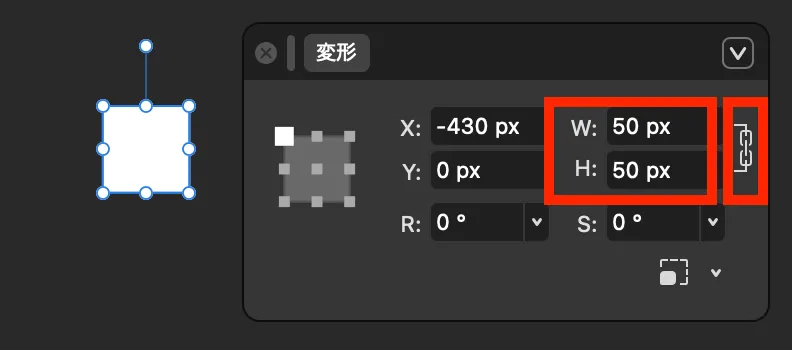
これが後々チェックの地の部分になるので、線はなしに・塗りは好きな色に変更しておきましょう。
今回は白地ベースのギンガムチェックを作りたいので、色は白#FFFFFFにしています。
選択ツール に持ち替え、
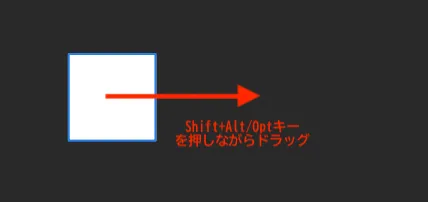
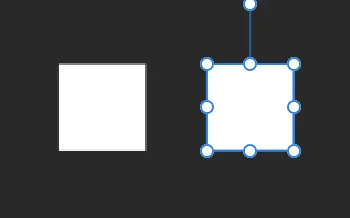
Alt/Optキー+Shiftキーを押しながらSTEP2で作った正方形を水平方向にドラッグし、隣に正方形を複製します。
STEP3まででできた2つの正方形をShiftキーを押しながら同時選択し、画面右上「行揃え」をひらきます。

ピクセルになっていると行揃えが出てこないので、画面左上が「ベクター」になっているか確認してください。
「行揃え」のウィンドウが開くので、「水平方向に整列」の1番右のアイコンをクリックして適用します。
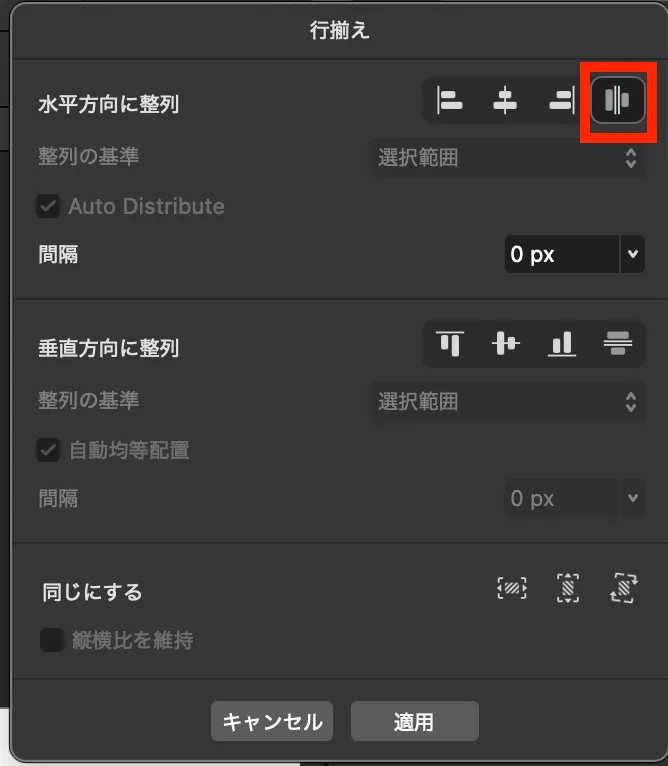
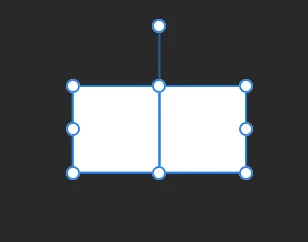
これで2つの正方形が隙間なくぴったり隣に並ぶようになります。
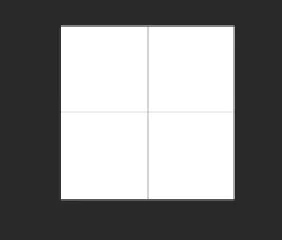
同じ工程を垂直方向にも繰り返し、最終的に50px×50pxの正方形が横2マス×縦2マス並んだ状態を作ります。
ここからはそれぞれの正方形を作りたいギンガムチェックの色に塗り分けていきます。
塗り分けのイメージはこの通りです。
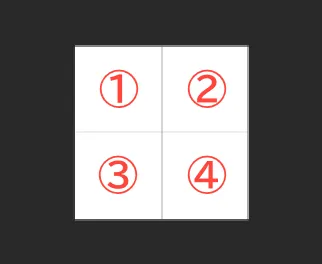
- ①左上・④右下がチェックのラインの色→薄い色
- ②右上がチェックの地の部分の色→白or一番薄い色
- ③左下がチェックが重なる部分の色→濃い色
今回の作例では①左上・④右下を#FFEFF2、②右上を白#FFFFFF、③左下を#FFBCC9にしました。
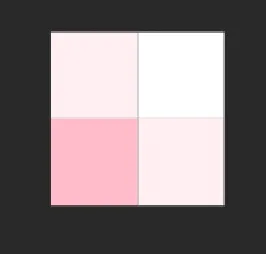
塗り分けまでできたら4つの正方形を同時選択して、Ctrl/Cmd+Gでグループ化しておきます。
STEP5で作ったグループをアセットパネルにドラッグして追加します。
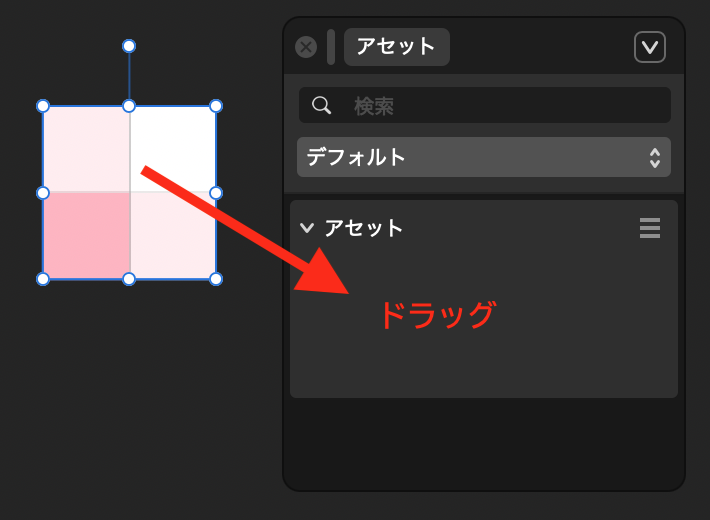
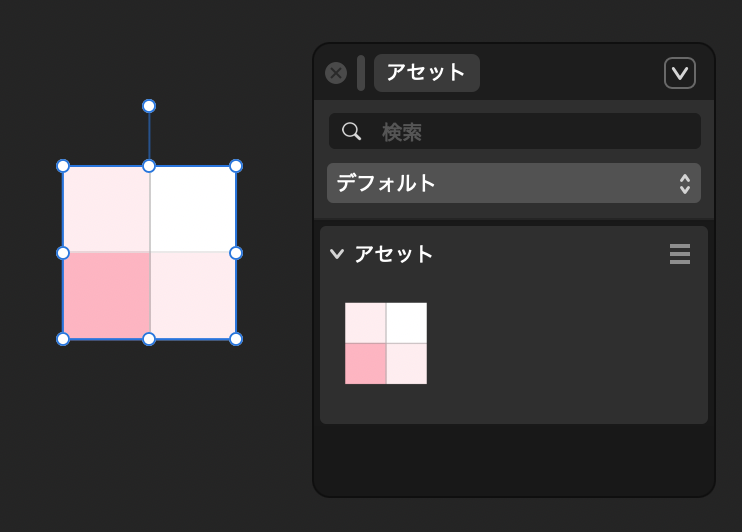
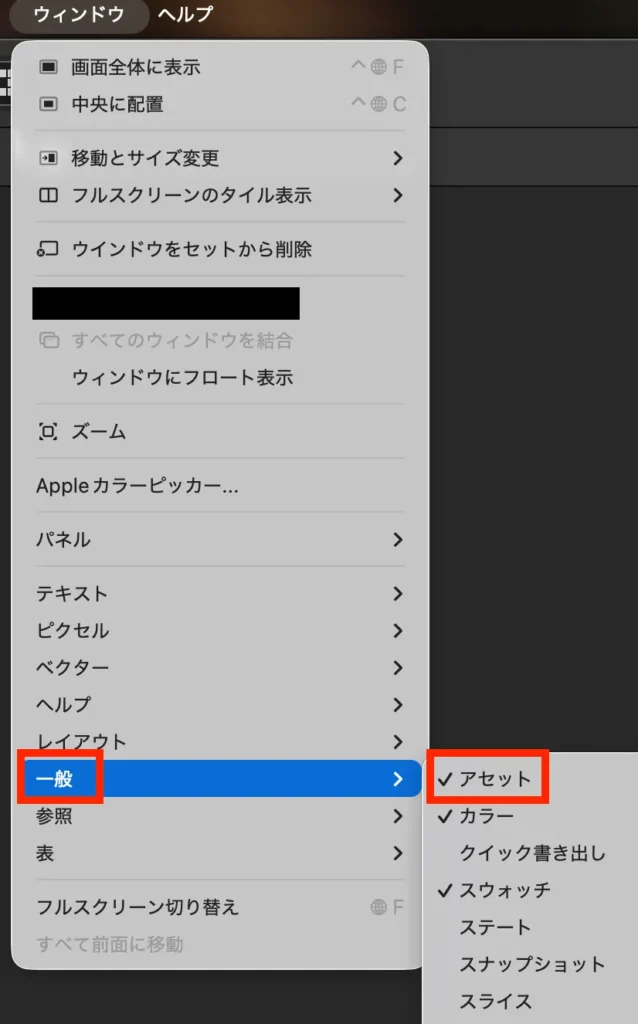
アセットパネルが見つからない場合は、画面最上部ウィンドウメニュー>一般>アセット をクリックしてアセットパネルを表示させてください。
ベクター塗りつぶしツール に持ち変えます。
ツールリストの真ん中の方、バケツのアイコンのものです。

アセットパネルから先ほど登録したアセットをクリックで選択します。
カラーパネルの塗りがSTEP5で作ったものになっていればOKです。
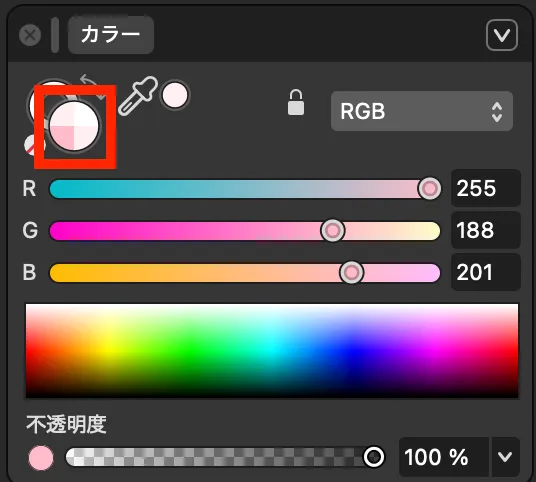
適用したいオブジェクトをクリックするとアセットに登録した模様で塗りつぶされます。
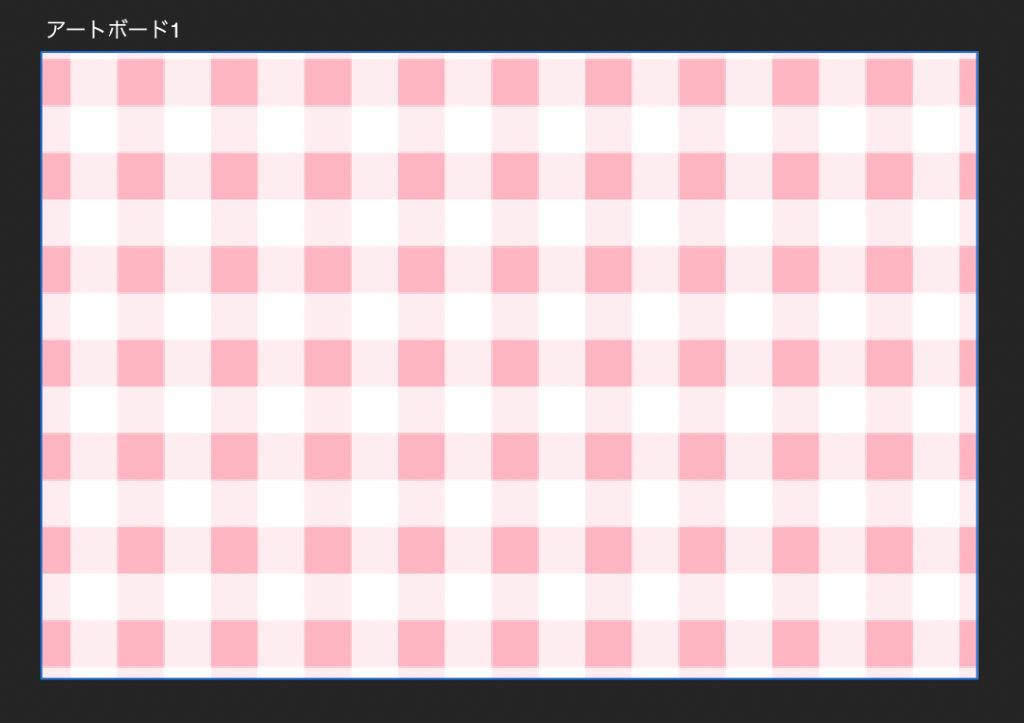
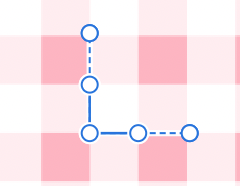
パターンの拡大・縮小や位置や角度の変更は塗りつぶした時に出てくるハンドルで調整できます。
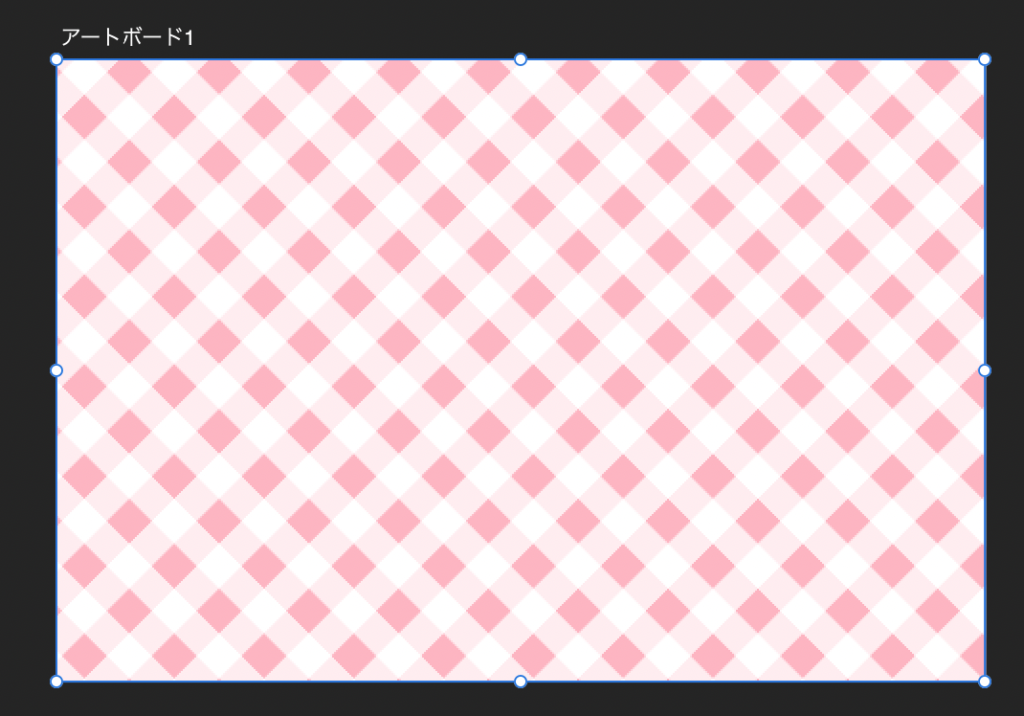
調整したら完成です!お疲れ様でした。
ギンガムチェックの応用で作れる!その他のチェック柄アイデア
ギンガムチェックの作り方をちょっとアレンジして応用すれば、他のチェック柄も作ることができます!
いくつかアイデアとして例を挙げているので、「もっといろんなチェックを作ってみたい」という人はこちらもぜひチャレンジしてみてください。
ブロックチェック

斜め同士のマス2つを同じ色に変更するとブロックチェックになります。
日本では「市松模様」とも呼ばれている通り、クールなデザインだけじゃなく和風なデザインにまで使えそうです!
シェパードチェック
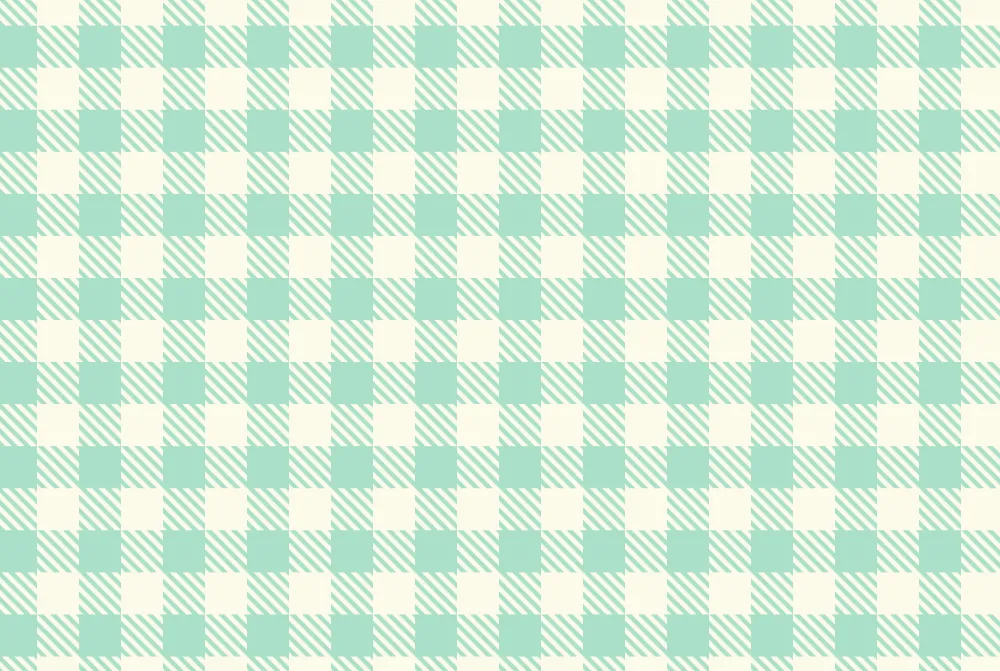
ギンガムチェックに一見似ていますが、チェック柄が重なっていない部分がストライプになっているものです。
ギンガムチェックでは薄い色にしたマスをストライプ柄のパターンに変更することでシェパードチェックを作れます。
ストライプ柄のパターンは別の記事で作り方を紹介しています!
タータンチェック風
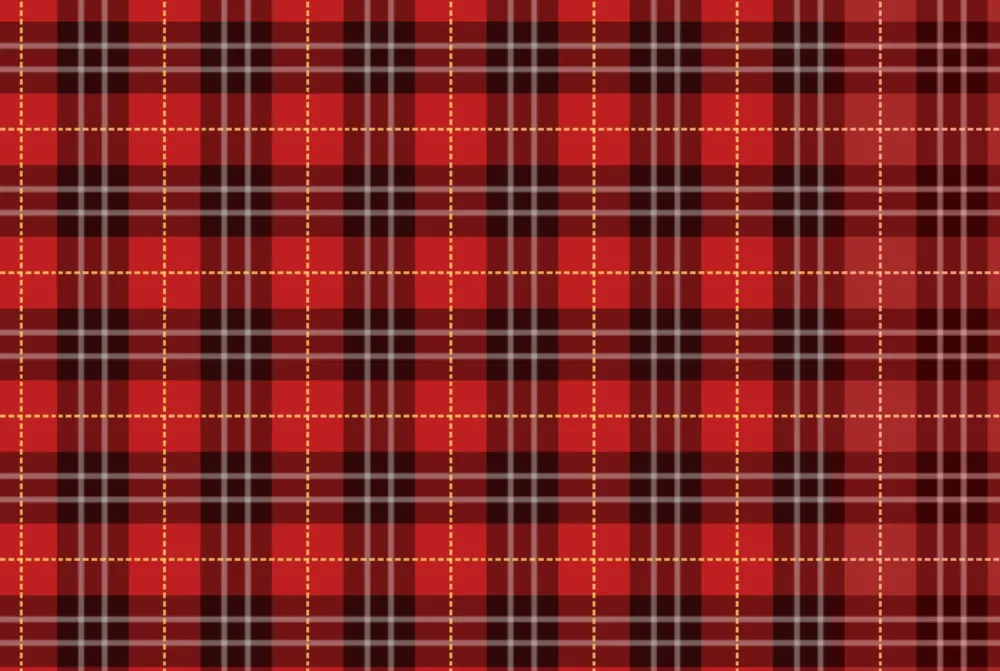
線や長方形を重ねることでタータンチェックっぽいチェック柄を作ることもできます。
秋や冬にぴったりなイメージのチェック柄です。
アーガイル
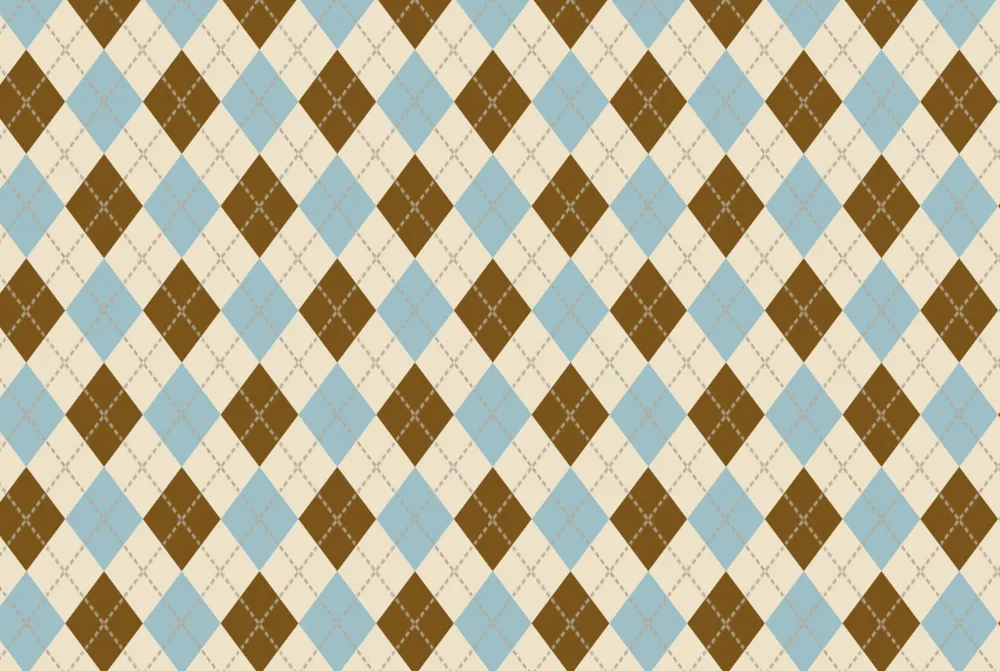
こちらも冬やクリスマス風のデザインにぴったりな模様です!
色を3色に増やして角度を45°傾けることで、アーガイルっぽいチェックが作れます。
さらに、作例ではパターンを塗りつぶした後少し縦に引き伸ばして菱形っぽく調整してみました。
まとめ
Affinityではベクター塗りつぶしツールを使うことで、ギンガムチェック柄のパターンが簡単に作ることができます!
さらに、基本のギンガムチェックの作り方を応用することで、タータンチェックやアーガイルなど様々なチェック柄を作ることもできます。
デザインに大活躍のチェック柄パターンの作り方、ぜひ覚えて活用してみてください!
このブログでは他にもAffinityのチュートリアルや素材配布をしています。
今後も楽しく簡単に作れるチュートリアル記事を増やしていきたいと思うので、ぜひまた覗いてみてください😊