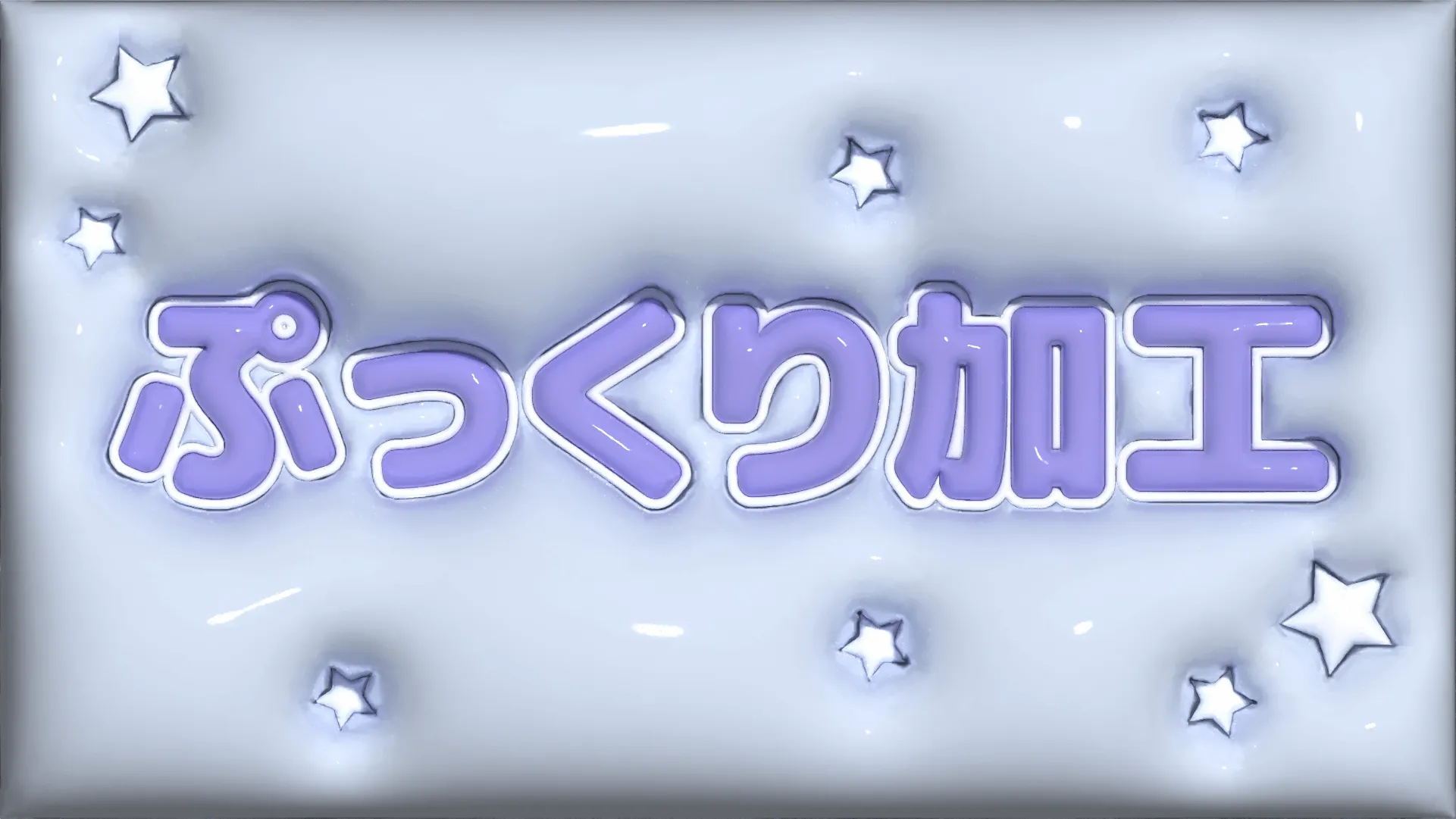

日本やK-POPのアイドルのライブ会場などでは、ぷっくり・つやつや立体的な加工がされたうちわやネームボードを目にすることは多いんではないでしょうか?
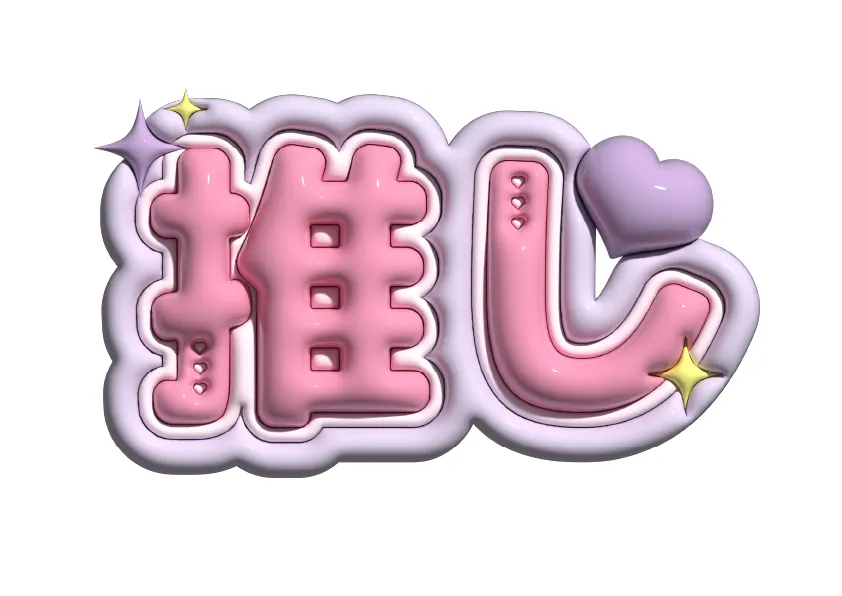
こういう加工で自分で作ってみたくても難しそうで手を出せない…という人も多いかと思います。ですが、実はこれはIllustratorがあれば簡単につくることができるんです!
今回の記事ではこの画像をゼロから作る方法をお伝えします。Illustratorときくと難しそうに感じるかもしれませんが、初心者の方でも分かりやすいよう一つ一つの画像をキャプチャ付きで丁寧に解説しています!
この機会にぷっくり加工をマスターしてみませんか?
- ぷっくりさせる加工の方法
- イラレを使った縁付き文字の作り方
- イラレでキラキラ・ハートの装飾を作る方法
ぷっくり文字加工に使用するアプリと機能
使用するアプリ
Adobe Illustratorのバージョン2022(26.0)以降を使います。
Illustratorを使用するためには月ごと、または年ごとでのライセンス契約が必要です。が、7日間無料で使えるお試し期間や、学生・教職員なら学割価格でPhotoshopなども含めたAdobeのいろんなアプリが使えるプランがあったりと、お得に使用する方法もあります!
詳しくは他の記事で解説しています📚
使用する機能
制作に使うイラレの機能はこんな感じです。
- ぷっくり加工
-
- 文字ツール
- アピアランスパネル
- パスのオフセット
- 3Dとマテリアル
- 装飾(ハート)
-
- 長方形ツール
- ダイレクト選択ツール
- 線パネル
- ワープ効果
- 装飾(キラキラ)
-
- 楕円ツール
- パンク・膨張効果
Illustratorを使ったぷっくり文字加工の作り方
家庭用プリンターで印刷すると仮定し、仕上がりはA4サイズで作成することとしています。作りたいサイズに合わせて調整してみてください。
①アートボードを用意
Illustratorを起動し、「新規ファイル」から新規ドキュメントを作成します。
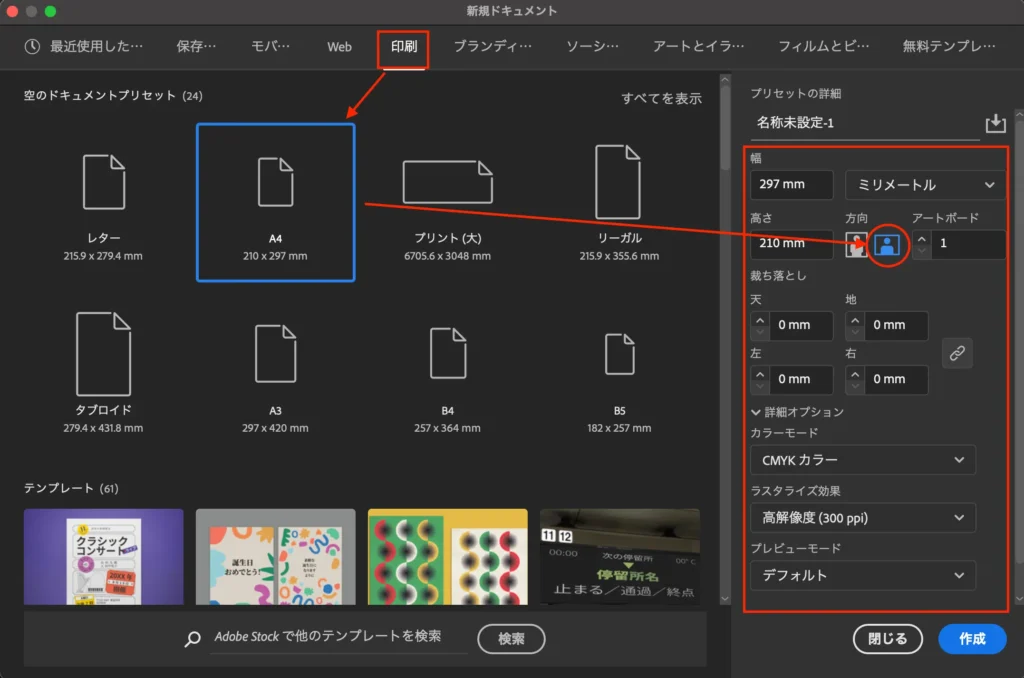
「印刷」から「A4」を選択、アートボードは横向きになるよう方向は横長の方を選択します。
詳細が次の通りになっているか確認します。
幅:297mm
高さ:210mm
アートボード:1
裁ち落とし:全て0mm
カラーモード:CMYKカラー
ラスタライズ効果:高解像度(300ppi)
プレビューモード:デフォルト
設定ができたら「作成」して作成画面に進みます!
②好きな文字を入力
ツールバーから文字ツールを選択し、好きな文字を入力してサイズやフォントを調整します。
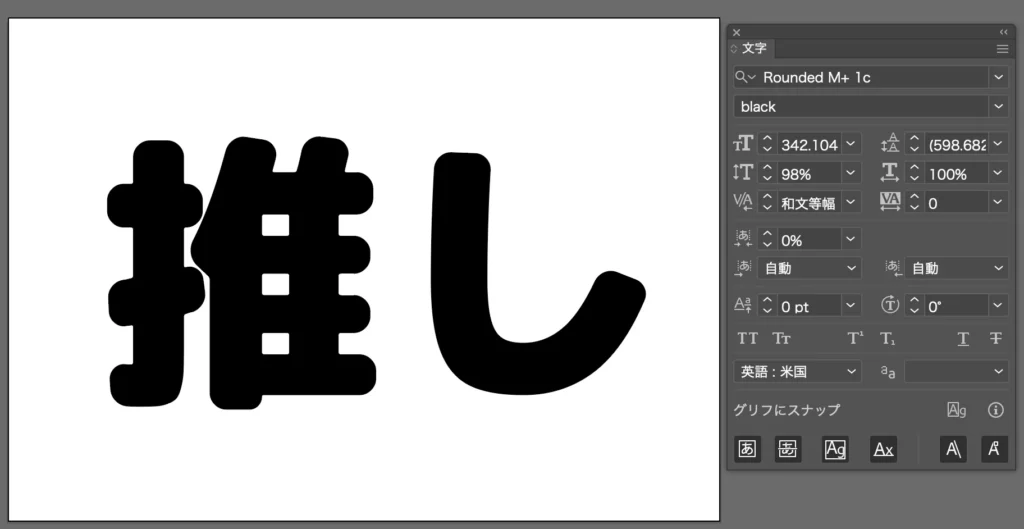
作例ではフォントはRounded M+ 1c Black、大きさは約342pxにしています。
お好みで好きなフォントを使ってみてください!
できるだけ丸みがあって太いフォントを使う方がぷっくりさせたときにかわいい仕上がりになります。
丸みがあるフォントは関連記事も参考に探してみてください🔍
③文字に縁を入れる
文字に何重か縁をつけて、リッチなぷっくり感が出るようにしていきます。
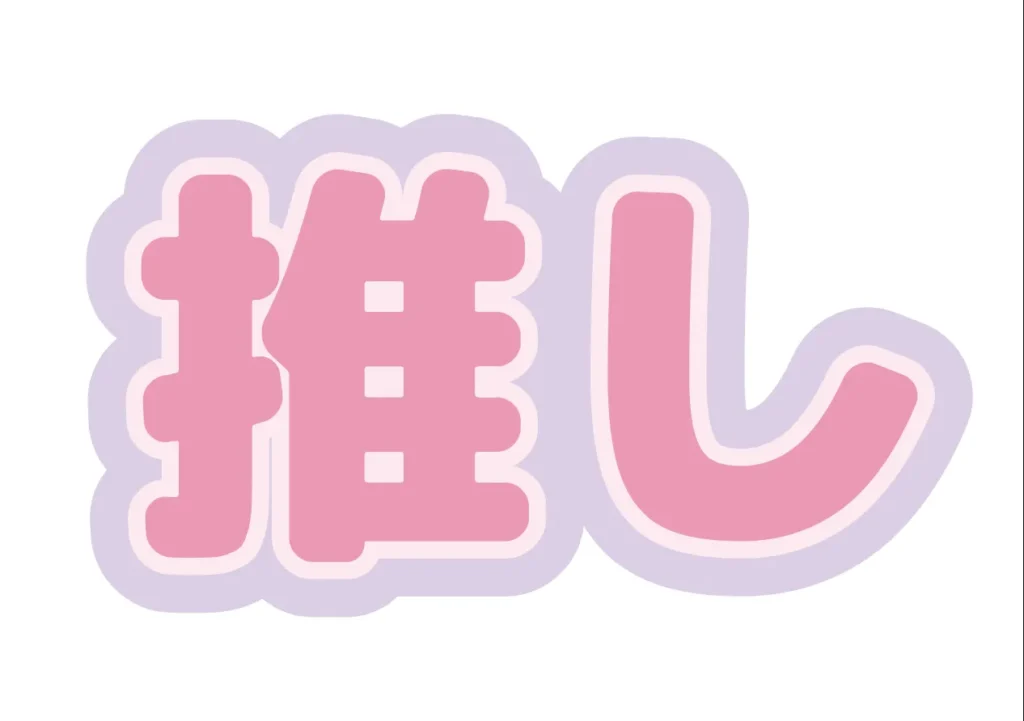
まずはベースの文字色を好きなものに変更したら(作例では #eb9ab4 にしています)、アピアランスパネルから縁の元となる塗りを追加していきます。
画面最上部メニューの「ウィンドウ」からアピアランスパネルを表示させてください。
左下のアイコンから「塗り」を一つ追加したら、そのまま追加された塗りを「文字」の下までドラッグします。
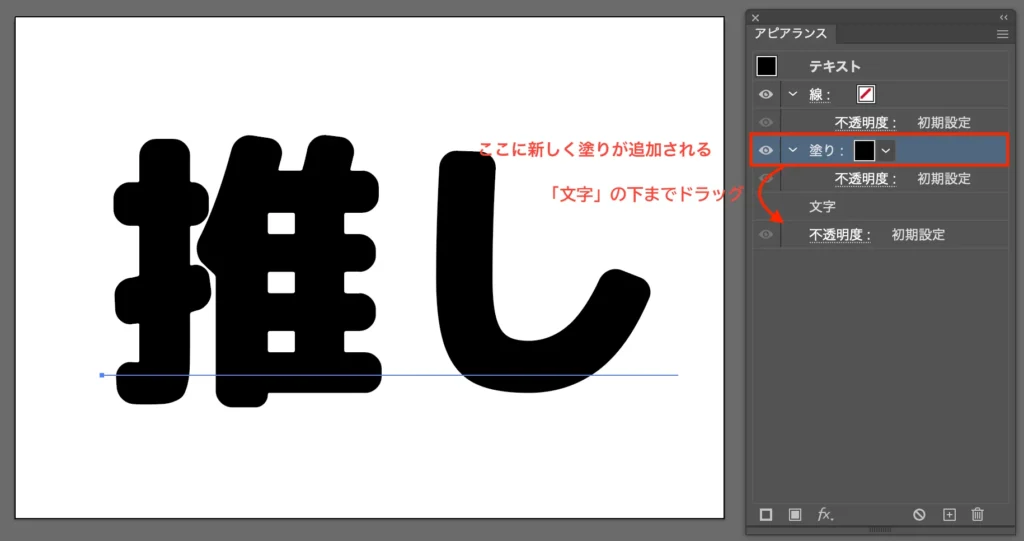
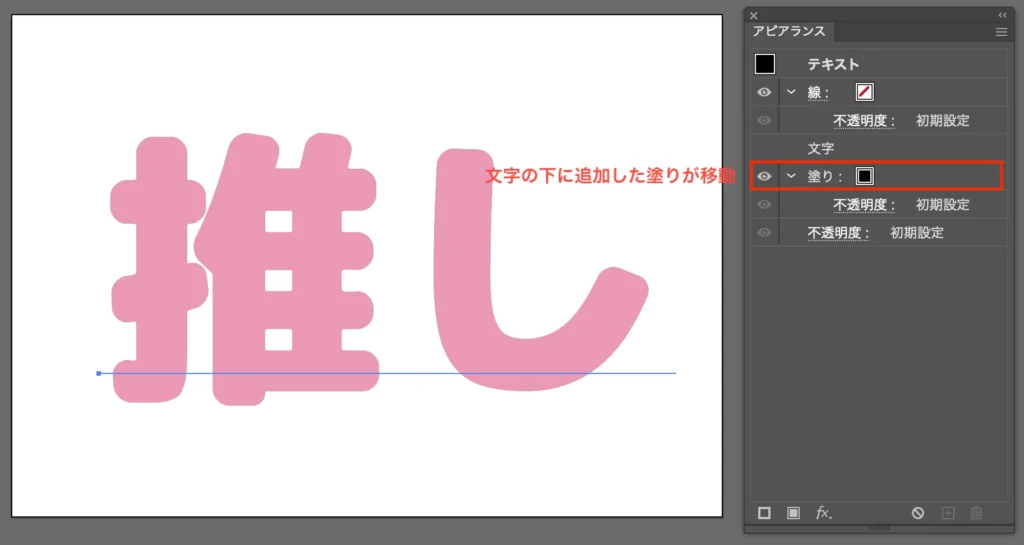
画像のように、「文字」の下に塗りが一つ追加された状態になればOK!こちらが内側の一つ目の縁になるので、好きな色(作例では #fceaf0 にしています)に変えておきます。
さらにここからは縁ができるよう文字を太らせていきます。
追加した塗りを選択した状態で、画面最上部「効果」メニューから「パスのオフセット」に進み、下記のように数値を変更します。
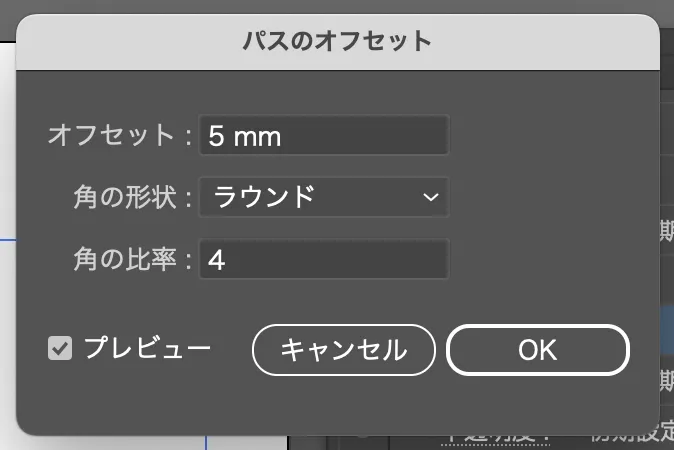
オフセット:5mm
角の形状:ラウンド
角の比率:4
ここまでできたら、さらにもう一つ外側の縁を追加します。
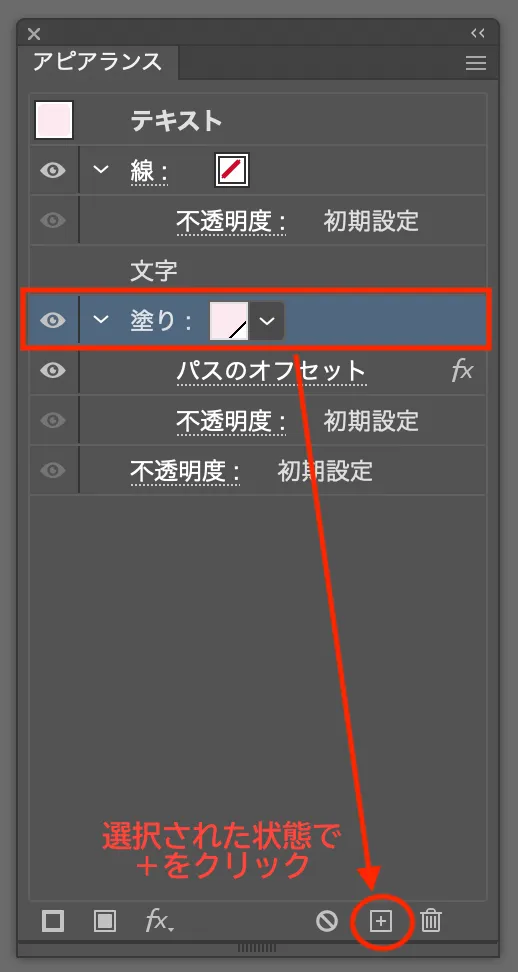
先ほど追加した縁を選択した状態でアピアランスパネル右下の+マークを押して、塗りを複製します。
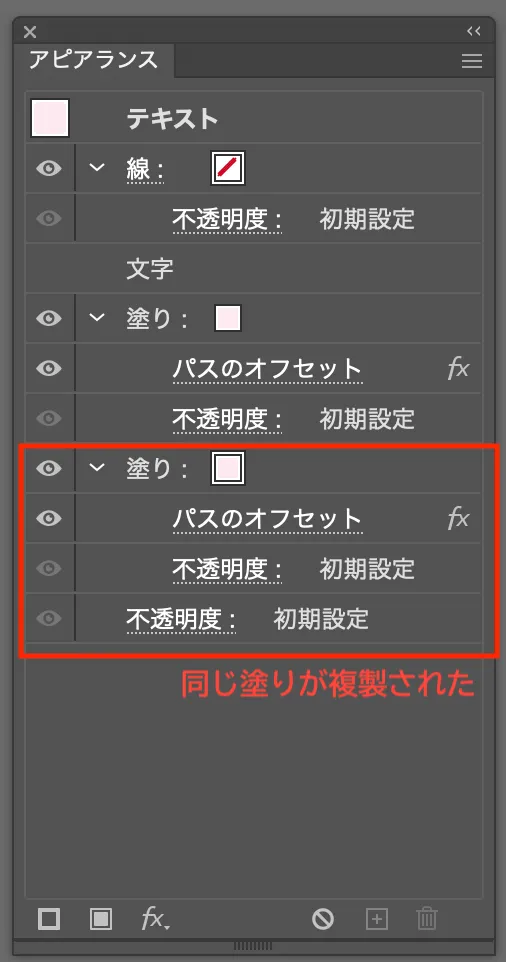
同じ塗りが二つ並んだ状態になりました。
次に、下の方の塗りのオフセットの値を調整してもう少し太めの外側の縁をつくります。色は好きな色に変更し(作例では #dcd0e6 にしています)、アピアランスパネルから「パスのオフセット」をクリックして詳細メニューを開きます。
一つ目の縁を複製したため先ほどの値がそのまま入っていますが、もう少し値を大きくして外側に縁がつくように調整していきます。
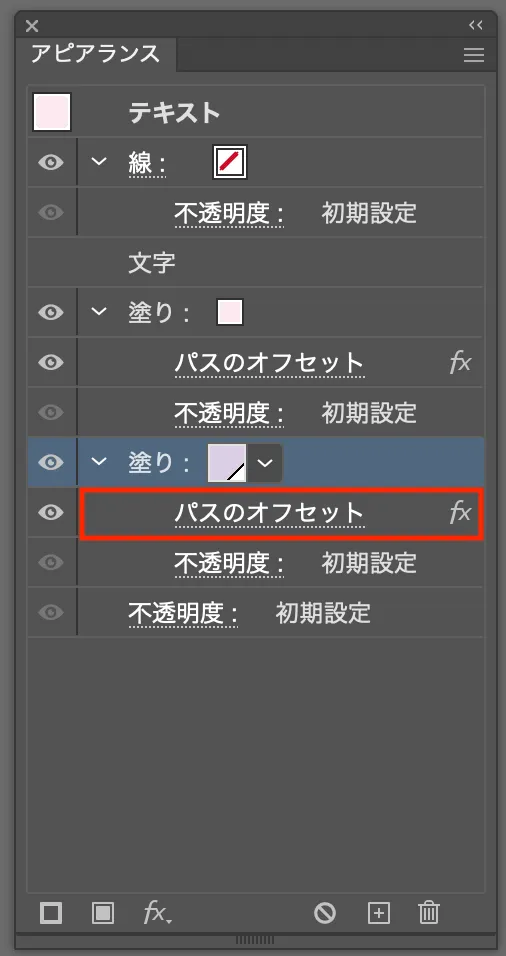
オフセット:16mm
角の形状:ラウンド
角の比率:4
ここまでの設定で、以下の画像のような見た目になります。
④好きな装飾を入れる
さらにこの上に装飾をいれていきます。
作例ではハートと星の作り方を紹介していますが、お好みで好きなものを入れてOKです!
ハートを作る
長方形ツールでShiftを押しながら描画し、正方形を描きます。
塗りはなし・線ありにしておきます。(わかりやすいように太めの線にしています)
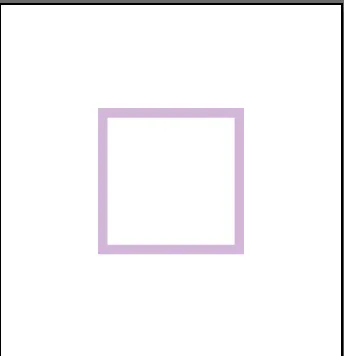
45度回転させ、ダイレクト選択ツールで一番上の頂点を消します。
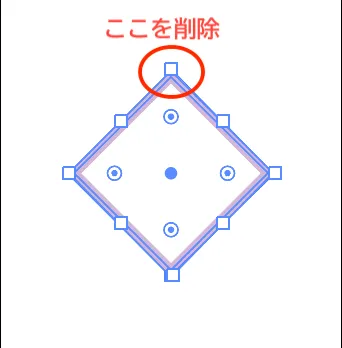
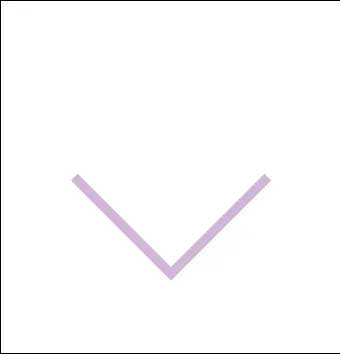
下向き矢印のような形になったら、次に線パネルで線端と線幅を調整します。
画面最上部メニューの「ウィンドウ」からアピアランスパネルを表示させてください。
線端を丸型線端に、線幅はここでは90pxにしていますがハートの形に見えるぐらいまで太くします。
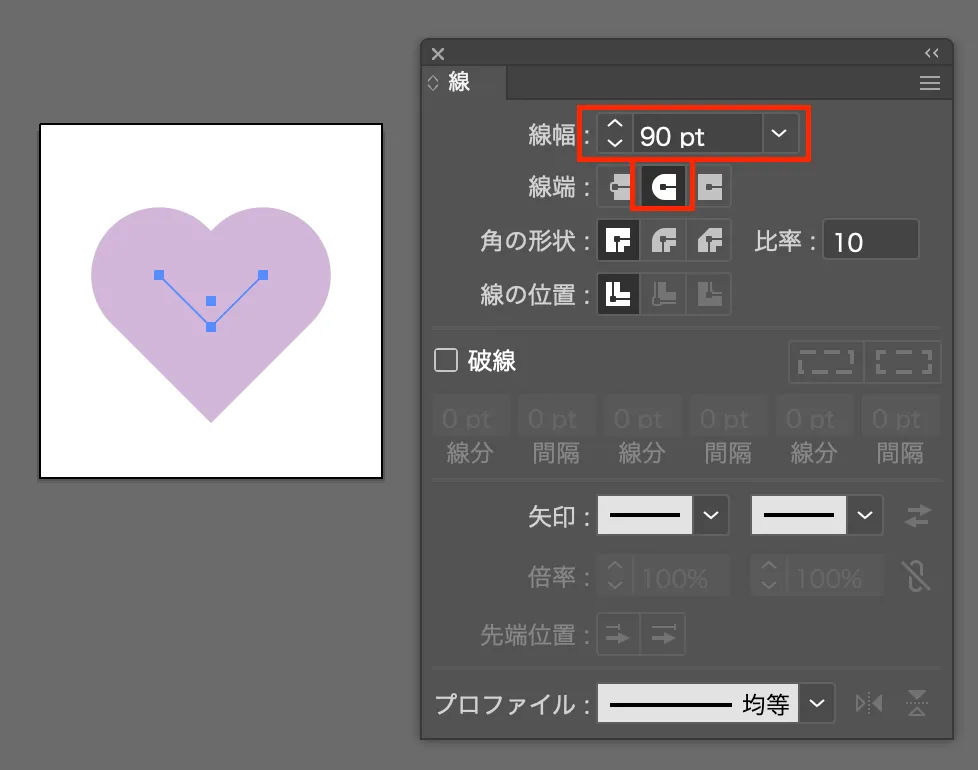
このままでもハートっぽくはありますが、下半分にもうちょっと丸みをもたせてキュートなハートになるようもう少し効果をかけます。
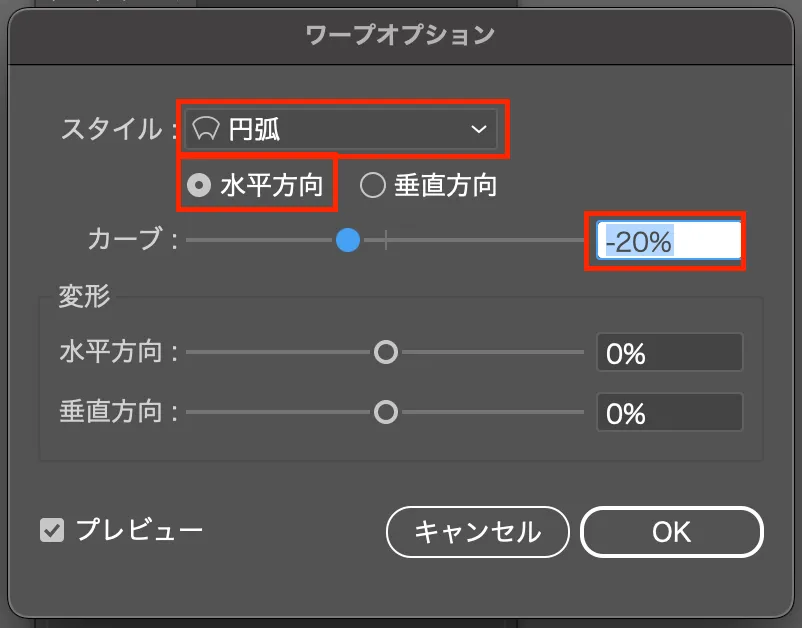
ハートを選択した状態で画面最上部「効果」メニュー>「ワープ」>「円弧」を選択します。
オプションが開くので水平方向に-20%ほどカーブをかけます。
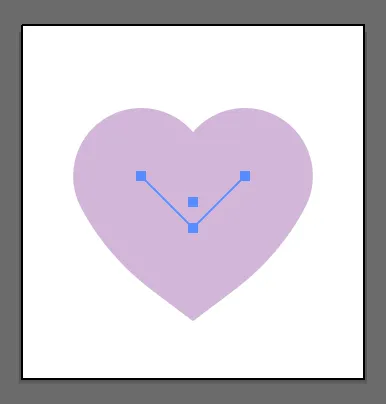
線のままだと変形や移動の際に扱いにくかったり意図せぬ変形をしてしまったりしかねないので、分割してアウトライン化しておきます。
画面最上部「オブジェクト」メニューから「アピアランスを分割」したら、もう一度「オブジェクト」メニューを開き「分割・拡張」を選択します。
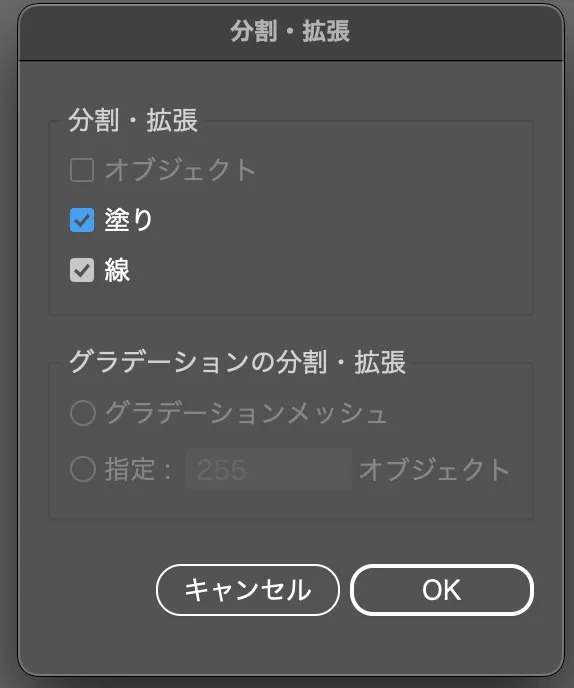
オプションメニューが開いたら「塗り」と「線」にチェックを入れ「OK」へと進みます。
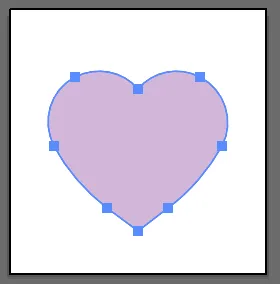
アウトラインがハートの形になったら完成です!
キラキラを作る
楕円ツールでShiftを押しながらドラッグして描画し、正円を描きます。
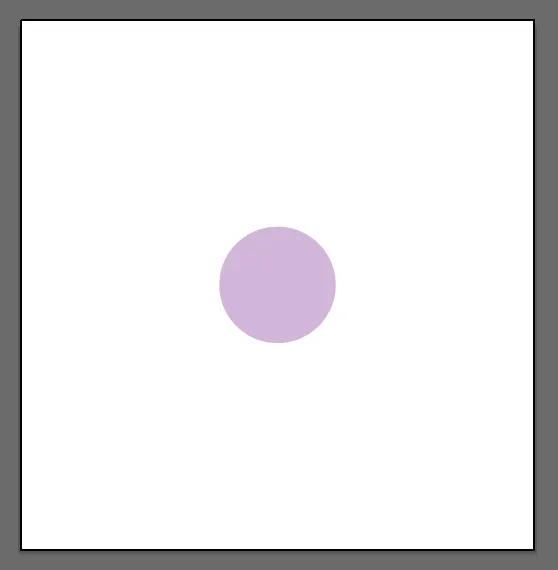
画面最上部メニューから「効果」>「パスの変形」>「パンク・膨張」を選択します。
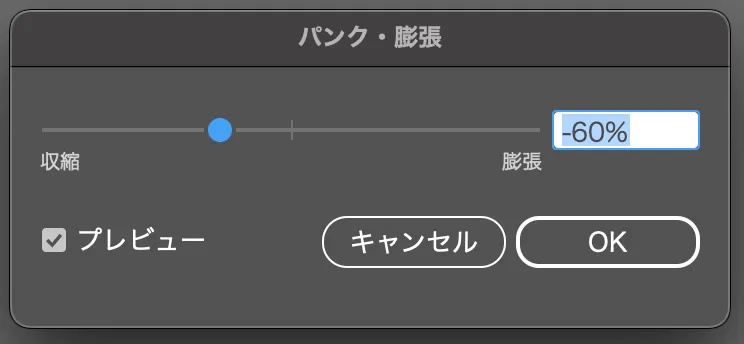
「収縮」の方向にスライダーを動かします。だいたい-60%〜-80%ぐらいを目安に調整するとキラキラっぽく見えます!
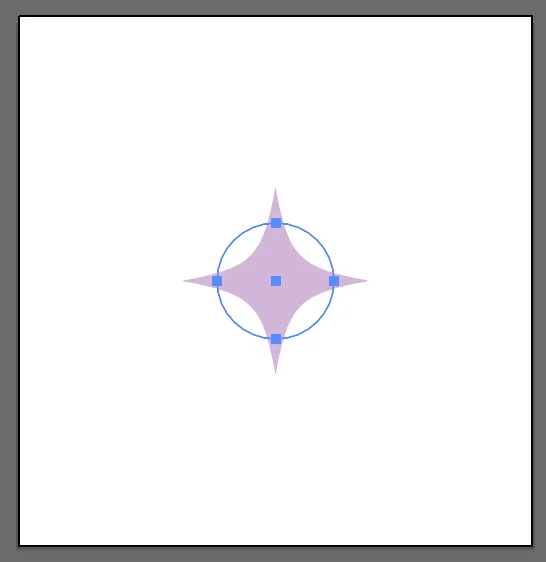
作例では-60%にしました。キラキラっぽく見えれば完成です!
⑤文字に装飾を入れてグループ化する
先ほどつくった装飾を縁文字に配置していきます。
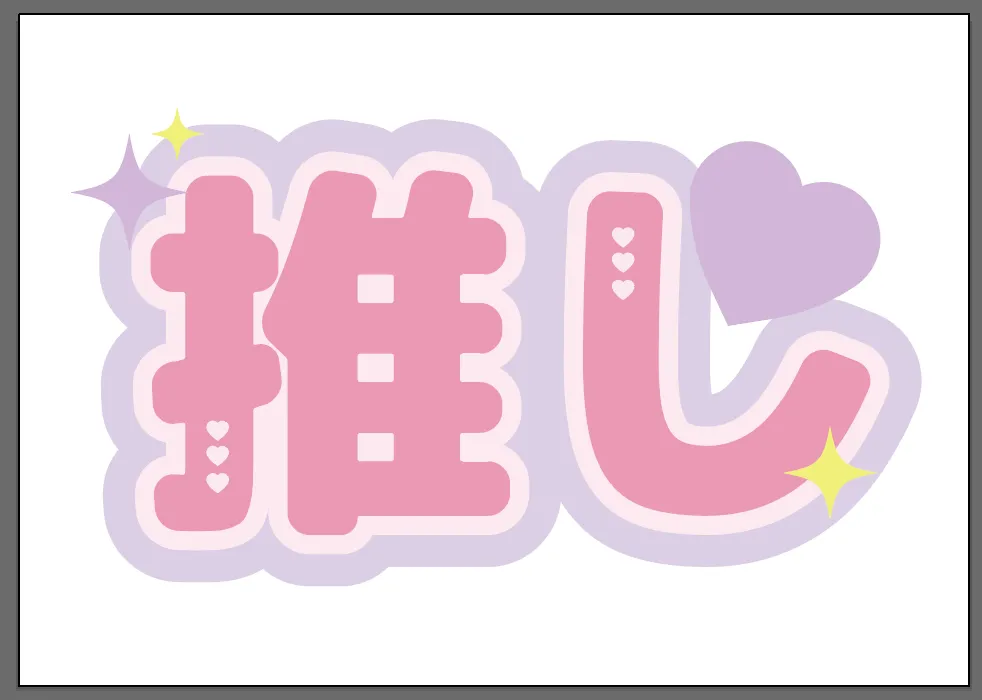
作例ではハートとキラキラをこのように配置してみました。文字と装飾を絡ませるように配置するとかわいくなるのでおすすめです🪽
配置が決まったら、必ずここでパーツ全てを選択してCtrl/Cmd+Gでグループ化しておきます。グループ化できていない状態で次のステップに進むと思ったような結果にならないので、必ずグループ化は忘れないようにしておきましょう!
⑥3D効果をつけてレンダリング
「効果」メニューから「3Dとマテリアル」>「押し出しとベベル」を開きます。
詳細設定が開いたら、次のように設定します。
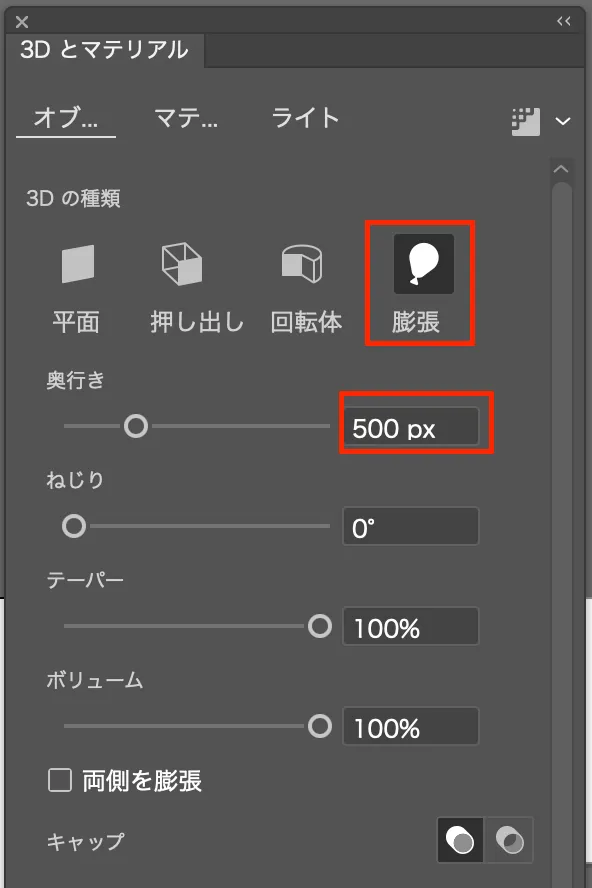
3Dの種類:膨張
奥行き:500px
※あとの数値は任意で調整OK!作例ではデフォルトのままにしています。
「膨張」に設定して奥行きの数値を大きめに設定することで、風船のように全体が膨らむ効果がつきます。
次にパネル内上部タブをマテリアルに切り替え、下の方のベースプロパティの荒さを0にします。
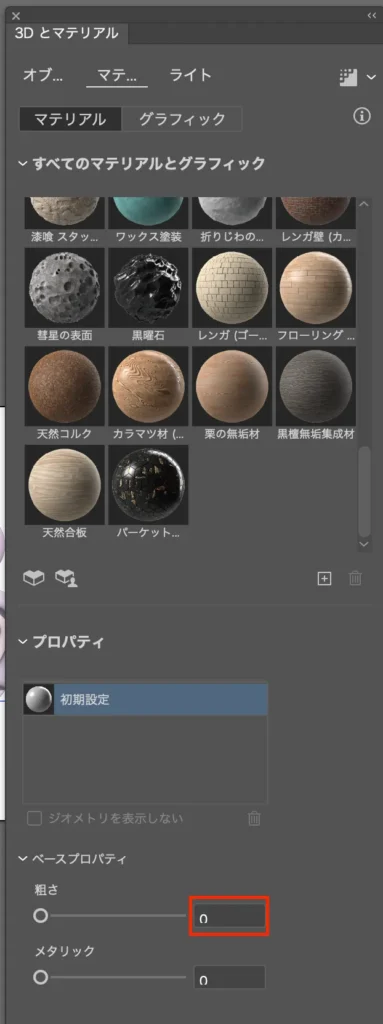
ここまでできたら右上アイコン横の下矢印をクリックしてレンダリング設定を開きます。
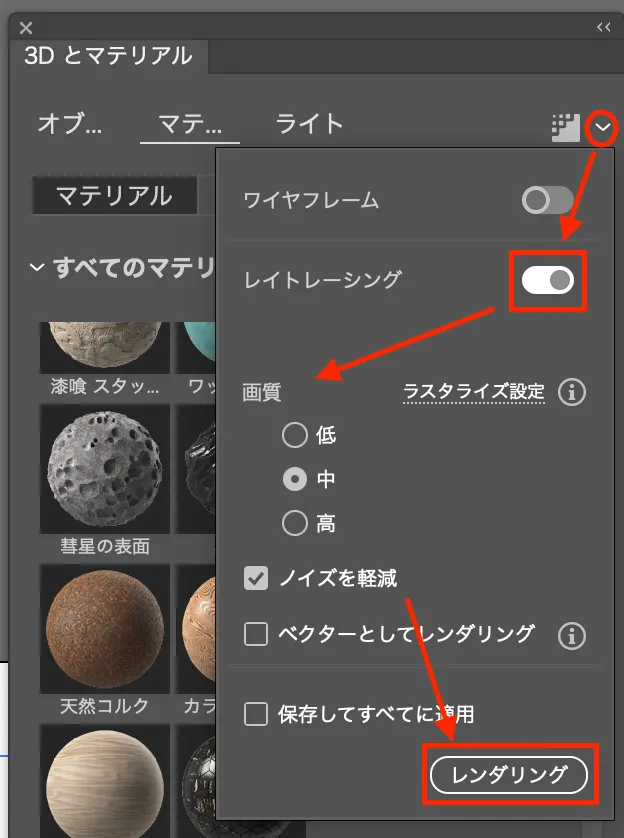
「レイトレーシング」のスイッチをクリックしてオンにし、お好みで画質を選択したらレンダリングします。
高画質の方が綺麗ですが、その分処理が重くなるので手持ちのPCのスペックに合わせてお好みで調整してください。作例では画質「中」でレンダリングします!
できあがったのがこちら。
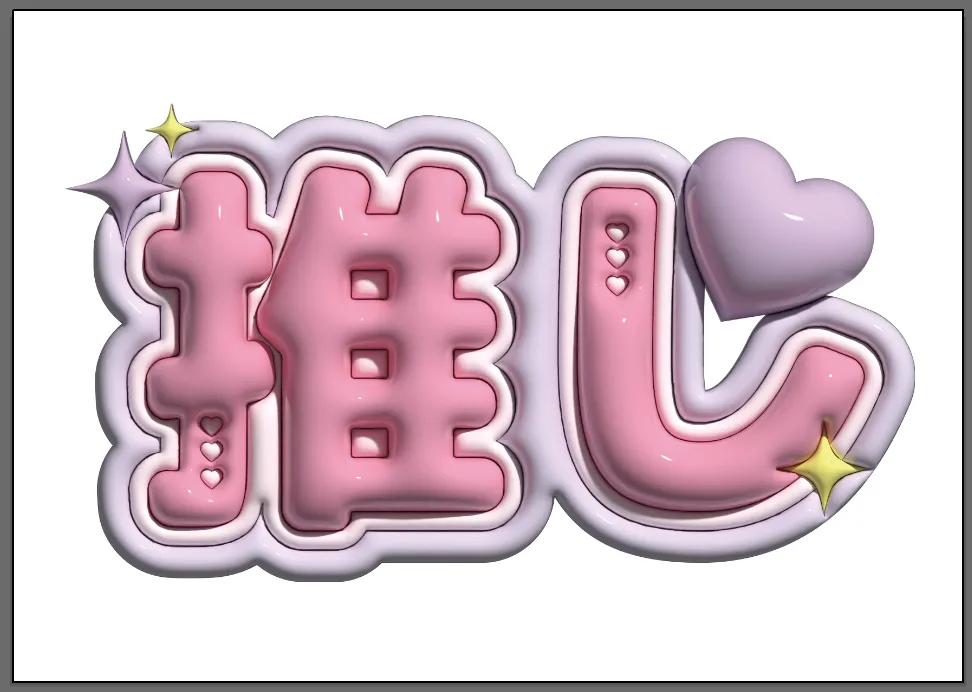
今回はデフォルトのままですが、ライトのタブからは光の当たり方や色も調整できます!
完成したら「ファイル」メニューから書き出しやプリントをして確かめてみてください✨
データをすぐに使いたい方へ
この記事で紹介した加工に、
- カラーバリエーション8色を加えた全9色
- 自由に文字や図形に適用できるグラフィックスタイル9色
- 記事で紹介したハート・キラキラを含む、すぐに使える作成済みパーツ10点
を加えた完全データをBoothにて有料で配布しています。
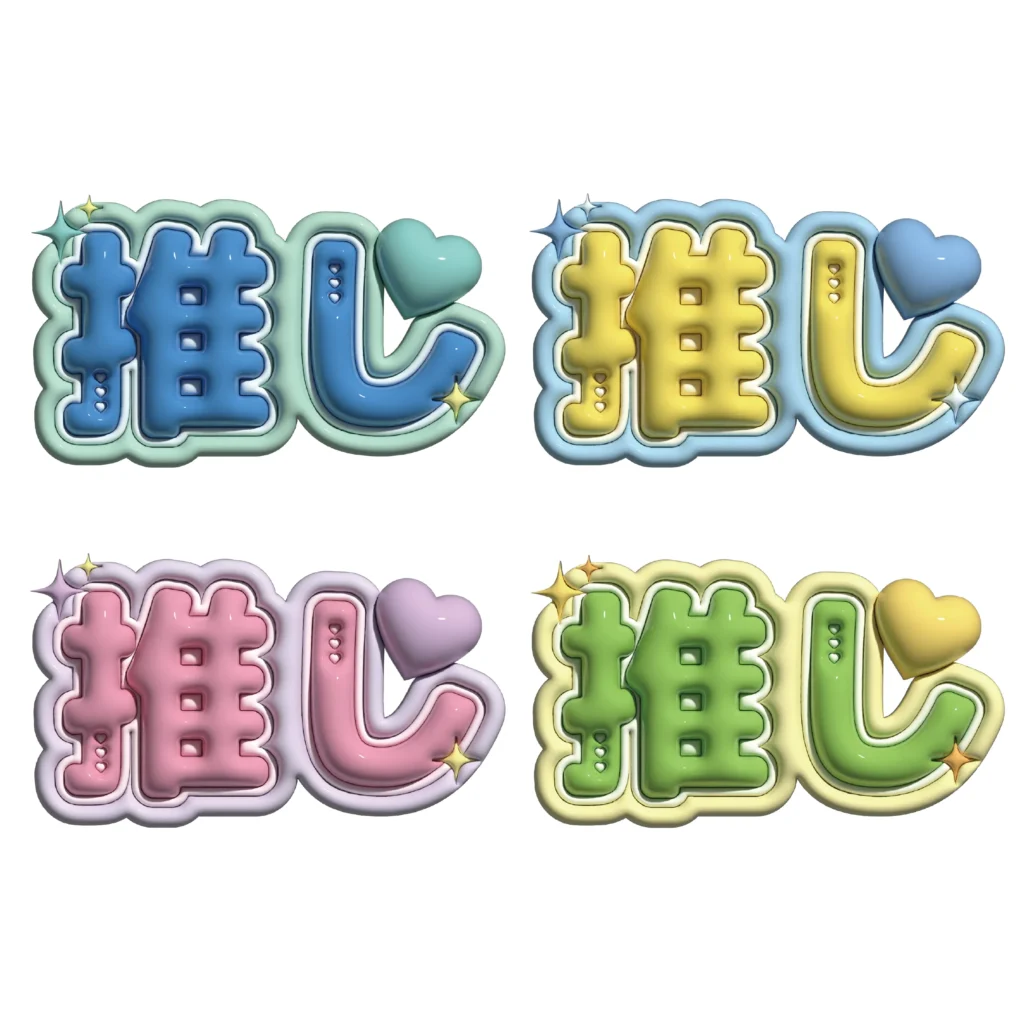
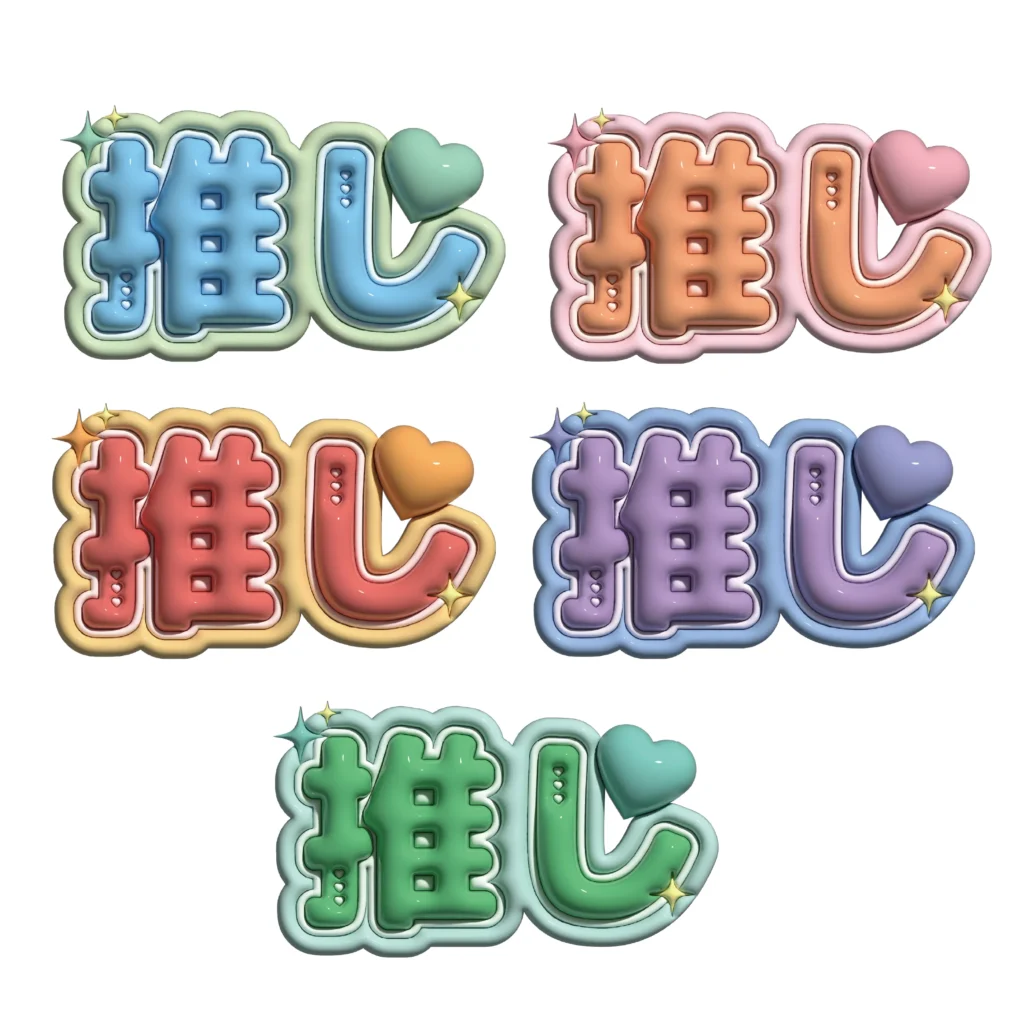
すぐに使えるデータがほしい、カラーバリエーションがほしいという方はぜひチェックしてみてください!
まとめ
以上がぷっくり加工の作り方でした。一度覚えてしまえば簡単に作れるので、ちょっと凝ったうちわやネームボードでライブに参戦したい人はぜひ試してみてもらえると嬉しいです!
他にもこのブログではイラレを使った加工の作り方を紹介しているので、そちらもぜひ!
イラレは持っていないけど気になった!という方は、まずはどんな購入方法があるかチェックしてみるのがおすすめです。